Это цитата сообщения Сима_Пекер Оригинальное сообщение
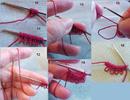
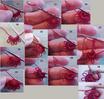
Фриволите крючком
http://forum.hobbyportal.ru/viewtopic.php?t=3917
 [691x699]
 [699x536]
 [700x668]
Серия сообщений "фриволите":
Часть 1 - Фриволите для начинающих
Часть 2 - Мастер фриволите Елена Игнатова демонстрирует пошаговую технику плетения кружева фриволите
...
Часть 4 - Фриволите иглой - видео-уроки
Часть 5 - Фриволите иглой
Часть 6 - Фриволите крючком
Часть 7 - ПАЛЕСТИНСКИЕ КРУЖЕВА
Часть 8 - Курс фриволите иглой
...
Часть 16 - К празднику: кружевная маска в технике "фриволите". Мастер-класс + видео
Часть 17 - РУМЫНСКОЕ КРУЖЕВО... МАСТЕР-КЛАСС... Процесс вязания бабочки...
Часть 18 - Мастер-класс
Это цитата сообщения Viva-Scarlett Оригинальное сообщение
Красивые бабочки
Найдены в интернете, без указания автора. А очень жаль, работы отличные!!


Это цитата сообщения Mademoiselle_Viv Оригинальное сообщение
Scrap kit San Valentino
 [показать]
Фотографии в альбоме «Scrap kit San Valentino» Mademoiselle Viv на Яндекс.Фотках
 [показать]
  [показать]
  [показать]
  [показать]
  [показать]
  [показать]
  [показать]
  [показать]
  [показать]
  [показать]
  [показать]
  [показать]
  [показать]
  [показать]
  [показать]
  [показать]
  [показать]
  [показать]
  [показать]
  [показать]
  [показать]
  [показать]
  [показать]
  [показать]
  [показать]
  [показать]
  [показать]
  [показать]
  [показать]
  [показать]
 Это цитата сообщения svetlera Оригинальное сообщение
Детский скрап набор Eloise

 [400x51]


Скачать одним файлом
Это цитата сообщения svetlera Оригинальное сообщение
Весенний скрап набор Florju-New Spring


Это цитата сообщения MissKcu Оригинальное сообщение
Маски с шахматкой.
Серия сообщений "Маски":
Часть 1 - Большой выбор масок для Photoshop - Ссылки
Часть 2 - Маски
...
Часть 24 - Маски и их использование ...
Часть 25 - Маски "Валентинки"
Часть 26 - Маски с шахматкой.
Это цитата сообщения Free_Articles Оригинальное сообщение
РИСОВАЯ МАСКА


РИСОВАЯ МАСКА
Улучшает тонус, подтягивает кожу, предотвращает дряблость.
Для начала очистите от посторонних примесей рисовую крупу. Примерно 1 ст. лож. Затем смелите рис в кофемолке, превратив его в муку.
Вам понадобится 1 чай. лож. рисовой муки, вы добавите её в смесь сырого яйца и 1 десертной ложки сметаны. Полученный состав нанесите на лицо.
Минут через пять у вас должно появиться ощущение подтянутости кожи.
После того оставьте образовавшуюся маску ещё на пять минут.
Это цитата сообщения Issey_Miyake Оригинальное сообщение
Стягивающие маски для лица
|


Это цитата сообщения daf53 Оригинальное сообщение
В продолжение поста "Создаем фоны для дневника". Сжатие картинок.
В предыдущем посте была затронута тема уменьшения веса картинок, фонов. Так вот.Отдельные текстуры созданные в программе Texture Macker имеют вес более 150 kb, и стандартными методами трудно уменьшить их вес до заветных 80 kb. При этом картинки сильно теряют в качестве. Ну, и чтобы довести начатое дело с фонами для дневника до конца, я в инете нашел программу, которая очень хорошо сжимает картинки практически почти без потери качества, уменьшая вес картинок до 50 и более процентов.
Advanced JPEG Compressor 2010.8.1.96 portable
Одна из самых функциональных программ для сжатия изображений в формате JPEG. Возможно сжатие до 50% без потери качества. Главной особенностью программы является возможность просмотра сжатого изображения в режиме реального времени, т.е. Вы увеличиваете или уменьшаете уровень компрессии, и картинка тут же изменяется.
Серия сообщений "Полезные программы":
Часть 1 - Создаем фоны для дневника
Часть 2 - В продолжение поста "Создаем фоны для дневника". Сжатие картинок.
Часть 3 - Ещё одна полезная программка для оптимизации(сжатия) изображений.
Часть 4 - Качественное увеличение изображений
Часть 5 - И снова программка для оптимизации изображений
Это цитата сообщения Mademoiselle_Viv Оригинальное сообщение
Установка фильтра Alien.Skin.Eye.Candy.v6.0.
 [313x400]
Я пишу, как устанавливать фильтр, но у меня самой установилась демо-версия, т.к. я с такой установкой столкнулась впервые и пока разбиралась было поздно. Теперь мне придется дождаться, когда пройдет срок и переустановить снова.
Надеюсь Вам повезет больше!
1. Скачиваем файл по моей ссылке
 [480x305]
или отсюда
 [460x203]
Это цитата сообщения daf53 Оригинальное сообщение
Урок Sothink SWF Easy (эффекты со звездами)
"Раскололи" Вы меня на новый урок по созданию эффектов в программе Sothink SWF Easy. Сегодня мы будем создавать эффект со звездами. Вот такой, а может и не только такой.
Для начала откроем новый документ и зададим прозрачному слою синий цвет. Идем "Файл" / "Импорт" и открываем изображение какой нибудь звездочки.


Жмем "Добавить эффект"/ "Движение" /"Линия". Курсор будет в виде крестика. Рисуем линию от центра звездочки вверх.

Еще раз жмем "Добавить эффект"/ "Акцент"/ "Неустойчивый"(мигающий). Теперь наш объект имеет 2 эффекта: эффект движения и мигающий эффект. На временной шкале наш объект(форма) будет иметь 2 индикатора. Их нужно выровнять по длине, чтобы эффекты начинались и заканчивались одновременно. Затем выделяете звездочку, щелкаете правой кнопкой мышки, затем "Копировать" и 6 раз ( можете и больше если хотите, чтобы звездочек в эффекте было больше) жмете "Вставить". Звездочки копируются вместе с эффектами. На временной шкале появятся 7 пар одинаковых индикаторов ( 6 копий+ оригинал). Фактически все копии и оригинал имеют один и тот же путь движения и будут двигаться как одна звездочка. Чтобы увидеть все звездочки в ролике необходимо для каждой задать свой путь движения.

Первую пару индикаторов не трогаем. Во второй паре щелкаем мышкой по индикатору "линия" он подсветится синим цветом и выделится на рабочем поле соответствующая ему копия звездочки. Теперь идем на рабочее поле , подводим курсор к концу линии пути движения и изменяем направление линии.

Вот так, как на этом скриншоте.

Затем выделяем индикатор "линия" в следующей паре и на рабочем поле меняем направление движения. Так проделываем со всеми парами. Направление движения у всех звездочек должно быть разное.

Это цитата сообщения daf53 Оригинальное сообщение
Создаем фоны для дневника
Решил немного изменить дизайн своего дневника. Решил не использовать готовые схемы, которых великое множество, а сделать свой дизайн. Ну может не совсем профессиональный, но свой. Когда начал подбирать фон для дневника оказалось, что это не совсем простое дело. И этот не нравится , и тот.
И тут я вспомнил о программе Texture Macker, которую когда скачал, немножко потренировался в создании текстур и забыл о ней. Отыскал на компе и быстренько подобрал фон , который мне понравился. Благо шаблонов там великое множество и, из каждого можно получить еще кучу вариантов. Текстуры можно создавать самых разных размеров. От самых маленьких до 3000х3000px, можно наверно и большего размера, просто я не пробовал.
Ну и вот судите сами, что у меня получилось. Только оговорюсь сразу, что дизайн еще не доделан. Просто времени не хватает на все. Со временем доработаю. Просто думаю напишу наверно пост на эту тему. Может кто-то и не знает об этой программе, и кому нибудь пригодится.
И так: Texture Macker Pro 3.0.3 Portable.
Программа "зарегистрирована" и не требует активации и установки на компьютер. Просто распаковываете архив, открываете программу и работаете. Программа на английском , но разобраться можно довольно быстро. Скачать можно здесь.
Открываем программу:

Щелкаем по кнопке указанной стрелкой и вызываем генератор текстур.
Серия сообщений "Полезные программы":
Часть 1 - Создаем фоны для дневника
Часть 2 - В продолжение поста "Создаем фоны для дневника". Сжатие картинок.
Часть 3 - Ещё одна полезная программка для оптимизации(сжатия) изображений.
Часть 4 - Качественное увеличение изображений
Часть 5 - И снова программка для оптимизации изображений
Это цитата сообщения t_calypso Оригинальное сообщение
Анимация. Урок анимации блеска.
 [500x375] [500x375]
Это цитата сообщения IrchaV Оригинальное сообщение
"Как почистить компьютер программой Ccleaner"
[показать]CCleaner
Программа для ухода за системой
Ежедневно работая на компьютере, мы запускаем множество разных процессов и программ (иногда даже этого не замечая). Например, просто сидим в Интернете (изучаем уроки сайта «Чайникам – Нет!»:)), общаемся по Аське или Скайпу, переписываемся с друзьями с помощью электронного почтового ящика, запускаем игры или всевозможные программы, устанавливаем новые игры, утилиты, драйвера или кодеки, удаляем уже ненужные программы и т.д. И делаем мы всё это, не задумываясь о том, что же в это время происходит в системе.
Это цитата сообщения daf53 Оригинальное сообщение
Урок по Sothink SWF Easy (создание эффектов)
Есть такая программа Sothink SWF Easy . Простая в использовании и незаменимая при создании Flash и Gif анимации. C ee помощью можно создавать банеры, кнопки, поздравительные открытки, альбомы и текстовую анимацию. И в том числе можно делать различные flash эффекты. Вот этим мы сейчас и займемся. Будем делать вот такой эффект:

Откроем новый документ и зададим размеры 400х300 px , цвет фона синий ( независимо от цвета фона, эффект получится на прозрачном фоне), частота кадров 24.

Идем в библиотеку и выбираем объект для создания анимации. Щелкаем на нем 2 раза левой кнопкой мышки и он появляется на рабочем поле.

Щелкаем по объекту правой кнопкой мыши и делаем несколько копий. Затем выбираем еще один объект и проделываем те же операции.

Объекты расположим по нижнему краю рабочего поля. Для каждого объекта можно задать степень прозрачности и цвет, а также размер. Эти манипуляции можно производить если объект выделен.
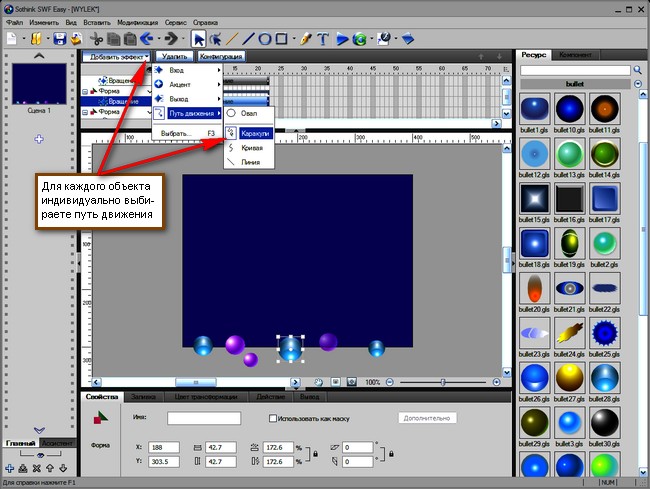
Чтобы заставить шарики двигаться необходимо им задать путь движения. Жмем "Добавить эффект", затем "Путь движения", затем "Каракули"( издержки перевода программы) т.е.какой путь вы нарисуете, по такому шарик и будет двигаться. Еще можно задать движение по кругу, по кривой и по прямой линии. Чтобы задать хаотичность в движениях шариков, каждому из них задается индивидуальный путь движения. Выделили шарик-задали путь движения. Затем следующий. Пути движения не полжны походить друг на друга.

Проделали аналогичные операции со всеми шариками и смотрим, что получилось:
Почему 3 шарика в конце пути останавливаются? Оказывается у них не установлен флажок на функции повтора!

Выделяем шарик , который останавливается , жмем "Конфигурация" и ставим флажок на функции"Повтор". Со вторым и третьим шариками делаем то же самое.
Это цитата сообщения TamSanna Оригинальное сообщение
Уроки анимации (сообщество"ЭКСКЛЮЗИВ МАСТЕРОВ АНИМАЦИИ" )


Это цитата сообщения Semenova_Irina Оригинальное сообщение
Романтический скрап-набор"Valentines day Kiss"
 [500x]
 [500x] [показать]
 Это цитата сообщения Semenova_Irina Оригинальное сообщение
Распакованный набор"Valentine Romance"
 [500x]
 [400x]
 [показать]