Crochet Clothes- большой и классный журнал японских моделек
09-07-2012 10:37
Это цитата сообщения cravennat Оригинальное сообщение
Crochet Clothes- большой и классный журнал японских моделек
 [324x372]
 [567x700]
 Читать далее...
комментарии: 0
понравилось!
вверх^
к полной версии
Это цитата сообщения cravennat Оригинальное сообщение
Crochet Clothes- большой и классный журнал японских моделек
 [324x372]
  [567x700]
Сабрина. Спецвипуск №3 (осень 2011) Великі розміри
09-07-2012 10:36
Это цитата сообщения iralev67 Оригинальное сообщение
Сабрина. Спецвипуск №3 (осень 2011) Великі розміри
Читать далее...
комментарии: 0
понравилось!
вверх^
к полной версии
Это цитата сообщения iralev67 Оригинальное сообщение
Сабрина. Спецвипуск №3 (осень 2011) Великі розміри
Let's knit series NV80259 2012 sp.-kr.
09-07-2012 10:35
Это цитата сообщения unezhewa Оригинальное сообщение
Let's knit series NV80259 2012 sp.-kr.
http://www.liveinternet.ru/users/gelexxx/post214016782/
Читать далее...
комментарии: 0
понравилось!
вверх^
к полной версии
Это цитата сообщения unezhewa Оригинальное сообщение
Let's knit series NV80259 2012 sp.-kr.
http://www.liveinternet.ru/users/gelexxx/post214016782/
Вышитые елочные медальоны-игрушки
07-07-2012 14:55
Это цитата сообщения Сараева_Катющка Оригинальное сообщение
Вышитые елочные медальоны-игрушки
 [530x698]
Читать далее...
комментарии: 0
понравилось!
вверх^
к полной версии
Это цитата сообщения Сараева_Катющка Оригинальное сообщение
Вышитые елочные медальоны-игрушки
[530x698]
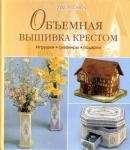
Книга: Объемная вышивка крестом. Игрушки, сувениры, подарки. Мэг Эвершед
07-07-2012 14:55
Это цитата сообщения Rukodelkino Оригинальное сообщение
Книга: Объемная вышивка крестом. Игрушки, сувениры, подарки. Мэг Эвершед.
Читать далее...
комментарии: 0
понравилось!
вверх^
к полной версии
Это цитата сообщения Rukodelkino Оригинальное сообщение
Книга: Объемная вышивка крестом. Игрушки, сувениры, подарки. Мэг Эвершед.
Вшиваем молнию в вязаное изделие. МК
07-07-2012 14:53
Это цитата сообщения Элегантная_Нить Оригинальное сообщение
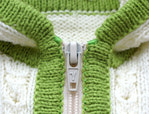
Вшиваем молнию в вязаное изделие. МК
Читать далее...
комментарии: 0
понравилось!
вверх^
к полной версии
Это цитата сообщения Элегантная_Нить Оригинальное сообщение
Вшиваем молнию в вязаное изделие. МК
Вшиваем молнию в вязаное изделие. Мастер-класс от Татьяны Голубцовой
МОДЕЛИ ДЛЯ НАС, "РОСКОШНЫХ"!
07-07-2012 14:52
Это цитата сообщения Иримед Оригинальное сообщение
ОТЛИЧНЫЕ МОДЕЛИ ДЛЯ НАС, "РОСКОШНЫХ"!
Читать далее...
комментарии: 0
понравилось!
вверх^
к полной версии
Это цитата сообщения Иримед Оригинальное сообщение
ОТЛИЧНЫЕ МОДЕЛИ ДЛЯ НАС, "РОСКОШНЫХ"!
Девочки, мы выходим на подиум! Такие модели, просто невозможно выбрать! Смотрите, вяжите, и будьте красивыми!!!


Журнал: FELICE №3П 2012
26-06-2012 10:38
Это цитата сообщения Журналы_по_рукоделию Оригинальное сообщение
Журнал: FELICE №3П 2012
Посмотреть модели
комментарии: 0
понравилось!
вверх^
к полной версии
Это цитата сообщения Журналы_по_рукоделию Оригинальное сообщение
Журнал: FELICE №3П 2012

КАК БЫСТРО ВСТАВИТЬ В ДНЕВНИК
17-05-2012 23:47
Это цитата сообщения rimirk Оригинальное сообщение
КАК БЫСТРО ВСТАВИТЬ В ДНЕВНИК МАТЕРИАЛ С ИЗОБРАЖЕНИЯМИ СО СТОРОННЕГО САЙТА
Одна из читательниц моего дневника написала, что ей нравятся опубликованные мною подробные мастер-классы по вязанию. Она хотела бы у себя в дневнике делать подобные сообщения, но только по другой рукодельной тематике. Девушка нашла в интернете несколько интересных сайтов с МК, содержащими большое количеством фотографий.
Как скопировать текст она знает (просто выделить и копировать), но что делать с фото: неужели надо копировать каждое изображение (или ссылку на изображение) и затем вставлять в свой дневник?
ЭТО ЖЕ ТАК ДОЛГО!!! Может есть способ сразу вставить весь материал с фото со стороннего сайта?
КОНЕЧНО, ТАКОЙ СПОСОБ ЕСТЬ!
В качестве примера я возьму материал с сайта Королевство мастеров: мастер-класс "Как обвязать бусину крючком".
Сначала хочу обратить ваше внимание на следующее:
Перед тем, как брать материал со стороннего сайта, надо обязательно посмотреть: есть ли на этом сайте ограничения в копировании материалов.
Чаще всего об этом написано внизу (в подвале) главной страницы или внизу каждой страницы сайта.
На сайте Королевство мастеров это выглядит так:
[показать]
Т.е. материал можно копировать, но надо обязательно указать ИСТОЧНИК.
Если вы смотрели в моем дневнике мастер-классы, то, возможно, обратили внимание, что я обязательно в самом начале каждого сообщения указываю сайт, откуда взят МК.
В моем примере это будет выглядеть так:
ИСТОЧНИК: Королевство мастеров - на сайте указано как именно надо вставить ссылку.
А можно написать и так:ИСТОЧНИК: http://www.korolevstvo-masterov.ru - здесь показана ссылка сразу на мастер-класс.
Т.е. я даю активную ссылку на сайт и, значит, не нарушаю правила копирования материала.
Теперь непосредственно о копировании мастер-класса.
Выделяем на сайте весь мастер-класс. Подводим курсор левой кнопки мыши к самому началу и, продолжая нажимать на кнопку, идем к окончанию МК. А можно выделить все быстрее: опять подводим курсор левой кнопки мыши к началу, выделяем несколько слов, нажимаем на клавиатуре клавишу Shift (левую), и не отпуская от нее палец, мышью ведем бегунок к концу МК. Щелчок мыши - и все выделено.
[показать]
На выделенном тексте кликаем правой кнопкой мыши и выбираем в открывшемся контекстном меню "Исходный код выделенного фрагмента" (это для браузера Mozilla Firefox; как эта строка называется в других браузерах можно увидеть в уроке "Как добавить в дневник фон с любого сайта в интернете").
[показать]
В открывшемся окне выбираем в меню "Правка" и "Копировать".
Затем идем в свой дневник. Делаем новую запись и вставляем HTML-текст из буфера обмена. Можно через контекстное меню (правую кнопку мыши). Сама я чаще пользуюсь так называемыми горячими клавишами (просто привычка), а именно CTRL + V.
Посмотрим, что получилось. Нажимаем в дневнике "В черновик" или "Предпросмотр".
[показать]
А получилось что-то странное! Текст есть, а вместо картинок пустое место.
[показать]
Не будем расстраиваться!!! Ситуацию легко поправить.
Нажимаем "Редактировать" и в открывшемся черновике все выделяем.
[показать]
[показать]
Опять копируем текст. Открываем какой-нибудь текстовый редактор, например, Word, и вставляем из буфера обмена HTML-текст.
Теперь нам надо найти текст, обозначающий картинки. Если хоть немного вы знакомы с HTML, то знаете что картинка всегда начинается с букв img. Именно их нам и надо найти.
В любой версии Word есть функции "Найти" и "Заметить".
[показать]
Щелкаем по строчке "Найти" (цифра 1 на картинке) и в открывшемся окне набираем img (2). Далее: Найти в - Основной документ (3).
[показать]
Программа находит в открытом документе все упоминания букв img. Нам нужна первая ссылка.
[показать]
Любая ссылка всегда начинается с http:// - далее название сайта.Читать далее...
комментарии: 0
понравилось!
вверх^
к полной версии
Это цитата сообщения rimirk Оригинальное сообщение
КАК БЫСТРО ВСТАВИТЬ В ДНЕВНИК МАТЕРИАЛ С ИЗОБРАЖЕНИЯМИ СО СТОРОННЕГО САЙТА
Одна из читательниц моего дневника написала, что ей нравятся опубликованные мною подробные мастер-классы по вязанию. Она хотела бы у себя в дневнике делать подобные сообщения, но только по другой рукодельной тематике. Девушка нашла в интернете несколько интересных сайтов с МК, содержащими большое количеством фотографий.
Как скопировать текст она знает (просто выделить и копировать), но что делать с фото: неужели надо копировать каждое изображение (или ссылку на изображение) и затем вставлять в свой дневник?
ЭТО ЖЕ ТАК ДОЛГО!!! Может есть способ сразу вставить весь материал с фото со стороннего сайта?
КОНЕЧНО, ТАКОЙ СПОСОБ ЕСТЬ!
В качестве примера я возьму материал с сайта Королевство мастеров: мастер-класс "Как обвязать бусину крючком".
Сначала хочу обратить ваше внимание на следующее:
Перед тем, как брать материал со стороннего сайта, надо обязательно посмотреть: есть ли на этом сайте ограничения в копировании материалов.
Чаще всего об этом написано внизу (в подвале) главной страницы или внизу каждой страницы сайта.
На сайте Королевство мастеров это выглядит так:
[показать]Т.е. материал можно копировать, но надо обязательно указать ИСТОЧНИК.
Если вы смотрели в моем дневнике мастер-классы, то, возможно, обратили внимание, что я обязательно в самом начале каждого сообщения указываю сайт, откуда взят МК.
В моем примере это будет выглядеть так:
ИСТОЧНИК: Королевство мастеров - на сайте указано как именно надо вставить ссылку.
А можно написать и так:ИСТОЧНИК: http://www.korolevstvo-masterov.ru - здесь показана ссылка сразу на мастер-класс.
Т.е. я даю активную ссылку на сайт и, значит, не нарушаю правила копирования материала.
Теперь непосредственно о копировании мастер-класса.
Выделяем на сайте весь мастер-класс. Подводим курсор левой кнопки мыши к самому началу и, продолжая нажимать на кнопку, идем к окончанию МК. А можно выделить все быстрее: опять подводим курсор левой кнопки мыши к началу, выделяем несколько слов, нажимаем на клавиатуре клавишу Shift (левую), и не отпуская от нее палец, мышью ведем бегунок к концу МК. Щелчок мыши - и все выделено.
[показать]На выделенном тексте кликаем правой кнопкой мыши и выбираем в открывшемся контекстном меню "Исходный код выделенного фрагмента" (это для браузера Mozilla Firefox; как эта строка называется в других браузерах можно увидеть в уроке "Как добавить в дневник фон с любого сайта в интернете").
[показать]В открывшемся окне выбираем в меню "Правка" и "Копировать".
Затем идем в свой дневник. Делаем новую запись и вставляем HTML-текст из буфера обмена. Можно через контекстное меню (правую кнопку мыши). Сама я чаще пользуюсь так называемыми горячими клавишами (просто привычка), а именно CTRL + V.
Посмотрим, что получилось. Нажимаем в дневнике "В черновик" или "Предпросмотр".
[показать]А получилось что-то странное! Текст есть, а вместо картинок пустое место.
[показать]Не будем расстраиваться!!! Ситуацию легко поправить.
Нажимаем "Редактировать" и в открывшемся черновике все выделяем.
[показать] [показать]Опять копируем текст. Открываем какой-нибудь текстовый редактор, например, Word, и вставляем из буфера обмена HTML-текст.
Теперь нам надо найти текст, обозначающий картинки. Если хоть немного вы знакомы с HTML, то знаете что картинка всегда начинается с букв img. Именно их нам и надо найти.
В любой версии Word есть функции "Найти" и "Заметить".
[показать]Щелкаем по строчке "Найти" (цифра 1 на картинке) и в открывшемся окне набираем img (2). Далее: Найти в - Основной документ (3).
[показать]Программа находит в открытом документе все упоминания букв img. Нам нужна первая ссылка.
[показать]Любая ссылка всегда начинается с http:// - далее название сайта.
Платье для малышки.
14-05-2012 12:20
Это цитата сообщения NatalieM_osinka Оригинальное сообщение
Платье для малышки. Работа мастерицы из Китая . Идея со схемой
[показать] [показать] [показать] [показать] [показать] [показать] [показать] [показать]
комментарии: 0
понравилось!
вверх^
к полной версии
Это цитата сообщения NatalieM_osinka Оригинальное сообщение
Платье для малышки. Работа мастерицы из Китая . Идея со схемой
 [показать]
  [показать]
  [показать]
  [показать]
  [показать]
  [показать]
  [показать]
  [показать]
ЖАККАРДОВЫЕ УЗОРЫ
12-05-2012 01:36
комментарии: 0
понравилось!
вверх^
к полной версии

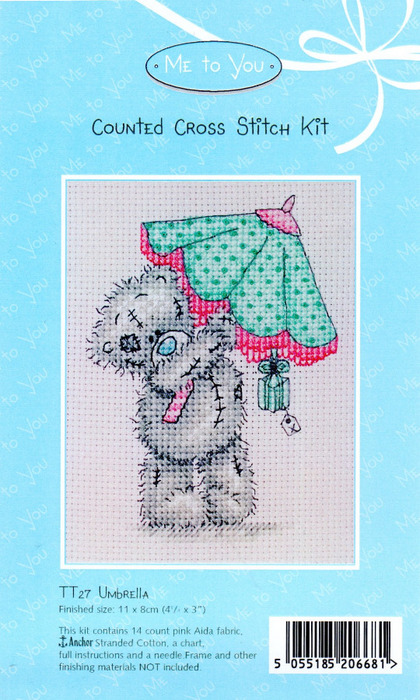
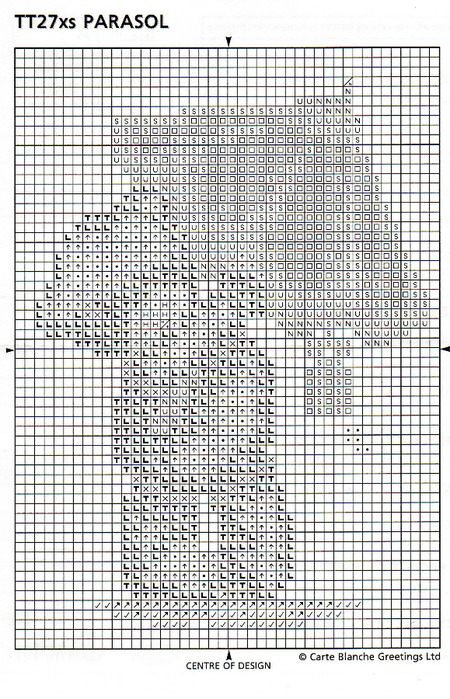
Схемы для вышивки - мишки Тедд
10-05-2012 00:43
Это цитата сообщения Rukodelkino Оригинальное сообщение
Схемы для вышивки - мишки Тедди
Читать далее...
комментарии: 0
понравилось!
вверх^
к полной версии
Это цитата сообщения Rukodelkino Оригинальное сообщение
Схемы для вышивки - мишки Тедди
Скачать схемы http://depositfiles.com/files/0c98gswst




Шапки, панамки, береты крючком
10-05-2012 00:30
Это цитата сообщения Rukodelkino Оригинальное сообщение
Шапки, панамки, береты крючком
Читать далее...
комментарии: 0
понравилось!
вверх^
к полной версии
Это цитата сообщения Rukodelkino Оригинальное сообщение
Шапки, панамки, береты крючком
Скачать http://depositfiles.com/files/0033ls4k0


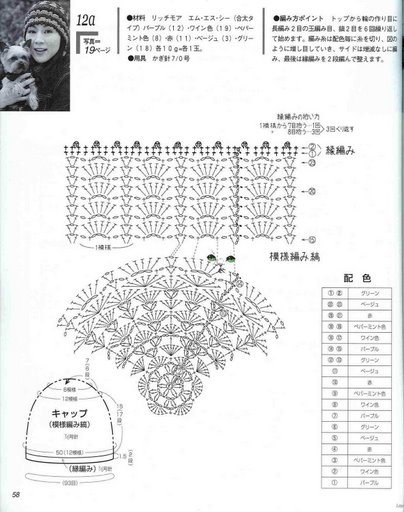


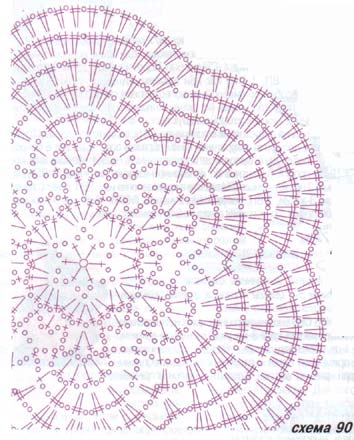


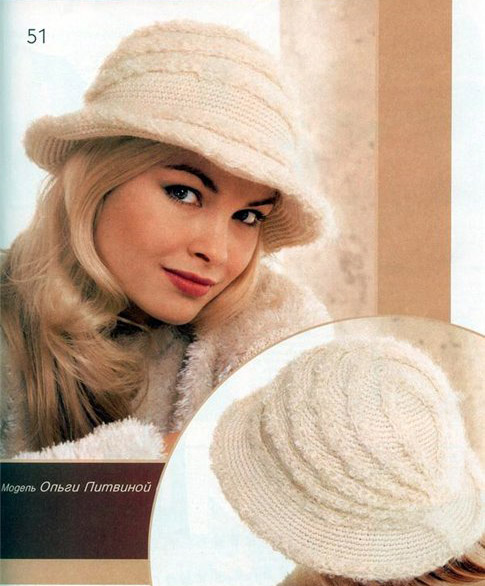


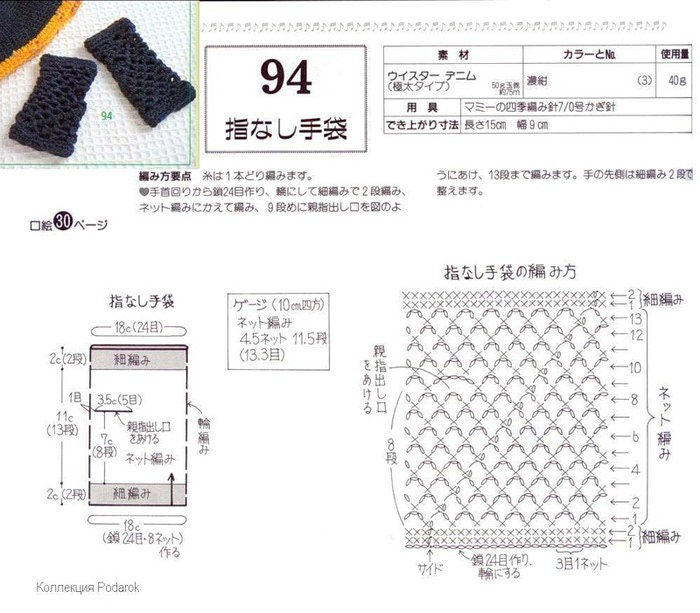
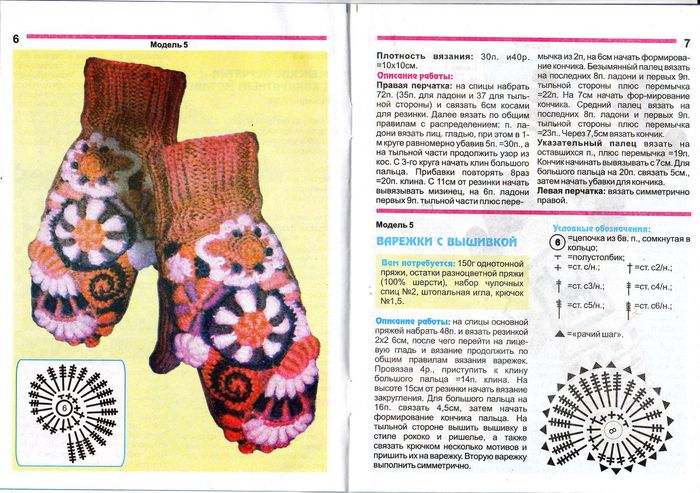
Варежки, перчатки, митенки
08-05-2012 20:52
Это цитата сообщения Rukodelkino Оригинальное сообщение
Варежки, перчатки, митенки
Читать далее...
комментарии: 0
понравилось!
вверх^
к полной версии
Это цитата сообщения Rukodelkino Оригинальное сообщение
Варежки, перчатки, митенки
Скачать http://depositfiles.com/files/24hmaw1s1


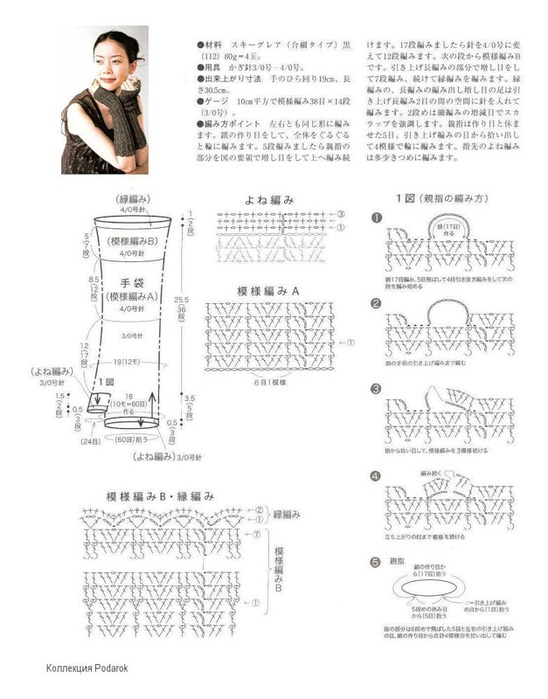




Ленивый жаккард
20-04-2012 02:11
Это цитата сообщения Леленька Оригинальное сообщение
Ленивый жаккард
Фотографии в альбоме «Rastai 3 09» Tayrin на Яндекс.Фотках
 [показать]
 [показать]
 [показать]
 [показать]
Это цитата сообщения Леленька Оригинальное сообщение
Ленивый жаккард
Фотографии в альбоме «Rastai 3 09» Tayrin на Яндекс.Фотках
[показать] [показать] [показать] [показать]
Книга "Полсотни ленивых узоров"
20-04-2012 02:07
Это цитата сообщения Zinaida-k Оригинальное сообщение
Книга "Полсотни ленивых узоров"
http://club.osinka.ru/topic-34327
http://uroki-vjazanija.blogspot.com/2010/09/blog-post_06.html как вязать здесь пишут
 [640x480]
Читать далее...
комментарии: 0
понравилось!
вверх^
к полной версии
Это цитата сообщения Zinaida-k Оригинальное сообщение
Книга "Полсотни ленивых узоров"
http://club.osinka.ru/topic-34327
http://uroki-vjazanija.blogspot.com/2010/09/blog-post_06.html как вязать здесь пишут
[640x480]
Ленивый жаккард для митенок, варежек
20-04-2012 02:05
Это цитата сообщения selbuvotter Оригинальное сообщение
Ленивый жаккард для митенок, варежек


![Превью]()
![Превью]()


![Превью]()
![]()
Читать далее...
комментарии: 0
понравилось!
вверх^
к полной версии
Это цитата сообщения selbuvotter Оригинальное сообщение
Ленивый жаккард для митенок, варежек


Mosaic Knitting
20-04-2012 02:05
комментарии: 0
понравилось!
вверх^
к полной версии
Схемы узоров "ленивого" жаккарда.
20-04-2012 02:02
комментарии: 0
понравилось!
вверх^
к полной версии
Схемы узоров "ленивого" жаккарда.
20-04-2012 02:01
Это цитата сообщения Летта Оригинальное сообщение
Схемы узоров "ленивого" жаккарда. Часть 1
комментарии: 0
понравилось!
вверх^
к полной версии
Это цитата сообщения Летта Оригинальное сообщение
Схемы узоров "ленивого" жаккарда. Часть 1
У меня накопилось много схем "ленивого" жаккарда. Начинаю выкладывать их в дневник.