Это цитата сообщения selwas Оригинальное сообщение
Орнаменты для вязания варежек
 [показать] [показать] [показать] [показать]
Это цитата сообщения Ltava Оригинальное сообщение
Плед Gülsevin'ce
http://www.facebook.com/media/set/?set=a.460523880649611.95721.247839738584694&type=1
[778x584]
Это цитата сообщения TVORYU Оригинальное сообщение
Жгуты с рисунком « Сакура » .
Автор nastya
Жгуты вязанные крючком — это красивая бижутерия, сделанная своими руками. Достаточно трудоемкий, но увлекательный процесс изготовления.
 [показать] [показать]
Схема вязания жгута.
Это цитата сообщения милена70 Оригинальное сообщение
ВЯЗАНИЕ С БИСЕРОМ ДЛЯ НАЧИНАЮЩИХ... мастер-класс...
Этот мастер-класс для тех, кто давно хотел соединить пряжу и бисер, но никак не решался. Все не так сложно, как кажется на первый взгляд. Попробуйте, и у вас обязательно получится!
**Набираем бисер на нить, не отрывая нити от катушки. Длина нити с нанизанным бисером примерно 1,5 метра. Вяжем полотно столбиками без накида, оставляя бисер с внешней стороны вязания.
Фото 1: На фото показано положение рук при вязании – небольшое количество бисера указательным пальцем левой руки придвигаем к полотну, одновременно средним пальцем правой руки придерживаем петлю на крючке, предохраняя ее от растяжения.
Это цитата сообщения милена70 Оригинальное сообщение
АНИМАЦИОННЫЙ МАСТР-КЛАСС ПО ВЯЗАНИЮ БИСЕРОМ...
Анимационный мастер-класс по вязанию жгутов бисером
[показать]www.beadpatterncentral.com/tubewelcome.html
Это цитата сообщения Нина_Андреевна Оригинальное сообщение
Заготовки на зиму
Заготовки на зиму
|
[300x265] |
- Малосольные огурцы за 2 часа. Сухой способ. Рецепт и фото
- Малосольные огурчики за 2 дня (рецепт и фото)
- Как посолить помидоры без рассола (рецепт и фото)
- Рецепт маринованных зеленых помидоров с чесноком (с фото)
- Рецепт маринованных помидор (с фото)
- Рецепт вкусных маринованых помидор на зиму (с фото)
- Томаты со сливами
- Отличный рецепт засолки капусты (с фото)
- Кабачковая и баклажанная икра (с фото)
- Рецепт лечо по-домашнему
- Заготовка яблок на зиму (с фото)
- Как сохранить яблоки на зиму (с фото)
Это цитата сообщения annikushka Оригинальное сообщение
Ажурный узор со спущенными петлями
[показать]Ажурный узор со спущенными петлями вяжется не сплошным полотном, а отдельными перемычками, которые соединяются друг с другом в процессе вязания.
Количество петель в узоре кратно 4.
Для начала следует связать образец. Набрать 16 лицевых петель и вязать следующим образом:
Это цитата сообщения Zinaida-k Оригинальное сообщение
Шапка "Странная петля"
 [511x640]
 Это цитата сообщения aiviola Оригинальное сообщение
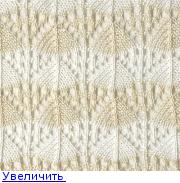
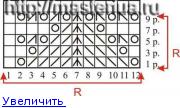
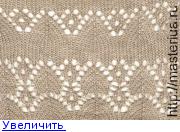
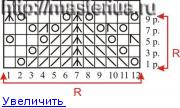
Ажурные узоры с сайта МАСТЕРИЦА
источник http://masterica.getbb.ru/viewtopic.php?f=65&t=103&st=0&sk=t&sd=a
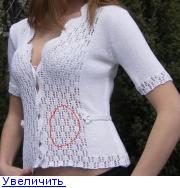
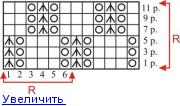
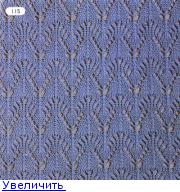

 [180x223]
Это цитата сообщения TimIriska Оригинальное сообщение
Без заголовка
WinKnit - программа для составления схем к узорам спицами
Программка китайская, разобраться можно
Чтобы было немного понятно:
Кликнуть на белый лист (открыть новый файл)
Всплывает окно выбора формы и размера схемы - в третьем окошке ввести цифры от 10 до 30 - это ширина строчек; отметить точками: верхний кружок - чистая основа для схемы, средний - форма круга, нижний - основа в клетку.
Рисование схем. Левой кнопкой выбрать нужный символ. Навести мышку на НАЧАЛО рисования. Не отпуская мышку, тянуть в нужном направлении сколько нужно. Отпустить - прорисуется выбранный символ.
Символы на панели.
Дискетка - сохранить нарисованную схему в bmp.
Цветные клеточки - выбрать цвет рисуемых символов.
Литера "S" - при нажатии выделяет выбранный нарисованный символ, левой мышкой можно двигать вверх-вниз, влево-вправо.
Литера "G" - расширяет область выделения.
"UG"- снимает выделение.
"R" - поворачивает нарисованный символ вокруг оси, левой мышкой нарисовать веер поворота - символ повернется.
Так создать новый рисунок будет меню (F), а в нем (N).
Закрыть картинку и потерять все данные – (F)-©.
Отменить последнее действие – (E)-(U) (нажать Ctrl+z)
Повторить отмененное действие - (E)-(J) (нажать Ctrl+y)
Вырезать элемент (E)-(T) (нажать Ctrl+x)
Скопировать элемент (E)-(С) (нажать Ctrl+с)
Вставить элемент (E)-(P) (нажать Ctrl+v)
Меню (V) включает и выключает различные панели с элементами вокруг картинки.
Меню (W) выбирает различные варианты расположения окошек и позволяет переключаться между ними.
Еще одно – когда вы нажмете на кнопочку S то вы сможете выделить любую деталь из элемента и передвинуть её в другое место.
Так же можно мышкой выделить область, нажав левую клавишу и передвинув мышку для образования прямоугольника области выделения.
Правым кликом кнопки мышки на клетку - стирает нарисованное в этой клетке
Кнопка скопировать справа от дискетки и выглядит как два листика бумаги вместе.
Кнопка вставить – правей от кнопки скопировать
ну и далее разбирайтесь [показать]
http://depositfiles.com/files/nli2iwmd7
Это цитата сообщения Даяна500 Оригинальное сообщение
Майка - туника с кокеткой.
Майка - туника с кокеткой.
 [422x700]
Читать далее
Кроссовки – это популярная и востребованная обувь, которая отличается максимальной универсальностью в использовании. Ведь в кроссовках ходят и стар, и млад, и женщины, и мужчины, и профессиональные спортсмены, и простые любители активного отдыха. Фирменные кроссовки – неотъемлемый атрибут современного человека, успешного и прогрессивного. А потрясающие мужские кроссовки от признанного бренда подарят ощущение королевского комфорта, где бы вы ни находились, в какой бы ситуации не оказались. А последние технологические инновации, которые постоянно разрабатываются производителями кроссовок, обеспечат максимальную безопасность вашим мышцам и суставам. Комплекс этих преимуществ позволят вам добиться поистине великолепных результатов на спортивном поприще или просто получить удовольствие от активного время препровождения.
Это цитата сообщения Шрек_Лесной Оригинальное сообщение
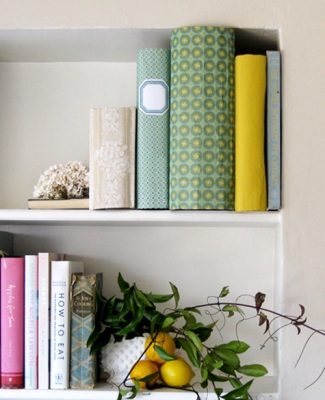
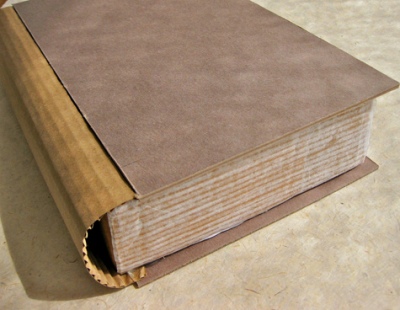
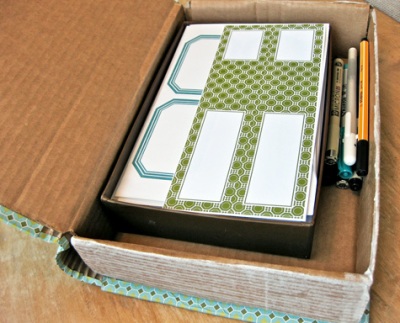
Книга - шкатулка из картонной коробки МК
Очень оригинальное решение для хранения мелочей, сделанное в виде книги - шкатулки. Удобно и красиво!
по материалам сайта: http://rlu.ru/7WO
Это цитата сообщения Naniika Оригинальное сообщение
Из веревки + крючок= много чего...
Интересная техника,пригодится не только для утвари различной но и для украшений,для ковриков,а вместо веревки можно взят любой шнур и даже просто из старых ,ненужных вещей нарезать.
 [588x588]
Это цитата сообщения Сима_Пекер Оригинальное сообщение
Как собирать детали вязаного изделия
http://tamica.ru/home/next/19
 [482x400]
 [430x400]
 [555x400]
 [699x281]
 На рисунках приведены способы сборки вязаных деталей. В зависимости от места сборки деталей, существуют следующие рекомендации:
плечи
- сборка швом "назад иголку";
- сборка крючком тамбурным швом;
- если пряжа достаточно толстая, можно использовать такой способ: петли не закрывать и оставить достаточно длинную нить для того, чтобы сшить плечи горизонтальным трикотажным швом;
боковые швы
- сборка швом "назад иголку";
- сборка вертикальным трикотажным швом;
рукава
- сборка вертикальным трикотажным швом;
- сборка крючком тамбурным швом;
рукава вшивать следующим образом:
1) разделить пройму на три равные част и отметить их цветными нитками;
2) сделать такие же отметки на рукавах;
3) приколоть рукава к пройме соответственно меткам;
4) пришить рукава.

Это цитата сообщения Сима_Пекер Оригинальное сообщение
Платье с рукавами на ажурной кокетке
 [494x571]
 [269x220]
Для размеров 42-44 Вам потребуется ок.600 г пряжи сиреневого цвета с содержанием лайкры, 100 г блестящей лентовидной нити в тон основной пряжи, спицы №3,5 и №4, круговые спицы №3,5, пуговица.
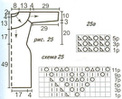
Для начала нужно сделать выкройку деталей в натуральную величину по рис. 25, связать образец чулочной гладью и определить плотность вязки.
Начинается вязание платья от кокетки вниз. Для этого наберите отделочной нитью расчетное число петель и вяжите (чередуя ее с основной) 3 ряда платочной вязкой поворотными рядами. Продолжите вязание отделочной нитью узором "уголки" по схеме 25.
На схемах приведены только лицевые ряды, в изнаночных все петли вяжите по рисунку.
Завершив раппорт узора схемы 25, соедините полотно и вяжите по кругу в след. порядке:
3 ряда платочной вязкой, 10 рядов сетчатым узором по схеме 25а отделочной нитью, 10 рядов узором по схеме 25б отделочной нитью.
Далее начните формирование регланных линий, распределяя петли согласно выкройке, и вяжите основной нитью чулочной гладью. Дойдя до пройм, сбросьте петли рукавов на вспомогательную нить, разделите полотно на 6 равных частей, отметьте цветной нитью границы боковых швов, выточек переда и спинки и вяжите перед и спинку по кругу, выполняя убавки вдоль этих границ до линии талии. От талии вяжите, прибавляя за счет вывязывания скрещенными из протяжек ЛП, и регулярно сверяя размеры изделия с выкройкой. Выполнив полотно нужной длины, закройте петли.
Распустите вспомогательную нить, набрав на круговые спицы открытые петли правого рукава, и вяжите, выполняя убавки согласно выкройке. На высоте 29 см от регланной линии закройте петли. Левый рукав выполните аналогично. Сделайте воздушную петлю на правой части кокетки спинки, а к левой - пришейте пуговицу.
 [588x173]
Это цитата сообщения Витэль Оригинальное сообщение
:)))
На просторах инета нашла клад,по другому эту находку назвать не могу.
Открываете, видите картинки. Жмете на любую по вкусу, там дальше модели, под ними есть "Zum Strickmuster", жмете на эти слова, а там полное описание, с выкройками-схемами(на немецком языке)
Жмем на сундучок....
Это цитата сообщения Tatjana_Weiman Оригинальное сообщение
Отличные работы мастериц на Яндексе
[показать] [показать]
Давно собиралась сделать такой пост в Благодарность авторам,
чьими работами я пользуюсь в своем творчестве.
Это далеко не весь список прекрасных женщин,
которые создали очень богатые альбомы на Яндексе и
позволили нам пользоваться их сокровищницами.
Огромное спасибо Вам девчата!
С Уважением Лариса Савицкая.

Это цитата сообщения милена70 Оригинальное сообщение
УРОКИ ВЯЗАНИЯ... ВВЯЗЫВАНИЕ БУСИН...
ИСТОЧНИК Ввязывание бусины
Это цитата сообщения Rukodelkino Оригинальное сообщение
Схемы вязания без отрыва нити
