Это цитата сообщения xxmilaxx Оригинальное сообщение
Открытый пирог (Быстро и вкусно!!!)))

Это цитата сообщения yaqut Оригинальное сообщение
Два урока простой анимации для ФШ CS5 !
|
Это цитата сообщения sohpia Оригинальное сообщение
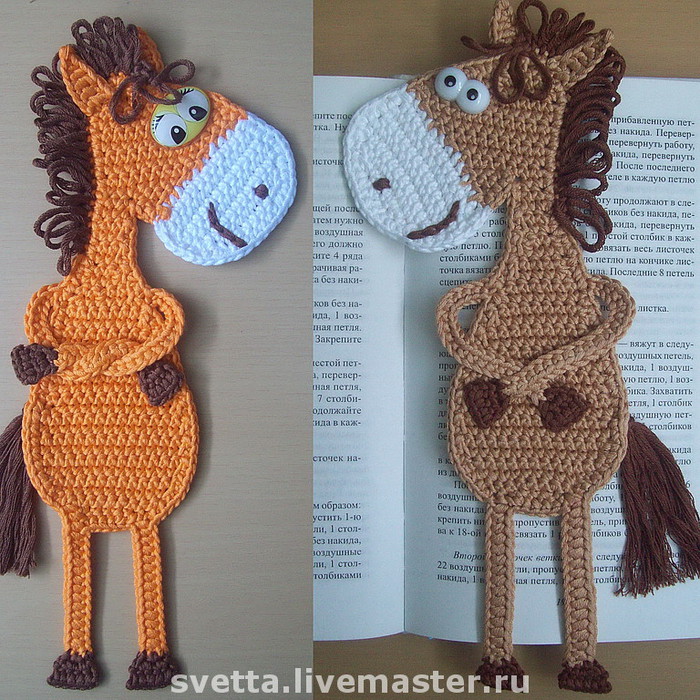
Удивительно сказочные работы Забелиной Светланы
В магазине мастеров увидела работы Светланы, это что неописуемое - красота, приглашаю всех полюбоваться

Это цитата сообщения Inessa_Rjabinina Оригинальное сообщение
Сливочные облака
Для бисквита:3 яйца,50г сахарного песка,1 ч.л. лимонного сока,0,5 чайной ложки соды,75 г муки
Для желе:350 мл. сливок 35%,250 гр. сахарной пудры,250 мл. виноградного сока,2 пачки желатина по 10 гр.,орехи
Взбейте яйца с сахаром до образования пены. Муку просейте в яйца и ложкой аккуратно перемешайте снизу вверх. Погасите соду лимонным соком, введите в тесто и снова осторожно перемешайте, чтобы тесто не осело.
Перелейте тесто в разъёмную форму и выпекайте бисквит при 180 градусах 20 минут. Достаньте корж из формы и дайте хорошо остыть.(лучше будет приготовить бисквит заранее и дать ему отстояться один день в холодильнике.)После остывания, разрежьте бисквит на два коржа.Желатин залейте водой, оставьте на 10 минут для набухания, затем разогрейте на огне, не доводя до кипения. Сметану взбейте с сахарной пудрой миксером. Залейте половину желатина в сметану, оставшуюся половину в сок.Застелите форму пленкой. Выложите в неё корж бисквита, пропитайте его любым сиропом. Когда сок с желатином начнёт слегка застывать, вылейте его на бисквитный корж. На желе из сока выложите второй корж. И сверху залейте сметано - желатиновой смесью. Оставьте форму с тортом в холодильнике на 3-4 часа.После застывания аккуратно извлеките торт из формы, посыпьте орехами или украсьте по своему вкусу.
 [600x378]
Это цитата сообщения Inessa_Rjabinina Оригинальное сообщение
Целебный бальзам
Время приготовления – 10 мин + 1 месяц
1 л водки,8-10 листьев смородины черной,10-15 листьев малины,5 листьев вишни,4 листа подорожника,2 листа мать-и-мачихи,4 веточки зверобоя,3-4 веточки мяты,горсть липового цвета
Все травы вымойте и хорошо просушите.Сложите все в стеклянную банку и залейте водкой, накройте марлей и поставьте в темное место на 2 недели.Настой процедите через 2 слоя марли, перелейте в бутылки и оставьте в холодильнике снова на 2 недели.Эта настойка помогает при простуде и усталости, дневная норма - не более 30 мл. Можете добавлять в кофе или чай для вкуса по 1 ст. л. настойки.
 [600x390]

Это цитата сообщения Оленька_Коваленко Оригинальное сообщение
Восхитительный скрап-набор "Очарованье осени"

Это цитата сообщения NATALI-NG Оригинальное сообщение
Клипарт в ПНГ-Осень
Фотографии в альбоме «ОСЕНЬ» Cadi на Яндекс.Фотках
 [показать]
 [показать]
 [показать]
 [показать]
 [показать]
 [показать]
 [показать]
 [показать]
 [показать]
 [показать]
 [показать]
 [показать]
 [показать]
 [показать]
 [показать]
 [показать]
 [показать]
 [показать]
 [показать]
 [показать]
 [показать]
 [показать]
 [показать]
 [показать]
 [показать]
 [показать]
Это цитата сообщения Florsita Оригинальное сообщение
Рецепты мороженого
Мороженое для Вас
Это цитата сообщения Arnusha Оригинальное сообщение
Ещё раз о горячих клавишах...
Вот некоторые комбинации, которые одними из первых сохранятся в вашей памяти. Отменить последнее действие можно нажатием ctrl+z, что намного удобнее щёлкания мышкой. Клавиша z находится недалеко от ctrl, и делать это можно одной левой. Кстати, это сочетание работает не только в программах, но и в папках, одним словом – везде. К примеру, вы переместили файл, но по ошибке засунули его не в ту папку, а в какую, не знаете. Эта комбинация вернёт файл на своё место. Если вам нужно выделить элемент картинки или текста, то без мышки, конечно, не обойтись, но выделять всё окно проще комбинацией ctrl+a. И тоже одной левой. Вообще, клавиатура очень удобна как для правшей, так и для левшей: клавиши ctrl, alt, и shift расставлены по обеим сторонам, лишь только кнопочка windows почему-то сделана в одном экземпляре исключительно для левшей. Сочетание alt+tab очень удобно, когда вы работаете не в одной программе, оно быстро откроет окно второй, третьей и всех других программ, которые в данный момент активированы. И эта комбинация создана тоже для тех, кого в школе некоторые педагоги пытались научить писать правой рукой. (Вообще, мне начинает казаться что тот, кто обдумывал, как расположить эти сочетания, и сам был левшой, уж очень много важных комбинаций для левой руки.) В том случае, если вы решили посмотреть, что у вас там в корзине или просто взглянуть на картинку рабочего стола, которую вы замостили только вчера, а добираться до них долго, так как открыто несколько окон различных программ, воспользуйтесь сочетанием win+d, оно моментально свернёт все окна. А сочетание win+shift+m развернёт их, и, после короткого наслаждения картинкой, можно продолжать работать дальше. Есть одно сочетание с подвохом. Alt+shift+d называется. Оно вбивает в текст текущую дату (03.01.2009), но не всегда им можно пользоваться. Потому что дата в этом случае будет динамичной, то есть она всегда остаётся текущей. Удобно для писем, но для ведения табелей или графиков неприемлемо. Однажды я на этом сочетании обжёгся. Дело в том, что сколько бы вы ни открывали свой документ, эта дата каждый раз меняется. В итоге оказывается, что дата стоит сегодняшняя, а того числа, которое должно было вместо него стоять, вы уже не помните. Так что, если хотите избежать головной боли, в табеля дату лучше вводить по старинке, вручную. Нет необходимости объяснять значение клавиш f1-f12, ими редко кто пользуется, только продвинутые операторы. Многие сочетания просто дублируют друг друга, и, чтобы не путаться, следует выбрать для себя самое удобное, и самое запоминающееся. Особо запоминать, то есть зубрить, не обязательно. Хоть убей меня, я не смогу вспомнить и половины сочетаний, которые знаю, но стоит сесть за комп, мои пальцы сами их вспоминают по мере надобности. Во многих программах можно переназначить сочетания клавиш, но делать это нужно с осторожностью, так как это может привести к конфликту сочетаний клавиш разных программ. В том случае, когда две программы используют одно и то же сочетание, команда будет выполняться только для одной из них. Вот, к примеру, нечто похожее – в MS word при помощи ctrl+c+c выводится на экран буфер обмена. Но после того, как я инсталлировал словарь ABBYY lingvo 12, при нажатии этого сочетания буфер обмена не открывается, зато открывается окно словаря. И только после загрузки словаря, комбинация ctrl+c+c начинает работать, как положено. Вот, наверно, и всё, что я хотел сказать по этой теме. Не стоит бояться этих модификаторов. Не так страшен чёрт, как его малюют. Главное, стараться почаще их использовать, и со временем вы сами поймёте, какие из сочетаний вам нужны, а о каких лучше забыть. Ибо что для одного человека приемлемо, другому может быть абсолютно и ни к чему. ***** ТЕПЕРЬ БОЛЕЕ ПОДРОБНО: Горячие клавиши, по мнению опытных пользователей, значительно ускоряют работу на компьютере и увеличивают количество всевозможных действий, выполняемых с клавиатуры. Их также называют клавишами быстрого доступа или клавиатурным ускорителем. Кроме того, они необходимы при неожиданном зависании компьютера или выходе из строя мыши. В последнем случае, пользуясь одной лишь клавиатурой, можно сохранить незавершенный документ, отправить его на печать, свернуть или открыть нужные программы. В разных программах производители устанавливают различные сочетания клавиш, но всегда для этого нужно зажать клавишу-модификатор плюс любую другую клавишу. В современной клавиатуре Windows клавишами-модификаторами являются Ctrl, Alt, Shift и клавиша Win (на ней |
Это цитата сообщения Mages_Queen Оригинальное сообщение
Вселенная за 6 минут
От гор Тибета до известных человеку границ Вселенной в ролике Американского музея естественной истории:
Это цитата сообщения Silvestr Оригинальное сообщение
Волшебная палочка (Magic Wand) в Фотошоп
Оригинал сообщения
Комментарии:  [показать]
Инструмент Волшебная палочка (Magic Wand) – один из самых старых инструментов в Photoshop. В отличие от других инструментов, которые выделяют пиксели в изображении, основываясь на фигурах или на краях объекта, Волшебная палочка (Magic Wand) выделяет пиксели, основываясь на тон и цвет. Многие люди разочаровываются в Волшебной палочке (Magic Wand) (давая ей недоброжелательное название «ужасная палочка»), поскольку иногда кажется, что невозможно контролировать, какие пиксели необходимо этому инструменту выделить. В этом уроке мы рассмотрим магические свойства инструмента, и то, как палочка действительно работает, а также научимся распознавать ситуации, для которых был создан этот старинный, но по-прежнему невероятно востребованный инструмент.
Серия сообщений "Теория":
Часть 1 - Иллюстрированный самоучитель по Photoshop
Часть 2 - Подсказочка для фотошоперов
...
Часть 8 - Функция Content-Aware Fill в Фотошоп (Заливка с учётом содержимого)
Часть 9 - Функция Crop and Straighten Photos в Фотошоп (Кадрировать и выпрямить фотографии)
Часть 10 - Волшебная палочка (Magic Wand) в Фотошоп
Часть 11 - Инструмент Elliptical Marquee (Овальная область выделения) в Фотошоп
Часть 12 - Инструмент Лассо в Фотошоп
Это цитата сообщения --_-lulu-_-- Оригинальное сообщение
Флеш-часики - "Волшебная ночь"
Две цифры (ширина, высота - 450,450) – указаны вначале кода.
Эта же флешка, но с очень красивой музыкой (автозапуск):
Это цитата сообщения --_-lulu-_-- Оригинальное сообщение
Флешки - приветствие в эпиграф
Еще две флешки
Это цитата сообщения AZAROVA_MARINA Оригинальное сообщение
Вязаная шапочка (Разбор шапочки)


Опишу ту шапочку, которую связала, потом сделаю некоторые уточнения...
Это цитата сообщения любовь_павловна Оригинальное сообщение
Взяла у Абиссинки НА САЙТЕ.
| [показать] |
[показать] |
[показать] |
[показать] |
| [показать] |
[показать] |
[показать] |
[показать] |
| [показать] |
[показать] |
[показать] |
[показать] |
| [показать] |
[показать] |
[показать] |
[показать] |
Это цитата сообщения Искательница_А Оригинальное сообщение
Открытки "Спасибки"
[показать]Основы для этих открыток - очаровательные и изысканные фотографии немецкого фотографа Veronika Verenin /Vronja/
[показать] [показать]