Это цитата сообщения галина5819 Оригинальное сообщение
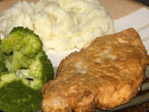
хрустящие куриные наггетсы как в макдональдсе - нет,даже лучше
Многие считают белое куриное мясо суховатым на вкус. Но попробуйте приготовить наггетсы из куриной грудки, и вы удивитесь, какими сочными они могут быть. Маленькие кусочки куриной грудки, покрытые аппетитной хрустящей корочкой – просто мечта любого гурмана. Особенно любят эту «вкусняшку» дети. И совсем не обязательно бежать в ближайший магазин за полуфабрикатом, любая хозяйка легко приготовит это простое и вкусное блюдо дома.
 [670x300]
 Для приготовления хрустящих куриных палочек вам понадобятся:
Это цитата сообщения галина5819 Оригинальное сообщение
пышненькие, воздушные и вкусные МАННЫЕ КЕКСЫ-проще рецепта не найти
Если у вас мало времени, а готовить что-то на утро все равно ведь надо, то советую приготовить манные кексы.
Вкуснейшие кексы покоряют своей простотой и оригинальным нежным вкусом. Готовятся кексы очень легко, а получается вкуснейшая домашняя выпечка.
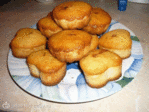 [700x525]

 очень легко, вкусно и дешево!
Это цитата сообщения галина5819 Оригинальное сообщение
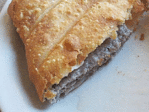
ОТБИВНАЯ В ТЕСТЕ- изумительно вкусно и очень необычно
Отбивные в тесте очень напоминают пирожки с мясом только более вкусные и более воздушные...
Нежные, лакомые кусочки свинины в тесте, обжаренные на сковороде, приятно удивят вас и ваших гостей своим вкусом и внешним видом. Идеальное блюдо для похода, пикника или праздничного стола. Универсальная отбивная в тесте — пик кулинарии, готовьте с удовольствием и наслаждайтесь изысканной и простой едой!
 [370x278]
 [370x278]

Это цитата сообщения Рукодельница-мастерица Оригинальное сообщение
Учусь писать цифры. Для детей 5-7 лет
 [показать]Задача этой тетради-развить у ребёнка навыки письма, научить его писать цифры и арифметические выражения. Упражнения в тетради помогут вашему ребёнку успешно подготовится к обучению в школе.
Название: Учусь писать цифры. Для детей 5-7 лет
Год выпуска: 2010
Автор: коллектив
Издательство: АОА "Кастрома"
Формат: jpg
Страниц: 20
Размер: 18,85 Мб
Язык: русский
Это цитата сообщения галина5819 Оригинальное сообщение
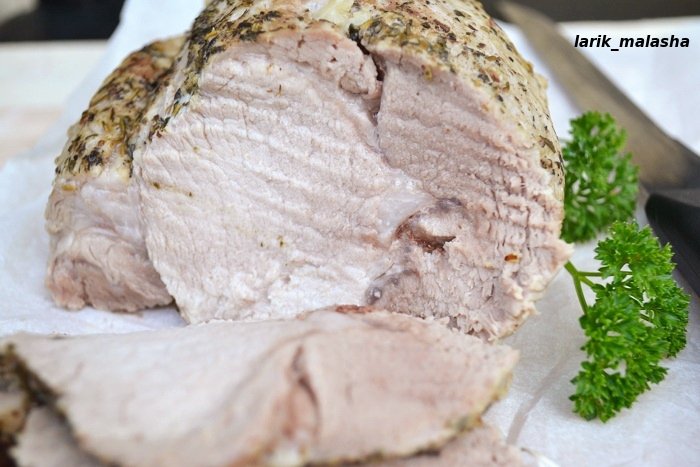
Буженина в "рукаве"- Это что-то!!! я в полнейшем восторге!!!
Предлагаю вашему вниманию нежнейшее мясо свинины, которое готовится безумно просто, и вам понадобится минимум посуды, ведь все за вас сделает духовка! Мясо в 100 % будет нежнейшим! Никогда не думала, что смогу приготовить такое сочное мясо сама.
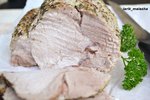 [700x467]
Это цитата сообщения галина5819 Оригинальное сообщение
Рубите головы моркови или Новый способ хранения моркови
 [300x300]
Известно, что морковь лучше всего хранится при относительной влажности 90-95% и постоянной, около +1 °, температуре воздуха. У меня же в погребе под гаражом в сентябре при закладке овощей, температура держится около14 ° и снижается до оптимального значения только в декабре — январе. Получается, что почти 3,5 месяца морковь лежит в тепле. В таких условиях корнеплоды начинают прорастать, а без доступа света и при повышенной влажности, загнивают.
Однажды заметил, что у моркови, у которой случайно была отсечена верхняя часть, ростки не образовались, и корнеплоды не загнили. Тогда вопреки всем рекомендациям решил заложить на хранение ящик моркови, предварительно срезав не хвостики по плечики, как советуют специалисты, а всю «голову» с ростками. Место среза ничем не обрабатывал — оно само затянулось пленкой, как у человека затягивается ранка на коже. К моему удивлению и радости, морковь с отрезанной «головой» сохранилась хорошо. Тогда на следующий год я «обезглавил» половину урожая, а через год заложил таким способ в погреб весь урожай моркови. И вот уже пятый год подряд храню морковь именно так. Причем корнеплоды до весны остаются сочными.
Таким образом, чтобы решить проблему сохранности корнеплодов моркови, им нужно нещадно «рубить головы» чуть ниже места прорастания ростков.
Журнал "Приусадебное хозяйство" № 2, февраль 2011 г. Итак,

Это цитата сообщения santa3 Оригинальное сообщение
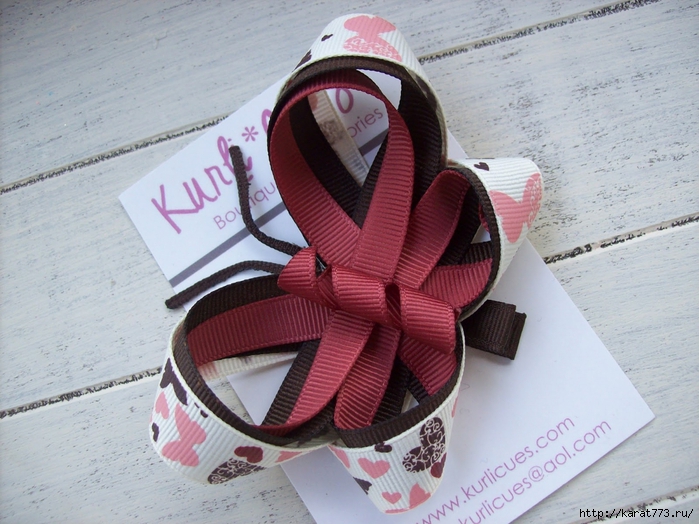
Бабочка из ленты
Бабочка из ленты
Знаю, что многие из Вас любят хрупких созданий - бабочек. Посмотрите мастер класс как можно их сделать из ленты. И такая поделка будет радовать Вас не только летом, когда живых бабочек уже нет.
 [700x524]
 [524x700]
 [700x524]
  [700x524]
Это цитата сообщения галина5819 Оригинальное сообщение
Правда ли, что яблочный уксус может помочь при варикозе
 [210x220]
Варикозное расширение вен – яркое свидетельство того, что вены не справляются с выпавшей на них нагрузкой.
Транспортируя кровь в направлении снизу—вверх, им приходится постоянно преодолевать силу тяжести, тем самым провоцируя повышенное давление.
Ситуацию усугубляет стоячая работа и длительное ношение каблуков. Именно поэтому, вены на Ваших ногах со временем могут образовывать узлы, вызывающие порою болевые ощущения, а кожа истончается и становится уязвимой.
Официальная медицина утверждает, что хирургическое вмешательство – единственное решение проблемы варикозного расширения вен. Но народная медицина хранит немало секретов здоровья, в их числе есть и такие, которые предотвратят и помогут избавится от варикозного расширения вен. А понадобится для этого
Это цитата сообщения галина5819 Оригинальное сообщение
"апельсиновые" ЦУКАТЫ из ТЫКВЫ - вкусно и конфетозаменяемо
Тыкву сейчас выращивают практически все дачники и огородники. У кого ее нет, можно купить на рынке или в магазине. Несите ее в кухню, сейчас будем готовить из нее вкусное лакомство для детей и взрослых – цукаты.
Цукаты по этому рецепту готовить очень легко, а апельсин даст им приятный аромат и привкус.
 [600x400]
Это цитата сообщения галина5819 Оригинальное сообщение
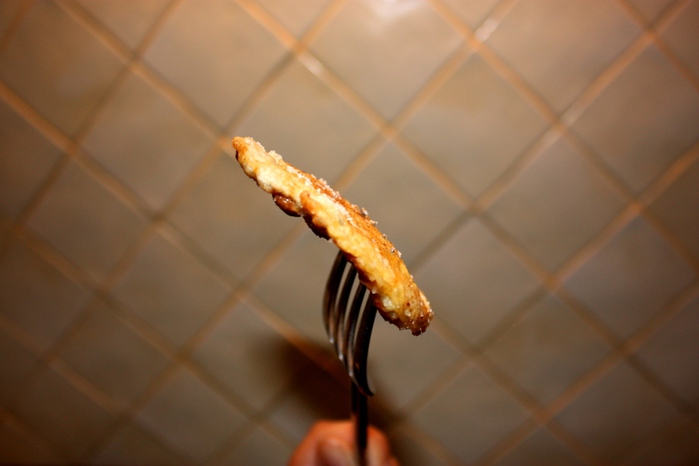
е<тончайшая и нежнейшая свинина в яйц/strong>
Что приготовить, если срочно нужен обед и нет времени на кулинарные изыски? Что-нибудь чтобы получилось и вкусно, и сытно ...и много, например, поджарить отбивные. Это мясное блюдо тем хорошо, что готовится очень быстро. Если бы вы взялись тушить мясо или запекать, то ваш обед плавно перешел бы в ужин... А отбивные в яйце, тонкие и поджаристые, будут готовы за 15 минут!
 [700x466]
Это цитата сообщения НЯМ-НЯМ_блог Оригинальное сообщение
Английский язык для начинающих
С каждым днем мы все больше убеждаемся в том, что знание английского языка может пойти только на пользу. Пригодится он может, как в профессиональной деятельности, так и в повседневной жизни.
Ведь, он давно уже завоевал позиции международного языка.
Хотим устроится на хорошую, престижную работу - знание английского языка необходимо.
Решили, поехать в путешествие или на отдых за границу - тоже не помешает знание английского языка.
Это цитата сообщения Добрая_Фея Оригинальное сообщение
Пельмени "Пионы"

Увидела такое чудо, и была поражена, я думаю и вы не останетесь равнодушны.... пробуйте... творите...
На первый взгляд они кажутся слишком сложны и повторить такое невозможно, но вы ошибаетесь, просмотрев этот пост с пошаговыми фото, у Вас с первого раза получится сделать эти прекрасные цветы...
Радуйте и удивляйте своих родных и близких... Вдохновения Вам, удачи и добра!!!

Это цитата сообщения галина5819 Оригинальное сообщение
жаль,что не драгоценные ( R)
Какие камни нам не нужны? Камни в почках!
Не так давно у соседки обнаружили два небольших камешка в почках.
И ей помогло средство,которое в свое время выручило мою маму при такой же проблеме. Этот настой растворяет камнм и выгоняет песок.

Это цитата сообщения Amenika Оригинальное сообщение
Горячие клавиши
 [500x304]
Основные сочетания клавиш для Windows XP
| CTRL+C | копирование |
| CTRL+X | вырезание |
| CTRL+V | вставка |
| CTRL+Z | отмена действия |
| DELETE | удаление |
| SHIFT+DELETE | удаление выбранного объекта без возможности восстановления, не помещая объект в корзину |
| CTRL с перетаскиванием объекта | копирование выделенного объекта |
| CTRL+SHIFT с перетаскиванием объекта | создание ярлыка для выбранного объекта |
| Клавиша F2 | переименование выбранного объекта |
| CTRL+СТРЕЛКА ВПРАВО | перемещение точки ввода в начало следующего слова |
| CTRL+СТРЕЛКА ВЛЕВО | перемещение точки ввода в начало предыдущего слова |
| CTRL+СТРЕЛКА ВНИЗ | перемещение точки ввода в начало следующего абзаца |
| CTRL+СТРЕЛКА ВВЕРХ | перемещение точки ввода в начало предыдущего абзаца |
| CTRL+SHIFT + клавиши со стрелками | выделение блока текста |
| SHIFT + клавиши со стрелками | выбор нескольких объектов в окне или на рабочем столе, а также выделение текста в документе |
| CTRL+A | выделение всего документа |
| Клавиша F3 | поиск файла или папки |
| ALT+ВВОД | просмотр свойств выбранного объекта |
| ALT+F4 | закрытие активного окна или завершение работы активной программы |
| ALT+ВВОД | просмотр свойств выбранного объекта |
| ALT+ПРОБЕЛ | вызов контекстного меню активного окна |
| CTRL+F4 | закрытие активного документа в приложениях, в которых одновременно можно открыть несколько документов |
| ALT+ТАБУЛЯЦИЯ | переход между открытыми объектами |
| ALT+ESC | просмотр объектов в том порядке, в котором они были открыты |
| Клавиша F6 | поочередный просмотр элементов интерфейса в окне или на рабочем столе |
| Клавиша F4 | отображение панели адресов в папке «Мой компьютер» или в обозревателе Windows Explorer |
| SHIFT+F10 | вызов контекстного меню для выделенного элемента |
| ALT+ПРОБЕЛ | вызов системного меню для активного окна |
| CTRL+ESC | вызов меню «Пуск» |
| ALT+подчеркнутая буква в названии меню | вызов соответствующего меню |
| Подчеркнутая буква в имени команды открытого меню | выполнение соответствующей команды |
| Клавиша F10 | активация строки меню в используемой программе |
| СТРЕЛКА ВПРАВО | вызов следующего меню справа или подменю |
| СТРЕЛКА ВЛЕВО | вызов следующего меню слева или закрытие подменю |
| Клавиша F5 | обновление активного окна |
| Клавиша |
Это цитата сообщения Biruza9 Оригинальное сообщение
Готовим мазь от комаров.
|
 [показать] [показать] |
|
|
Это цитата сообщения maKnika Оригинальное сообщение
35 занятий для успешной подготовки к школе.Математика.
