Это цитата сообщения ясный Оригинальное сообщение
Это цитата сообщения DEIZI Оригинальное сообщение
 [600x9]
 [700x525]
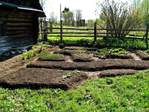
Почему у одних дачников всё растет «как из воды», а у других - мучительно существует? Многие жалуются на то, что дерево либо гонит поросль, либо стремится побить рекорд высоты. А когда наступает время урожая, выясняется, что он завис в опасной недосягаемости - где-то между небом и землёй…
Консультация «Клуба органического земледелия» Ольги Колодницкой.
[600x9] [показать]
Это цитата сообщения Galimax Оригинальное сообщение
[показать]Как ухаживать за розами
Весенней порой надо вовремя снять с неё зимнее укрытие и желательно притенить нежные почки от прямых солнечных лучей.
Для обильного цветения требуется обрезка, подкормка, рыхление, полив, борьба с вредителями и болезнями.
Пользуясь помощью соответствующей литературы о розах – в этом случае чудесное цветение обеспечено.
Так же нужно вовремя вырезать корневую поросль и делать это не на уровне почвы, а аккуратно разгребать землю и осторожно вырезать поросль у самого основания, а затем засыпать землёй.
А для того, чтобы на побеге был один крупный цветок – нужно удалять лишние бутоны.
Всеобщей любимицей у большинства садоводов и любителей роз, является роза плетистая с длинными, гибкими ветвями, которые необходимо крепить к опоре.
Это цитата сообщения Ленутка Оригинальное сообщение
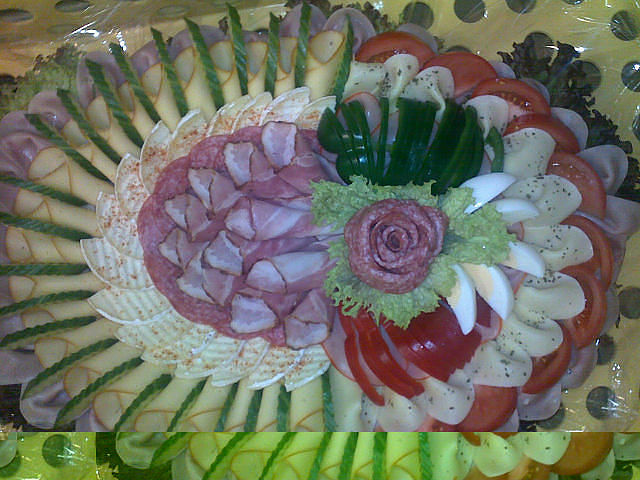
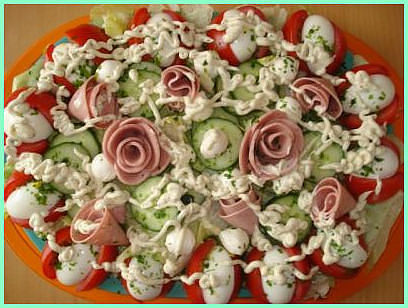
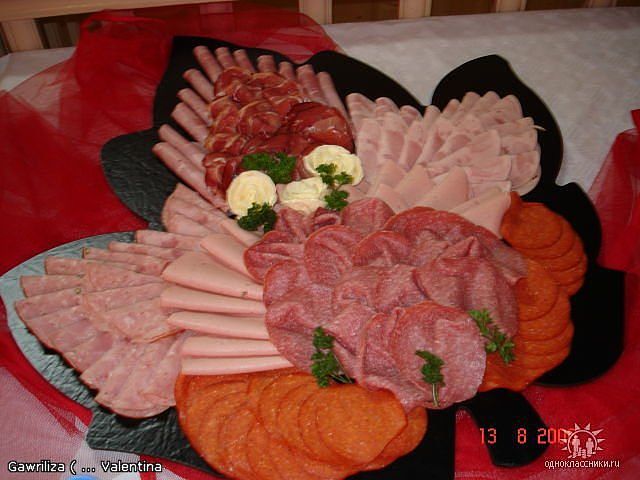
Много идей для оформления блюд на праздничном столе.
1.
 [640x480]
2.
 [408x308]
3.
 [640x480]
4.
 [640x428]

Это цитата сообщения santa3 Оригинальное сообщение
 |  |
Это цитата сообщения -Driada- Оригинальное сообщение
И так сегодня поговорим о том,какими способами можно добится макияжа на нераскрашенном личике.
Как наложить тени,добавить ресницы и придать объем губам
Кисть с ресницами:
Качать тутЭто цитата сообщения sofo Оригинальное сообщение
Photoshop маска
Автор урока: tommyred
http://www.art911.ru/index.php
Это цитата сообщения Silvestr Оригинальное сообщение
.
Скоро лето, купальный сезон, поэтому я решил порадовать наших милых дам вот таким способом украсить свою фотографию. Урок непростой, но интересный. Поэтому вперед, за дело!
[показать]
Это цитата сообщения EgoEl Оригинальное сообщение
[показать]начнем
[396x80]Хотите чуток подзаработать на своем блоке? Советую этот сервис: "Реклама в качественных блогах на www.advert-control.ru."
Это цитата сообщения Ikarus Оригинальное сообщение
Урок мне очень понравился
Здесь полностью описан весь процесс, но без детального описания мелких шагов.
[показать]
урок

Это цитата сообщения Sheree Оригинальное сообщение
Что не рекомендуется делать в Photoshop
Возможно, этот урок поможет сократить количество "пластиковых" лиц, распространяющихся по интернету (и не только).
1. Не пересглаживайте кожу!
Одна из главных задач ретуширования - это сделать кожу чище, избавиться от пятен, шрамов, веснушек и т.д. Но забудьте про инструменты Blur Tool  и (еще хуже!) Smudge Tool
  и про все фильтры из категории сглаживания (Blur). Clone Tool
  сам по себе делает то же самое. Использование этих инструментов делает кожу слишком сглаженной, пластиковой и слишком нереалистичной. Теряется вся текстура кожи.
Как тогда правильно ретушировать кожу, но сохранить её реалистичность?
Используйте инструмент Healing Brush  и практически все инструменты из той категории. Сначала увеличьте картинку, как минимум на 100%. Убедитесь что у вас есть, откуда брать части кожи и детали, которые выглядят хорошо и следите за тем, чтобы не нарушить светлые и тёмные участки на коже. Если вам нужно (и вы будете) использовать Clone Tool , убедитесь что в последствии вы будете работать с той же областью инструментом Healing Brush , чтобы вернуть текстуру.
Да, работы много, но вы видите разницу?
Это цитата сообщения kayros Оригинальное сообщение

| Многие пользуются такой широко известной программой, как Adobe Photoshop? но мало кто знает о то что есть немало малоизвестныx возможностей инструментов Photoshop. Советы, которые вы прочтёте ниже помогут вам более эффективно и быстро работать в Photoshop и сэкономят немало вашего времени! |


Серия сообщений "уроки Photoshop":
Часть 1 - 27 уроков Photoshop по дизайну своего сайта
Часть 2 - 30 видео-уроков по Photoshop в HD качестве от Vimeo
...
Часть 19 - Мини фотошоп онлайн
Часть 20 - Видеоуроки Photoshop онлайн на русском языке
Часть 21 - 10 малоизвестныx возможностей инструментов Photoshop
Часть 22 - Уроки Photoshop на русском
Часть 23 - Мастер-класс: Креативные футболки в стиле 70-х своими руками
...
Часть 34 - Уроки Фотошопа на русском - эффект засветки пленки
Часть 35 - 50 лучших уроков Фотошопа от журнала Photoshopwebsite
Часть 36 - Обработка фотографий в стиле Dave Hill | новости сайта Kayrosblog.ru
Это цитата сообщения NATALI-NG Оригинальное сообщение
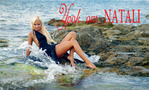
В этом уроке будем учиться применять заливку с учётом содержимого в фотошопе С5
Урок от NATALI
 [550x331]
Читать далее
Это цитата сообщения morela4 Оригинальное сообщение
|
Это цитата сообщения Красма Оригинальное сообщение
.
Сегодня будем с вами рассматривать очередную команду верхнего меню. На этот раз это будет
Image - Изображение
[показать]Mode - режим
Bitman - битовый
Grayscale - градации серого
Duotone - дуплекс
Indexed Color - индексированные цвета
RGB Color
CMYK Color
Lab Color
Multichannel - многоканальный
8 Bits/Channel - 8 бит/канал
16 Bits/Channel - 16 бит/канал
32 Bits/Channel - 32 бит/канал
Color Table - таблица цветов
Adjustment - коррекция
Levels (Cntr+L) - уровни
Auto Levels (Shft+Cntr+L) - автоматическая тоновая коррекция
Auto Contrast (Alt+Shft+Cntr+L) - автоконтраст
Auto Color (Shft+Cntr+B) - автоматическая цветовая коррекция
Curves (Cntr+M)- кривые
Color Balance (Cntr+B) - цветовой баланс
Brightness/Contrast - яркость/контрастность
Hue/Saturation (Cntr+U) - цветовой тон/насыщенность
Desaturation (Shft+Cntr+U) - обесцветить
Match Color - подобрать цвет
Replace Color - заменить цвет
Selective Color - выборочная коррекция цвета
Channel Mixer - микширование каналов
Gradient Map - карта градиента
Photo Filter - фотофильтр
Shadow/Highlight - света/тени
Exposure - экспозиция
Invert (Cntr+I) - инверсия
Equalize - выровнять яркость
Threshold - изогелия
Posterize - постеризовать
Variations - варианты
Duplicate - создать дубликат
Apply Image - внешний канал
Calculations - вычисления
Image Size - размер изображения (Alt+Cntr+I)
Canvas Size - размер холста (Alt+Cntr+C)
Pixel Aspect Patio - пиксельная пропорция
Rotate Canvas - повернуть холст
180* на 180*
90* CW на 90*- по ч/с
90* CCW на 90*- против ч/с
Arbitrary - произвольно
Flip Canvas Horizontal - отразить холст по горизонтали
Flip Canvas Vertical - отразить холст по вертикали
Crop - кадрировать
Trim - тримминг
Reveal All - показать все
Variables - переменные
Define - определить
Data Sets - наборы данных
Apply Data Set - применить набор данных
Это цитата сообщения MADAM-48 Оригинальное сообщение
".
Интересные возможности обработки фото получаются с применением дополнительного слоя, который заливается подходящим цветом или узором (все зависит от Вашей фантазии).
Затем выбирается инструмент "Ластик", форма которого может быть в виде кляксы или какой-то фигуры размером не меньше 100 пикселов.
Стираем часть дополнительного слоя. Чтобы было видно где стирать, можно временно уменьшить непрозрачность дополнительного слоя. Рисунок исходного изображения будет виден и удаление станет более точным.
Последовательность действий:
Открываем исходное изображение с размерами, готовыми для печати.