Это цитата сообщения MissKcu Оригинальное сообщение
Слои и текст.
Основным понятием программы Photoshop является слой. Представьте себе множество тонких стеклянных пластинок, на которых нарисованы разные фигуры. Если наложить эти пластинки друг на друга, то получится новое изображение.
Аналогично устроена многослойная картинка. На разных слоях мы помещаем разные объекты (фон, отдельные фигуры, текст и т.д.), а когда цельное изображение готово, объединяем все слои в один.
Создайте новый файл, размером 400 Х 200 пикселов. Раздвиньте окно, чтобы вокруг белого холста был виден серый фон.
Для удобства работы в Photoshop существует несколько основных палитр, которые обычно открыты в главном окне программы и располагаются справа. Найдите среди них палитру Слои (Layers). Если палитра не отображается в главном окне, то выберите в меню пункт Окно -> Слои.
 [показать]
На этой палитре предусмотрено огромное количество настроек, которые мы будем рассматривать по мере необходимости во время работы. Сейчас познакомимся со следующими:
[показать]- создать новый слой.
[показать]- удалить слой.
[показать]- слой включен (если щелкнуть по глазику, то слой выключится - глазик пропадет).
Синим цветом выделен активный слой, т.е. тот, с которым мы сейчас работаем. Чтобы слой сделать активным достаточно по нему щелкнуть мышкой.
Сейчас на нашей палитре слоев отображен только один слой - Задний план (фон). Это фон изображения, которое мы создали.
Щелкните по иконке "создать новый слой", появится новый слой с прозрачным фоном (серые и белые квадратики говорят о том, что слой прозрачный).
[показать]
Убедитесь, что этот слой активный (т.е. выделен синим).
Возьмите инструмент ведро и залейте этот слой, например, желтой краской (мы научились это делать на прошлом уроке).
Посмотрите на палитру слоев, наш фон по-прежнему белый, а слой 1 - желтый.
[показать]
Выключите слой 1 (щелкнув по глазику) и на нашем изображении вы увидите белый фон. Включите слой (щелкните еще раз) и увидите желтую заливку.
Убедитесь, что активным сейчас является Слой 1 (выделен синим) и создайте еще один слой (щелкните по иконке "создать новый слой"). Появится прозрачный Слой 2. Почему надо было убедиться, что активным является Слой 1? Потому что новый слой всегда создается над активным.
Впрочем, порядок слоев можно установить простым перетаскиванием - щелкаете левой клавишей мыши по слою, который хотите перетащить и, удерживая ее нажатой, тащите слой вверх или вниз до необходимого уровня, отпускаете мышь и видите, что слой теперь находится на новом месте.
На слое 2 мы разместим текст.
Работа с текстом
Для работы с текстом снова обратимся к панели инструментов, на ней
[показать]- отвечает за текст. Нажмите и удерживайте левую клавишу мыши на этом инструменте, раскроется меню выбора:
[показать]
Рассмотрим панель параметров инструмента текст.
[показать]
При щелчке по иконке "панель символ" откроется панель, на которой можно задать ширину, высоту и расстояние между символами в словах.
[показать]
Если у вас другая версия программы Photoshop, то такой иконки на панели параметров может и не быть. Тогда для открытия панели "символ" в меню выберите пункт Окно -> Символ. Попробуем на деле:
Это цитата сообщения MissKcu Оригинальное сообщение
Фильтры.
Создайте новый файл, размером 780 Х 150 пикселов. Раздвиньте окно, чтобы вокруг белого холста был виден серый фон.
Сделайте цвет переднего плана голубым, а фон - белым (цветные квадратики внизу панели инструментов). Возьмите инструмент -Ведро- и залейте им весь холст.
Теперь на панели меню щелкните по Фильтры (Filter) -> Render -> Clouds.
[показать]
Вот так за 1 минуту мы сделали фоном нашей картинки облака. И помог нам в этом Фильтр.
Фильтры
Фильтры - это небольшие программы, встроенные в Photoshop и выполняющие одну узкую функцию, например, нарисовать облака. Помимо встроенных, существует большое количество дополнительных фильтров, разработанных специально для этой программы.
Вы можете поэкспериментировать с разными фильтрами. Для этого создайте новый слой, залейте его краской или градиентом (на рисунке желто-синий градиент), далее Фильтры (Filter) -> Filter Gallery, откроется окно:
[показать]
Это окно условно состоит из трех частей. Слева окно предварительного просмотра, где вы будете видеть все происходящие изменения. Посередине расположена галерея фильтров, где папки - это группы фильтров, а миниатюры - сами фильтры. Щелкая по ним, изменяется правая часть окна, где располагаются настройки определенного фильтра.
Попробуем на деле:
Выберем фильтр из папки Текстура - Витраж (Texture - Stained Glass) и изменим его настройки:
[показать]
Размер ячейки (Cell size) - сделаем равным 10.
Толщина линий (Border Thickness) - сделаем равной 3.
Интенсивность света (Light Intensity) - сделаем равной 6.
Жмем ОК и смотрим на результат:
[показать]
Фильтры - это отличный инструмент для поиска интересных решений. Пробуйте, придумывайте свои или ищите готовые решения в интернете. Здесь же мы рассмотрим еще одно применение фильтров, создадим текстуру воды.
Текстура воды
Создайте новый файл. Сделайте цвет переднего плана - черным, а цвет фона - белым.
Примените фильтр Clouds (как в первом примере), Фильтр (Filter) -> Render -> Облака (Clouds). Получим такое же изображение, как на первом рисунке, только в серых тонах.
Теперь, применим фильтр Chrome, Фильтр (Filter)-> Эскиз (Sketch) -> Рельеф (Bas Relef), зададим следующие настройки этого фильтра:
[показать]
Жмем ОК. Осталось сделать воду голубой. Для этого на панели меню: Изображение (Image) -> Настройки (Adjustments) -> Цветовой баланс (Color Balance). В открывшемся окне установите следующие настройки:
[показать]
Жмем ОК и смотрим на результат.
[показать]
Если вам не нравится такая текстура воды, то можно сделать так:
[показать]
Для этого:
Создайте новый слой. Сделайте цвет переднего плана - синим, а цвет фона - белым.
Примените фильтр Облака (Clouds), как в первом примере: Фильтр (Filter) -> Render -> Облака (Clouds).
А теперь фильтр Рябь (Ripple): Фильтр (Filter) -> Искажение (Distort) -> Рябь (Ripple), с настройками как на рисунке:
[показать]
Если и такой не нравится - попробуйте придумать свой.
Серия сообщений "Инструменты фотошопа":
Часть 1 - инструмент
Часть 2 - инструмент
...
Часть 16 - Простое
Это цитата сообщения MissKcu Оригинальное сообщение
Работа с изображениями. Часть 1
Работая с программой Photoshop, чаще всего вам придется работать с уже имеющимися изображениями. Либо вам понадобится что-то в них исправить, либо вы захотите взять часть в изображении, чтобы использовать в другом изображении, да мало ли для чего еще.
Открытие изображения
Сначала необходимо открыть само изображение в программе Phoroshop. Для этого выберете команду меню Файл -> Открыть (File -> Open). В отрывшемся окне выберите необходимое изображение.
Обратите внимание, в пункте Тип файла огромный список поддерживаемых файлов. Если вы выберете определенный тип файла (например, gif), то в окне выбора будут отображены только файлы с этим расширением. Поэтому, если вы точно знаете, что данный файл лежит в данной папке, а в окне выбора изображения вы его не видите, значит вы выбрали не тот тип файла.
Постановка задачи
Как всегда рассмотрим на примере. Предположим у нас есть две вот такие фотографии:
[показать]
А мы хотим, чтобы лошадка скакала по берегу моря. Что нам необходимо сделать:
- Создать новый файл для нового изображения (конь на берегу моря).
- Разместить на разных слоях нового файла изображения коня и моря.
- Вырезать коня. Для этого его необходимо сначала выделить.
- Добавить естественности новому изображению.
Разберем все пункты по шагам. Вы можете подобрать свои фотографии или скачать эти здесь.
Создание нового файла
Итак, создадим новый файл, размером 500 Х 375 (таковы размеры фотографии с морем, хотя мы могли бы сделать и меньшее изображение).
Создадим два новых слоя: один назовем "конь", другой - "море", причем слой -Море- должен находится под слоем -Конь-. Чтобы слою дать название, щелкните правой кнопкой мыши по слою, в открывшемся контекстном меню выберите -Параметры слоя- (Layer Properties). Откроется окно параметров, где и нужно задать имя:
[показать]
Сейчас у нас в программе открыты три файла, т.е три окна с разными файлами (с морем, с конем и только что созданный, который будем называть рабочим окном). Причем активным окном (с которым работаем) является последнее.
В нем, на слое -Море- мы расположим наше море. Для этого:
- Сделаем активным окно с морем (просто щелкните по нему).
- Выделим все изображение, для этого в меню выберем команду Выделение -> Все (Select -> All) или нажмите комбинацию клавиш Ctrl+A. Вокруг изображения появится рамочка выделения в виде бегущих муравьев.
- Скопируем это изображение (Ctrl+C). Теперь сделаем активным наше рабочее окно (щелкнем по нему), убедимся, что активным является слой -Море- (если нет, то щелкните по нему) и вставим изображение (Ctrl+V). Теперь на слое море изображено море.
Проделайте все тоже самое, чтобы расположить на слое -Конь- изображение коня. Таким образом, у нас есть обе необходимые составляющие для будущего изображения. Поэтому файлы с фотографиями моря и коня можно закрыть.
Выделение коня
В Photoshop предусмотрено несколько инструментов выделения изображения, один из них (прямоугольное выделение) мы рассматривали на первом уроке. Но здесь оно не подойдет, так как наш конь имеет сложную форму.
Для его выделения мы воспользуемся двумя инструментами на панели инструментов:
[показать]
Это цитата сообщения MissKcu Оригинальное сообщение
Работа с изображениями. Часть 2.
Наверно выделение и вырезание частей изображения одна из самых часто используемых операций. И от того, насколько хорошо мы выделили объект во многом зависит качество итогового изображения. На прошлом уроке мы использовали для выделения волшебную палочку и магнитное лассо. Эти инструменты иногда очень полезны, особенно при контрастном фоне изображения (белое на черном, синее на желтом и т.д.). Но что делать, если у нас, например, вот такое изображение.
[показать]
Здесь нам не поможет ни волшебная палочка, ни магнитное лассо. Поэтому попробуем выделить наших собачек с помощью быстрой маски. Для этого создайте новый файл, поместите на его первый слой похожее фото и возьмите на панели инструментов инструмент -лассо- (не -магнитное лассо-, а просто -лассо-). Наша задача выделить область вокруг собачек, например, вот так:
[показать]
Для этого подведите курсор мыши к собачкам, нажмите левую клавишу мыши и, не отпуская, тяните линию вокруг собачек. Как только вы замкнете линию, она превратится в привычное выделение.
Теперь возьмите инструмент -быстрая маска-:
[показать]
Теперь двойным щелчком снова кликните по этому инструменту, чтобы появилось окно параметров. Убедитесь, что у Вас стоят такие же параметры:
[показать]
Быстрая маска преобразовывает выделение во временную маску для упрощения редактирования. Она появляется в виде цветного наложения с настраиваемой прозрачностью. После редактирования при помощи любого инструмента рисования маска преобразуется обратно в выделенную область изображения.
Сейчас наше изображение выглядит так:
[показать]
Теперь мы будем его редактировать. Для этого возьмите инструмент кисть (как в прошлом уроке), желательно с неровными краями. Обратите внимание два цветных квадратика внизу панели инструментов стали черно-белыми. Это не случайно, если основным цветом выбран черный, то кисть будет добавлять цветовое наложение, а если основным цветом сделать белый, то кисть будет удалять цветовое наложение.
Сделайте основным белый цвет, мы будем удалять лишнее из нашего выделения. Теперь ведите кисточкой, убирая все лишнее, вокруг собачек. Когда закончите щелкните по иконке -быстрая маска-, наложение цвета исчезнет и появится привычное выделение.
Если после этого вы захотите что-то подправить, то снова щелкайте по иконке -быстрая маска-, она снова появится для редактирования. Если вы случайно удалили лишнее, то это тоже не проблема, сделайте основным цветом черный и проведите кистью, она будет добавлять цветовое наложение. В итоге у меня получилось так:
[показать]
Теперь Редактирование -> Инверсия -> Del на клавиатуре и в итоге наши собачки выглядят так:
[показать]
Если бы у нас был сайт посвященный домашним питомцам, возможно мы захотели бы разместить этих очаровательных собачек в его шапке. Давайте посмотрим как это сделать.
Создайте новый файл, размером 800 Х 300 с прозрачным фоном. Создайте новый слой и назовите его -шапка-. Пусть шапка сайта имеет размеры 800 Х 150 пикселов. Значит надо выделить прямоугольную область на слое -шапка- размером в половину холста и залить ее, например, коричневым цветом:
[показать]
Теперь создайте новый слой с именем -собачки-. Чтобы перетащить на этот слой наших собачек, делаем активным окно с собачками (щелкаем по нему), копируем их (Ctrl+C), делаем активным окно с шапкой сайта и на слой -собачки- вставляем (Ctrl+V).
[показать]
Наши собачки очень большие для шапки, поэтому их придется уменьшить. Для этого выбираем в меню Редактирование -> Трансформация -> Масштаб или Ctrl+t. Вокруг слоя с собачками появится рамка:
[показать]
Это цитата сообщения MissKcu Оригинальное сообщение
Рисование - кисть и карандаш
Сегодня познакомимся с другими инструментами рисования. К ним относятся:
[показать]
С инструментом -заливка- мы познакомились в первом уроке. Сегодня рассмотрим традиционные инструменты рисования - кисть и карандаш. Нажмите левой клавишей мыши на инструмент -кисть-, откроется окно выбора инструмента:
[показать]
- кисть - предназначен для прямого рисования цветом переднего плана.
- карандаш - похож на кисть, но созданные им линии имеют жесткие, резкие края.
- замена цвета - позволяет быстро и просто перекрашивать объекты любой сложности.
Кисть
Создайте новый файл для экспериментов и выберите инструмент -кисть-, нарисуйте что-нибудь при нажатой левой клавиши мыши. Если просто щелкнуть, то вы увидите так называемую форму следа кисти. Рассмотрим панель параметров этого инструмента:
[показать]
-
кисть - выбор вида кисти, по щелчку по треугольничку рядом откроется окно настроек:
- главный диаметр - минимальный размер - 1 пиксел, максимальный - 2500 пикселов.
- жесткость - мягкость края кисти, при 100% кисть полностью соответствует своему диаметру и цвету.
- поле выбора кисти - здесь можно выбрать наиболее подходящую кисть.
-
[показать] - по щелчку откроется подменю, где можно выбрать дополнительные наборы кистей.
[показать]
- режим - режимы наложения пикселов, их много, можете перебрать все и посмотреть, как изменяется результат.
- непрозрачность - задает непрозрачность пикселов.
- нажим - задает скорость, с которой накладывается цвет при перемещении курсора мыши.
-
[показать] - переводит кисть в режим аэрографа для имитации разбрызгивания краски из балончика.
В полном объеме параметры кисти можно открыть только с помощью панели кистей. Для этого выберите пункт меню Окно -> Кисти:
[показать]
На этой панели можно выбрать подготовленные кисти, так же как и в окне "Выбор кистей",
Это цитата сообщения zerno-Ros Оригинальное сообщение
Как отличить фальшивые деньги от настоящих? Очень полезная информация
Как отличить настоящие банкноты от фальшивых? Фальшивомонетчики.
 [700x635]
Когда я получаю на руки деньги, то никогда не проверяю их на наличие водяных и других знаков защиты, но ведь так по наивности можно и влететь за сбыт фальшивых купюр?


Это цитата сообщения yaqut Оригинальное сообщение
гадание по ТЕНИ
Серия сообщений "коды":
Часть 1 - Надписи для комментариев с кодами
Часть 2 - Надписи для комментариев с кодами
...
Часть 82 - Кнопка-плеер
Часть 83 - Формула флеш
Часть 84 - гадание по ТЕНИ
Часть 85 - Формула флеш
Часть 86 - ТЕГИ "разделить запись на 2 части"
Серия сообщений "интересно":
Часть 1 - С ДНЕМ ПОБЕДЫ !
Часть 2 - Где отдыхают миллиардеры
...
Часть 98 - Удивительный шкаф
Часть 99 - Цитаты
Часть 100 - Приятного просмотра!
Это цитата сообщения ЖЕНСКИЙ_БЛОГ_РУ Оригинальное сообщение
Цикламен и уход за ним

Одно из самых красивых цветущих растений в наших домах - цикламен. Его нежные цветы создают в комнате радостную атмосферу. Это особенно приятно, потому что цветут цикламены в осенне-зимний период, когда так мало ярких солнечных дней.
 [699x524]
Какие требования по уходу за цикламеном в домашних условиях нужно соблюдать? Как добиться, чтобы красивые цветы цикламена долго радовали вас и украшали ваш дом? Поговорим о цикламенах подробнее.
Серия сообщений "ЦВЕТЫ":
Часть 1 - Анютины глазки макро.Интересные факты про цветы.
Часть 2 - Ромашки - самые летние цветы. Интересные факты про ромашки.
...
Часть 8 - Приметы по домашним цветам
Часть 9 - Жасмин: секреты ухода и разведения
Часть 10 - Цикламен и уход за ним
Часть 11 - Драцена и уход за ней
Это цитата сообщения zerno-Ros Оригинальное сообщение
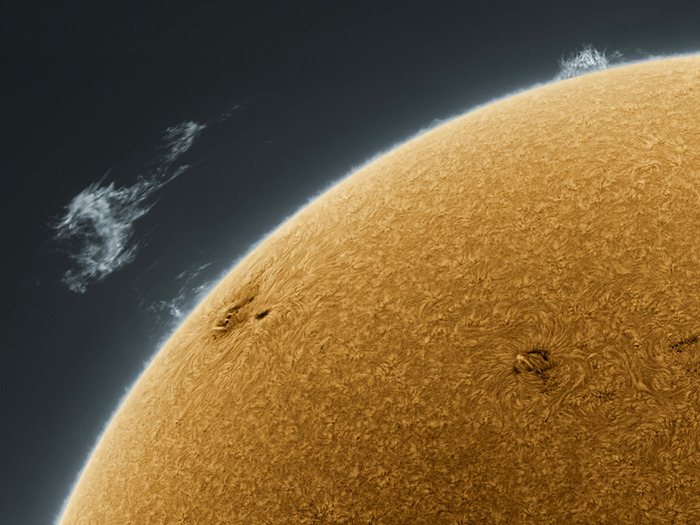
"Тайна времени. Солнце просыпается". Фильм онлайн. Индейцы Майя и современные ученые о возможных катаклизмах.
 [700x525]
Думаю, что этот телевизионный фильм заинтересует многих: кто-то ждет Конца света, а других увлекает Тайна времени.
Это цитата сообщения zomka Оригинальное сообщение
возможностям человека нет предела...аж мурашки по коже
Это цитата сообщения obasja Оригинальное сообщение
Способы применения соли.
|


Это цитата сообщения M_i_K_a_z_Z_z Оригинальное сообщение
Аль Бано и его Леди
Аль Бано и звезды российской эстрады в концерте "Феличита" Для просмотра видеоклипов прокручивайте окошко кнопочкой справа. Всего 27 видео. [450x]В 2010 году, в Государственном Кремлевском Дворце состоялась премьера музыкальной программы звезды итальянской эстрады Аль Бано. Многие с нетерпением ждали возвращения артиста в Россию. Он настоящий итальянец, который знает толк в вине, в женщинах, в футболе и отлично поет. Его музыка искренняя, мелодичная и в тоже время очень экспрессивная, покорила миллионы россиян. Свою неизменную популярность в России он объясняет так: Мои песни рождаются в глубине души, а их ритм это стук моего сердца. На сцене вместе с ним выступили самые признанные российские эстрадные певицы: Валерия, Лариса Долина, Алсу, Татьяна Овсиенко, Анастасия Стоцкая, Диана Гурцкая, Наталья Подольская, Юлия Савичева, Зара, Тамара Гвердцители, Жасмин и многие другие. Предлагаю вам, насладиться прекрасными песнями и зарядиться отличным настроением!!! |

Это цитата сообщения Arnusha Оригинальное сообщение
Не знала многого...О свадьбах.
Всё обо всех годовщинах свадьбы
[показать]Часть
названий свадебных юбилеев возникла в 19 веке, другие появились только в
прошлом столетии. Сегодня каждый семьянин со стажем скажет без запинки,
какой юбилей он миновал недавно и какая свадьба его ждет в ближайшее
время. Количество свадебных юбилеев поражает воображение, а некоторые из
них имеют более одного названия. Особенно удивляет то, что промежутки
между празднованиями имеют разный интервал. Видимо, первые годы
супружества самые бесценные, коль счёт идёт иногда на каждые полгода!
Итак, вот они - годовщины свадеб:
день официального бракосочетания в народе именуется "зеленой свадьбой",
1 год после зеленой свадьбы справляют "ситцевую" или "марлевую" свадьбу,
2 года - бумажную свадьбу,
3 года - кожаную,
4 года - льняную,
5 лет- деревянную,
6 лет - чугунную,
6,5 лет - цинковую,
7 лет - медную,
8 лет - жестяную,
9 лет - фаянсовую,
10 лет - розовую или оловянную,
11 лет - стальную,
12,5 лет - никелевую,
13 - кружевную,
14 лет - агатовую,
15 лет - стеклянную или хрустальную,
Это цитата сообщения cats-witch Оригинальное сообщение
Гороскоп древних индейцев Майя
Гороскоп майя
Древние цивилизации Месоамерики имели развитую астрономию и астрологию. Представленный здесь гороскоп индейцев майя состоит из 20 знаков. Алгоритм расчета гороскопа майя не похож ни на Зодиакальный (европейская астрология), ни на Восточный (китайская астрология). Он был составлен виде таблиц, по которым и вычислялся знак человека. Воспользуйтесь этой программой, чтобы определить свой знак по календарю майя. Выберите число, месяц и год своего рождения, и нажмите кнопку «Calculate». Программа выдаст знак и подпись. Третье и последнее слово – ваше название символа дня. Ниже дан перевод.
Найдите свое слово (оно выделено) и выберите ниже соответствующий знак календаря майя (результат надо опубликовать, чтобы посмотреть его у себя в дневнике):
Это цитата сообщения astro-2012 Оригинальное сообщение
Без заголовка
Гороскоп майя: Странник (Кими)

 teh-nomad for
  nastra-lj
Это цитата сообщения astro-2012 Оригинальное сообщение
Без заголовка
Ваши скрытые таланты
 teh-nomad for nastra-lj
Это цитата сообщения AAUUMM Оригинальное сообщение
Раскрытие темы "диагностика по лицу"
Это цитата сообщения Дайтека Оригинальное сообщение
Использование чая в хозяйстве
 [282x308]Чай пьют с древних времен. Терапевтические свойства чая были известны уже около 5000 лет назад, когда он использовался в китайской медицине. Но чаем можно решить и другие проблемы в хозяйстве. Чай ароматизирует, моет, дезинфицирует и чистит дом.
• Убирает неприятные запахи. Удивительно, но заваренные и успевшие уже подсохнуть чайные пакетики - ещё и отличный абсорбент. Иными словами, "пылесос" от многих неприятных запахов. Просто положите пакетик на ночь в холодильник, микроволновку , обувь и утром запах исчезнет.
• Удобрение для комнатных цветов. Использованные пакетики чая - это природные органические кислоты, в которых так нуждаются комнатные растения. Для того чтоб помочь цветам дольше цвести и быстрей расти вытряхните чаинки из пакетика и посыпьте на землю в горшок. Для растения чаинки будут полезны втройне- во-первых, сыграют роль природного удобрения, во-вторых, станут отличным дренажем, и в-третьих - будут впитывать воду и сохранять почву влажной.
• Чистит мебель и деревянные полы Замочите ткань в чае и протрите мебель. Чай восстановит блеск мебели. Тем же раствором вымойте и деревянные полы. Мягкой тканью или шваброй вымойте поверхности из дерева, затем протрите их сухой тканью.
• Придает блеск зеркалам Если вы хотите вернуть блеск зеркалу, протрите зеркало тканью, смоченной в чае, а затем протрите поверхность зеркала мягкой сухой тканью.
• Чистит стекло Удаляет жирные пятна, отпечатки пальцев и грязь на стеклянных предметах. Налейте чай в распылитель для очистки стекла, а затем протрите мягкой тканью. Вы можете также использовать чай в пакетиках, которые ранее были использованы.
• Приготовьте универсальное средство для очистки из масла чайного дерева
Сделайте раствор для очистки с использованием масла чайного дерева. Смешайте 2 чайные ложки масла чайного дерева с 2 стаканами воды и можете использовать раствор как универсальное решение для очистки. Например, вы можете мыть и дезинфицировать на кухне столешницу, холодильник, плиту, дверные ручки, фарфор и т.д. Если вам нужно абразивное решение для очистки твердых поверхностей, таких как ванна или раковина, можно посыпать солью, а затем протрите тряпкой, смоченной в чае. Этим раствором можно очистить и места, подверженные плесенью. Этот раствор не любят и насекомые.
• Избавиться от комаров на даче Высушите использованные пакетики чая. Затем сожгите их летними вечерами, когда досаждают комары. Их дым прогонит насекомых и является безвредным для человека.
 [показать] Если Вы хотите купить беговую дорожку с бесплатной доставкой по Москве, то советую посетить интернет магазин http://beg-dorozhki.ru/. У них большой выбор тренажёров различных производителей и по разумным ценам. На все беговые дорожки предоставляется гарантия, можно приобрести тренажёр в кредит. Также осуществляется доставка по регионам России.
Это цитата сообщения elenaalex961 Оригинальное сообщение
Мешки под глазами: как от них избавиться?
Мешки под глазами: как
от них избавиться?
В списке самых отъявленных врагов женской красоты мешки под глазами занимают далеко не последнее место. Если вы не выспались, устали, выпили лишнее спиртное, перенервничали, отечность на лице немедленно 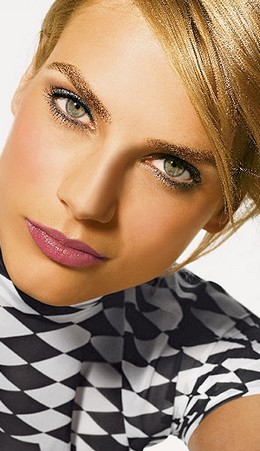 [260x451]даст о себе знать. Кроме того, причинами этого явления часто становится привычка курить, гормональные изменения в период менструального цикла, употребление большого количества воды. Нередко причиной образования мешков под глазами становится плохая наследственность или хронические заболевания.
Бороться с таким косметическим недостатком, как мешки под глазами, можно разными способами. Некоторые из них мы постараемся рассмотреть в этой статье.
Это цитата сообщения Martina25 Оригинальное сообщение
Каким иконам молиться о здравии
[показать]Молитва помогает тем, кто в нее истинно верит, а верить нужно всегда.
Иконы спасают
Икона «Нечаянная радость» помогает женщинам забеременеть, лечит болезни ушей и возвращает потерянный слух. Икона Божьей Матери «Неупиваемая чаша» помогает бороться с алкоголизмом и наркоманией. Икона «Всецарица» исцеляет раковых больных. Икона Иоанна Крестителя снимает головные боли, лечит увечья и больные суставы, исцеляет безнадежных больных. Икона Богородицы «Казанская» исцеляет слепоту и глазные болезни.
 Martina25