

|
Кёрд(curd) лимонный
|
учебник ЛиРу настройки
11-11-2012 23:13
Это цитата сообщения rimirk Оригинальное сообщение
Копилка рукодельницы
комментарии: 0
понравилось!
вверх^
к полной версии
Это цитата сообщения rimirk Оригинальное сообщение
ЧТО ДЕЛАТЬ, ЕСЛИ СБИЛИСЬ НАСТРОЙКИ ДНЕВНИКА?
Вчера у меня сбились настройки дневника. На главной странице вдруг стали показываться старые записи и оказалось, что я сделала только 13 записей.
 [показать]
Хотя фактически сделано 2030 записей.
[показать]
Я решила, что настройки "сбились" из-за того, что я вернулась к старому имени дневника. Но оказалось, что такая проблема возникла и других. Сегодня я получила письмо от одной из читательниц моего дневника, где она спрашивала совета, как решить эту проблему.
Возможно, этот небольшой урок поможет не только ей, но и другим.
Заходите в настройки дневника.
[показать]
Сейчас существует старое и новое оформление настроек.
СТАРОЕ ОФОРМЛЕНИЕ НАСТРОЕК.
В левой колонке выбираете "Настройки дневника" (цифра 1 на картинке). Идете вниз страницы (не обращайте внимание, что в моем примере эта страница такая маленькая. Я просто в фотошопе всю середину удалила). Находите пункт "Обновление" (2), а в нем "Список записей, страницы дневника и счетчики количества записей" (3). Кликаете мышкой по этой записи.
 [показать]
Изображение увеличивается!
Открывается окошко. В нем подтверждаете что, Вы действительно хотите перегенерировать список записей, страницы дневника и счетчики количества записей. После того, как вы нажмете "Да", вновь откроется страница с настройками дневника. Я рекомендую нажать "Внести изменения" (4), хотя иногда достаточно только нажать "Да".
[показать]
НОВОЕ ОФОРМЛЕНИЕ НАСТРОЕК.
В настройках дневника нажимаете кнопку "Ссылки".
[показать]
В новом окне находите пункт "Обновление" и кликаете по строке "Список записей, страницы дневника и счетчики количества записей".
[показать]
Вновь, как и в первом случае (при старом оформлении настроек), откроется новое окошко, где вы должны подтвердить, что действительно хотите перегенерировать список записей, страницы дневника и счетчики количества записей.
Все ваши записи восстановятся! Желаю удачи!
учебник ЛиРу (О почтовых уведомлениях)
11-11-2012 23:09
Это цитата сообщения rimirk Оригинальное сообщение
БОЛЬШАЯ ПРОСЬБА к ДРУЗЬЯМ! (О почтовых уведомлениях)
ДРУЗЬЯ!
Речь пойдет О ПОЧТОВЫХ УВЕДОМЛЕНИЯХ.
Раньше, когда вы добавляли кого-то в свои друзья, всплывало окошко и вас спрашивали: хотите ли вы получать на свою почту от этого пользователя новые сообщения, цитаты и т.д. Вы могли согласиться или отказаться от почтовых уведомлений. Например, вас больше устраивает просматривать ленту друзей, а не получать огромное количество писем на почту (особенно, если у вас много друзей).
Теперь, насколько я могу судить, это окошко не появляется и от нового друга вам обязательно приходят уведомления на почту. Во всяком случае, когда я добавляю новых друзей, происходит именно так.
Если я ошибаюсь, поправьте меня.
Итак, вам на почту приходят уведомления. И к сожалению можно увидеть такую картину (мне письма приходят на Яндекс-почту. Возможно в других почтовых клиентах, вид сообщения немного изменен, но суть остается прежней).
 [545x399]
Я намеренно изменила ник владельца дневника (написала Друг) и удалила аватар, чтобы никого не обидеть.
Чтобы посмотреть сообщение, надо идти в дневник. И может оказаться, что именно этот пост вам не интересен или уже знаком. Потом опять возвращаться в почту и т.д.
Уверена, что владельцы дневников, от которых приходят подобные уведомления, просто не знают, как сделать, чтобы на почту приходили полные тексты сообщений с картинками.
Заходите в НАСТРОЙКИ дневника.
Старое оформление.
Выбираете "Почтовые уведомления" (цифра 1), в самом низу правой колонки находите две строки (цифра 2) и ставите в них "Да". Затем кликаете по "Сохранить изменения". Теперь на почту вашим друзьям будут приходить полные тексты сообщений из вашего дневника.
 [700x421]
Новое оформление.
В окне настроек выбираете "Другие дневники"(1). В колонке слева - "Почтовые уведомления" (2), затем "Уведомления друзей" (3). Как и в старом оформлении везде ставите "Да" и сохраняете изменения.
 [700x455]
Еще бывают случаи, когда не пишут ЗАГОЛОВКИ. Конечно, это не обязательно, но, если вы уважаете читателей своего дневника, лучше заголовки писать.
На почту может приходить очень большое число уведомлений. Прочитав заголовок, вам обычно становится ясно, о чем сообщение и будете ли вы его читать дальше. Тематика большинства дневников очень разная. Вам могут быть интересны, например, сообщения по вязанию. Но совсем не интересует кулинария. Значит, увидев на почте в перечне сообщений посты с кулинарными рецептами, вы просто их проигнорируете и удалите.
Копилка рукодельницы
комментарии: 0
понравилось!
вверх^
к полной версии
Это цитата сообщения rimirk Оригинальное сообщение
БОЛЬШАЯ ПРОСЬБА к ДРУЗЬЯМ! (О почтовых уведомлениях)
Речь пойдет О ПОЧТОВЫХ УВЕДОМЛЕНИЯХ.
Раньше, когда вы добавляли кого-то в свои друзья, всплывало окошко и вас спрашивали: хотите ли вы получать на свою почту от этого пользователя новые сообщения, цитаты и т.д. Вы могли согласиться или отказаться от почтовых уведомлений. Например, вас больше устраивает просматривать ленту друзей, а не получать огромное количество писем на почту (особенно, если у вас много друзей).
Теперь, насколько я могу судить, это окошко не появляется и от нового друга вам обязательно приходят уведомления на почту. Во всяком случае, когда я добавляю новых друзей, происходит именно так.
Если я ошибаюсь, поправьте меня.
Итак, вам на почту приходят уведомления. И к сожалению можно увидеть такую картину (мне письма приходят на Яндекс-почту. Возможно в других почтовых клиентах, вид сообщения немного изменен, но суть остается прежней).
[545x399]Я намеренно изменила ник владельца дневника (написала Друг) и удалила аватар, чтобы никого не обидеть.
Чтобы посмотреть сообщение, надо идти в дневник. И может оказаться, что именно этот пост вам не интересен или уже знаком. Потом опять возвращаться в почту и т.д.
Уверена, что владельцы дневников, от которых приходят подобные уведомления, просто не знают, как сделать, чтобы на почту приходили полные тексты сообщений с картинками.
Заходите в НАСТРОЙКИ дневника.
Старое оформление.
Выбираете "Почтовые уведомления" (цифра 1), в самом низу правой колонки находите две строки (цифра 2) и ставите в них "Да". Затем кликаете по "Сохранить изменения". Теперь на почту вашим друзьям будут приходить полные тексты сообщений из вашего дневника.
[700x421]Новое оформление.
В окне настроек выбираете "Другие дневники"(1). В колонке слева - "Почтовые уведомления" (2), затем "Уведомления друзей" (3). Как и в старом оформлении везде ставите "Да" и сохраняете изменения.
[700x455]Еще бывают случаи, когда не пишут ЗАГОЛОВКИ. Конечно, это не обязательно, но, если вы уважаете читателей своего дневника, лучше заголовки писать.
На почту может приходить очень большое число уведомлений. Прочитав заголовок, вам обычно становится ясно, о чем сообщение и будете ли вы его читать дальше. Тематика большинства дневников очень разная. Вам могут быть интересны, например, сообщения по вязанию. Но совсем не интересует кулинария. Значит, увидев на почте в перечне сообщений посты с кулинарными рецептами, вы просто их проигнорируете и удалите.
учебник ЛиРу
11-11-2012 23:03
Это цитата сообщения rimirk Оригинальное сообщение
КАК ДОБАВИТЬ В ДНЕВНИК ФОН С ЛЮБОГО САЙТА В ИНТЕРНЕТЕ
Так получилось, что я сейчас помогаю одной женщине, которая недавно завела дневник в ЛИРУ, да и интернете - еще новичок.
Вчера мы разбирали с ней вопрос о фонах в дневнике. Этой теме посвящено много постов в разных дневниках. Приведено много интересных коллекций фонов. Но мою подопечную интересовал такой вопрос. Она была на одном сайте и ей понравился фоновый рисунок: красивое вязаное полотно.
Уточню: фоновый рисунок - это не просто какой-то цвет (синий, красный, зеленый и т.д.), а именно рисунок с изображением всего, чего угодно (например, цветы, снежинки, бабочки, какая-нибудь текстура и др.).
Можно ли взять фон с сайта и сделать фоновой картинкой страницы своего дневника?
Конечно, МОЖНО!
Покажу на примере моего дневника.
У меня фоновая страница - это такие мелкие цветочки на бледно-зеленом фоне.
Особенно легко взять фон с сайта в браузерах Mozilla Firefox и Internet Explorer.
В Мозилле кликаете в любом месте фона правой кнопкой мыши. В открывшемся контекстном меню выбираете "Открыть фоновое изображение" (цифра 1 на картинке).
[показать]
Открывается такое окно:
[показать]
Кликаете по изображению опять правой кнопкой мыши и выбираете "Сохранить изображение как..." Пусть вас не смущает размер картинки фона (маленький или большой), он никак не повлияет на будущий фон вашего дневника. Сохраняете картинку с фоном в своем компьютере.
Далее стандартная процедура в дневнике: Настройки - Дизайн - Фоновая картинка страницы - Выберите файл (именно тот, который вы только-что взяли с сайта) - Загрузить - Внести изменения.
После всех этих действий фон в вашем дневнике будет как у меня: цветочки.
Еще проще в IE. После того, как правой кнопкой мыши вы кликните в любом месте фона на сайте, появится такое окно:
[показать]
Выбираете "Сохранить фон как..." и сохраняете его на свой комп.
Примечание. В контекстном меню строка "Открыть фоновое изображение" не всегда может быть активной. Она не работает в том случае, когда фоном выбрано не какое-то изображение, а просто цвет.
В любом браузере вы можете найти и скопировать себе фон с сайта, использовав в контекстном меню строку "Исходный код страницы" (цифра 2 на первой картинке).
В разных браузерах название этой строки может немного отличаться:
- в Mozilla Firefox - Исходный код страницы
- в IE - Просмотр HTML-кода
- в Google Chrome - Просмотр кода страницы
- в Opera - Исходный код
В открывшемся окне (мой пример для браузера Mozilla Firefox) вам надо найти слово-сочетание background-image.
[показать]
На панели меню выберите "Правка" (цифра 1) - Найти (2). Внизу страницы у вас откроется строка (3). Вставьте слово-сочетание background-image. И сразу же увидите его (4), оно будет подсвечено. А рядом адрес ссылки (синяя стрелка на моем рисунке указывает на него). Скопируйте этот адрес и вставьте в адресную строку браузера.
[показать]
У вас опять откроется окно:
[показать]
Далее повторяете все действия, как описано выше.
ЖЕЛАЮ УСПЕХОВ!
Копилка рукодельницы
комментарии: 0
понравилось!
вверх^
к полной версии
Это цитата сообщения rimirk Оригинальное сообщение
КАК ДОБАВИТЬ В ДНЕВНИК ФОН С ЛЮБОГО САЙТА В ИНТЕРНЕТЕ
Так получилось, что я сейчас помогаю одной женщине, которая недавно завела дневник в ЛИРУ, да и интернете - еще новичок.
Вчера мы разбирали с ней вопрос о фонах в дневнике. Этой теме посвящено много постов в разных дневниках. Приведено много интересных коллекций фонов. Но мою подопечную интересовал такой вопрос. Она была на одном сайте и ей понравился фоновый рисунок: красивое вязаное полотно.
Уточню: фоновый рисунок - это не просто какой-то цвет (синий, красный, зеленый и т.д.), а именно рисунок с изображением всего, чего угодно (например, цветы, снежинки, бабочки, какая-нибудь текстура и др.).
Можно ли взять фон с сайта и сделать фоновой картинкой страницы своего дневника?
Конечно, МОЖНО!
Покажу на примере моего дневника.
У меня фоновая страница - это такие мелкие цветочки на бледно-зеленом фоне.
Особенно легко взять фон с сайта в браузерах Mozilla Firefox и Internet Explorer.
1 ВАРИАНТ
В Мозилле кликаете в любом месте фона правой кнопкой мыши. В открывшемся контекстном меню выбираете "Открыть фоновое изображение" (цифра 1 на картинке).
[показать]Открывается такое окно:
[показать]Кликаете по изображению опять правой кнопкой мыши и выбираете "Сохранить изображение как..." Пусть вас не смущает размер картинки фона (маленький или большой), он никак не повлияет на будущий фон вашего дневника. Сохраняете картинку с фоном в своем компьютере.
Далее стандартная процедура в дневнике: Настройки - Дизайн - Фоновая картинка страницы - Выберите файл (именно тот, который вы только-что взяли с сайта) - Загрузить - Внести изменения.
После всех этих действий фон в вашем дневнике будет как у меня: цветочки.
Еще проще в IE. После того, как правой кнопкой мыши вы кликните в любом месте фона на сайте, появится такое окно:
[показать]Выбираете "Сохранить фон как..." и сохраняете его на свой комп.
Примечание. В контекстном меню строка "Открыть фоновое изображение" не всегда может быть активной. Она не работает в том случае, когда фоном выбрано не какое-то изображение, а просто цвет.
2 ВАРИАНТ
В любом браузере вы можете найти и скопировать себе фон с сайта, использовав в контекстном меню строку "Исходный код страницы" (цифра 2 на первой картинке).
В разных браузерах название этой строки может немного отличаться:
- в Mozilla Firefox - Исходный код страницы
- в IE - Просмотр HTML-кода
- в Google Chrome - Просмотр кода страницы
- в Opera - Исходный код
В открывшемся окне (мой пример для браузера Mozilla Firefox) вам надо найти слово-сочетание background-image.
[показать]На панели меню выберите "Правка" (цифра 1) - Найти (2). Внизу страницы у вас откроется строка (3). Вставьте слово-сочетание background-image. И сразу же увидите его (4), оно будет подсвечено. А рядом адрес ссылки (синяя стрелка на моем рисунке указывает на него). Скопируйте этот адрес и вставьте в адресную строку браузера.
[показать]У вас опять откроется окно:
[показать]Далее повторяете все действия, как описано выше.
ЖЕЛАЮ УСПЕХОВ!
учебник ЛиРу
11-11-2012 22:59
Это цитата сообщения rimirk Оригинальное сообщение
КАК БЫСТРО ВСТАВИТЬ В ДНЕВНИК МАТЕРИАЛ С ИЗОБРАЖЕНИЯМИ СО СТОРОННЕГО САЙТА
Одна из читательниц моего дневника написала, что ей нравятся опубликованные мною подробные мастер-классы по вязанию. Она хотела бы у себя в дневнике делать подобные сообщения, но только по другой рукодельной тематике. Девушка нашла в интернете несколько интересных сайтов с МК, содержащими большое количеством фотографий.
Как скопировать текст она знает (просто выделить и копировать), но что делать с фото: неужели надо копировать каждое изображение (или ссылку на изображение) и затем вставлять в свой дневник?
ЭТО ЖЕ ТАК ДОЛГО!!! Может есть способ сразу вставить весь материал с фото со стороннего сайта?
КОНЕЧНО, ТАКОЙ СПОСОБ ЕСТЬ!
В качестве примера я возьму материал с сайта Королевство мастеров: мастер-класс "Как обвязать бусину крючком".
Сначала хочу обратить ваше внимание на следующее:
Перед тем, как брать материал со стороннего сайта, надо обязательно посмотреть: есть ли на этом сайте ограничения в копировании материалов.
Чаще всего об этом написано внизу (в подвале) главной страницы или внизу каждой страницы сайта.
На сайте Королевство мастеров это выглядит так:
[показать]
Т.е. материал можно копировать, но надо обязательно указать ИСТОЧНИК.
Если вы смотрели в моем дневнике мастер-классы, то, возможно, обратили внимание, что я обязательно в самом начале каждого сообщения указываю сайт, откуда взят МК.
В моем примере это будет выглядеть так:
ИСТОЧНИК: Королевство мастеров - на сайте указано как именно надо вставить ссылку.
А можно написать и так:ИСТОЧНИК: http://www.korolevstvo-masterov.ru - здесь показана ссылка сразу на мастер-класс.
Т.е. я даю активную ссылку на сайт и, значит, не нарушаю правила копирования материала.
Теперь непосредственно о копировании мастер-класса.
Выделяем на сайте весь мастер-класс. Подводим курсор левой кнопки мыши к самому началу и, продолжая нажимать на кнопку, идем к окончанию МК. А можно выделить все быстрее: опять подводим курсор левой кнопки мыши к началу, выделяем несколько слов, нажимаем на клавиатуре клавишу Shift (левую), и не отпуская от нее палец, мышью ведем бегунок к концу МК. Щелчок мыши - и все выделено.
[показать]
На выделенном тексте кликаем правой кнопкой мыши и выбираем в открывшемся контекстном меню "Исходный код выделенного фрагмента" (это для браузера Mozilla Firefox; как эта строка называется в других браузерах можно увидеть в уроке "Как добавить в дневник фон с любого сайта в интернете").
[показать]
В открывшемся окне выбираем в меню "Правка" и "Копировать".
Затем идем в свой дневник. Делаем новую запись и вставляем HTML-текст из буфера обмена. Можно через контекстное меню (правую кнопку мыши). Сама я чаще пользуюсь так называемыми горячими клавишами (просто привычка), а именно CTRL + V.
Посмотрим, что получилось. Нажимаем в дневнике "В черновик" или "Предпросмотр".
[показать]
А получилось что-то странное! Текст есть, а вместо картинок пустое место.
[показать]
Не будем расстраиваться!!! Ситуацию легко поправить.
Нажимаем "Редактировать" и в открывшемся черновике все выделяем.
[показать]
[показать]
Опять копируем текст. Открываем какой-нибудь текстовый редактор, например, Word, и вставляем из буфера обмена HTML-текст.
Теперь нам надо найти текст, обозначающий картинки. Если хоть немного вы знакомы с HTML, то знаете что картинка всегда начинается с букв img. Именно их нам и надо найти.
В любой версии Word есть функции "Найти" и "Заметить".
[показать]
Щелкаем по строчке "Найти" (цифра 1 на картинке) и в открывшемся окне набираем img (2). Далее: Найти в - Основной документ (3).
[показать]
Программа находит в открытом документе все упоминания букв img. Нам нужна первая ссылка.
[показать]
Любая ссылкаЧитать далее...
комментарии: 0
понравилось!
вверх^
к полной версии
Это цитата сообщения rimirk Оригинальное сообщение
КАК БЫСТРО ВСТАВИТЬ В ДНЕВНИК МАТЕРИАЛ С ИЗОБРАЖЕНИЯМИ СО СТОРОННЕГО САЙТА
Одна из читательниц моего дневника написала, что ей нравятся опубликованные мною подробные мастер-классы по вязанию. Она хотела бы у себя в дневнике делать подобные сообщения, но только по другой рукодельной тематике. Девушка нашла в интернете несколько интересных сайтов с МК, содержащими большое количеством фотографий.
Как скопировать текст она знает (просто выделить и копировать), но что делать с фото: неужели надо копировать каждое изображение (или ссылку на изображение) и затем вставлять в свой дневник?
ЭТО ЖЕ ТАК ДОЛГО!!! Может есть способ сразу вставить весь материал с фото со стороннего сайта?
КОНЕЧНО, ТАКОЙ СПОСОБ ЕСТЬ!
В качестве примера я возьму материал с сайта Королевство мастеров: мастер-класс "Как обвязать бусину крючком".
Сначала хочу обратить ваше внимание на следующее:
Перед тем, как брать материал со стороннего сайта, надо обязательно посмотреть: есть ли на этом сайте ограничения в копировании материалов.
Чаще всего об этом написано внизу (в подвале) главной страницы или внизу каждой страницы сайта.
На сайте Королевство мастеров это выглядит так:
[показать]Т.е. материал можно копировать, но надо обязательно указать ИСТОЧНИК.
Если вы смотрели в моем дневнике мастер-классы, то, возможно, обратили внимание, что я обязательно в самом начале каждого сообщения указываю сайт, откуда взят МК.
В моем примере это будет выглядеть так:
ИСТОЧНИК: Королевство мастеров - на сайте указано как именно надо вставить ссылку.
А можно написать и так:ИСТОЧНИК: http://www.korolevstvo-masterov.ru - здесь показана ссылка сразу на мастер-класс.
Т.е. я даю активную ссылку на сайт и, значит, не нарушаю правила копирования материала.
Теперь непосредственно о копировании мастер-класса.
Выделяем на сайте весь мастер-класс. Подводим курсор левой кнопки мыши к самому началу и, продолжая нажимать на кнопку, идем к окончанию МК. А можно выделить все быстрее: опять подводим курсор левой кнопки мыши к началу, выделяем несколько слов, нажимаем на клавиатуре клавишу Shift (левую), и не отпуская от нее палец, мышью ведем бегунок к концу МК. Щелчок мыши - и все выделено.
[показать]На выделенном тексте кликаем правой кнопкой мыши и выбираем в открывшемся контекстном меню "Исходный код выделенного фрагмента" (это для браузера Mozilla Firefox; как эта строка называется в других браузерах можно увидеть в уроке "Как добавить в дневник фон с любого сайта в интернете").
[показать]В открывшемся окне выбираем в меню "Правка" и "Копировать".
Затем идем в свой дневник. Делаем новую запись и вставляем HTML-текст из буфера обмена. Можно через контекстное меню (правую кнопку мыши). Сама я чаще пользуюсь так называемыми горячими клавишами (просто привычка), а именно CTRL + V.
Посмотрим, что получилось. Нажимаем в дневнике "В черновик" или "Предпросмотр".
[показать]А получилось что-то странное! Текст есть, а вместо картинок пустое место.
[показать]Не будем расстраиваться!!! Ситуацию легко поправить.
Нажимаем "Редактировать" и в открывшемся черновике все выделяем.
[показать] [показать]Опять копируем текст. Открываем какой-нибудь текстовый редактор, например, Word, и вставляем из буфера обмена HTML-текст.
Теперь нам надо найти текст, обозначающий картинки. Если хоть немного вы знакомы с HTML, то знаете что картинка всегда начинается с букв img. Именно их нам и надо найти.
В любой версии Word есть функции "Найти" и "Заметить".
[показать]Щелкаем по строчке "Найти" (цифра 1 на картинке) и в открывшемся окне набираем img (2). Далее: Найти в - Основной документ (3).
[показать]Программа находит в открытом документе все упоминания букв img. Нам нужна первая ссылка.
[показать]Любая ссылка
учебник ЛиРу
11-11-2012 22:56
Это цитата сообщения rimirk Оригинальное сообщение
КАК БЫСТРО ВСТАВИТЬ В ДНЕВНИК МАТЕРИАЛ С УВЕЛИЧЕННЫМИ ИЗОБРАЖЕНИЯМИ СО СТОРОННЕГО САЙТА
Вы нашли на каком-нибудь сайте интересный материал и хотите вставить его в свой дневник.
Но на стороннем сайте показаны маленькие изображения, каждое из которых надо увеличивать.
ЧТО ДЕЛАТЬ В ЭТОМ СЛУЧАЕ?
ВЕДЬ УВЕЛИЧИВАТЬ КАЖДОЕ ИЗОБРАЖЕНИЕ, А ПОТОМ ВСТАВЛЯТЬ ЕГО В СВОЙ ДНЕВНИК, - ЭТО ДОЛГО!
Я покажу, как быстро вставить такой материал, на примере мастер-класса по вязанию планки с двойным наборным краем.
Открываем страницу с МК на сайте Магия вязания. Выделяем текст вместе с картинками и копируем его.
В своем дневнике создаем новую запись.
Я редко пользуюсь расширенными редакторами ЛИРУ, но в этом случае для ускорения работы лучше воспользоваться редактором CKEditor (по моему мнению среди двух расширенных редакторов этот наиболее удобный). Нажимаем на клавиатуре клавиши Ctrl и V (так как редактор не имеет доступа к данным буфера обмена напрямую, вставить материал через контекстное меню не получится), вставляем материал в дневник.
Так материал выглядит в редакторе.
[показать]
Нажимаем "В черновик" или "Предпросмотр". Посмотрим, что получилось.
[показать]
Изображения небольшого размера (145х145 пикселей), и даже если кликнуть по ним мышкой, они не увеличатся, как это происходит на сайте Магия вязания.
Нажимаем "Редактировать" и в редакторе нажимаем "Источник" (на первом скриншоте обведено красным).
Теперь сообщение показано в HTML-коде.
Используя кнопку редактора, выделяем все и копируем.
[показать]
Открываем какой-нибудь текстовый редактор, например Word, и вставляем текст.
Нас интересуют изображения. Напомню: в HTML-коде изображения начинаются с букв img. Ищем первый фрагмент с этими буквами. Можно просто визуально поискать эти буквы, а можно воспользоваться функцией Word "Найти" (об этом более подробно я писала в уроке
Как быстро вставить в дневник материал с изображениями со стороннего сайта).
Находим HTML-код первого изображения и в нем непосредственно ссылку на изображение. Я выделила ее красным цветом.
[показать]
Возвращаемся обратно на сайт Магия вязания и кликаем по первому изображению в МК. В новом окне открывается увеличенная картинка. Нам нужен ее адрес, но не тот, который появляется в строке браузера (это адрес мастер-класса). Щелкаем правой кнопкой мыши по большой картинке и в открывшемся контекстном меню выбираем "Копировать ссылку на изображение".
[показать]
Возвращаемся в Word, вставляем из буфера обмена ссылку на изображение и сравниваем две ссылки.
Различие в двух цифрах.
[показать]
Попробуем заменить во всем материале мастер-класса, в ссылках на изображения, эти цифры и посмотрим, что получится.
В документе Word нажимает "Заменить" (цифра 1 на скриншоте). В открывшемся окне в строке "Найти" вставляем старое значение из ссылки маленькой картинки (2), в строке "Заменить на" - новое значение (3). И нажимаем "Заменить все" (4). Через несколько секунд появляется сообщение, что замена произведена.
[показать]
Выделяем весь текст и копируем его. Возвращаемся в дневник, открываем редактирование текста и заменяем старый текст на новый. Сохраняем изменения. Мы добились того, чего хотели: вместо маленьких картинок (145х145 пикселей) появились большие (640х480 пикселей).
[показать]
Желаю успехов!
Копилка рукодельницы
комментарии: 0
понравилось!
вверх^
к полной версии
Это цитата сообщения rimirk Оригинальное сообщение
КАК БЫСТРО ВСТАВИТЬ В ДНЕВНИК МАТЕРИАЛ С УВЕЛИЧЕННЫМИ ИЗОБРАЖЕНИЯМИ СО СТОРОННЕГО САЙТА
Вы нашли на каком-нибудь сайте интересный материал и хотите вставить его в свой дневник.
Но на стороннем сайте показаны маленькие изображения, каждое из которых надо увеличивать.
ЧТО ДЕЛАТЬ В ЭТОМ СЛУЧАЕ?
ВЕДЬ УВЕЛИЧИВАТЬ КАЖДОЕ ИЗОБРАЖЕНИЕ, А ПОТОМ ВСТАВЛЯТЬ ЕГО В СВОЙ ДНЕВНИК, - ЭТО ДОЛГО!
Я покажу, как быстро вставить такой материал, на примере мастер-класса по вязанию планки с двойным наборным краем.
Открываем страницу с МК на сайте Магия вязания. Выделяем текст вместе с картинками и копируем его.
В своем дневнике создаем новую запись.
Я редко пользуюсь расширенными редакторами ЛИРУ, но в этом случае для ускорения работы лучше воспользоваться редактором CKEditor (по моему мнению среди двух расширенных редакторов этот наиболее удобный). Нажимаем на клавиатуре клавиши Ctrl и V (так как редактор не имеет доступа к данным буфера обмена напрямую, вставить материал через контекстное меню не получится), вставляем материал в дневник.
Так материал выглядит в редакторе.
[показать]Нажимаем "В черновик" или "Предпросмотр". Посмотрим, что получилось.
[показать]Изображения небольшого размера (145х145 пикселей), и даже если кликнуть по ним мышкой, они не увеличатся, как это происходит на сайте Магия вязания.
Нажимаем "Редактировать" и в редакторе нажимаем "Источник" (на первом скриншоте обведено красным).
Теперь сообщение показано в HTML-коде.
Используя кнопку редактора, выделяем все и копируем.
[показать]Открываем какой-нибудь текстовый редактор, например Word, и вставляем текст.
Нас интересуют изображения. Напомню: в HTML-коде изображения начинаются с букв img. Ищем первый фрагмент с этими буквами. Можно просто визуально поискать эти буквы, а можно воспользоваться функцией Word "Найти" (об этом более подробно я писала в уроке
Как быстро вставить в дневник материал с изображениями со стороннего сайта).
Находим HTML-код первого изображения и в нем непосредственно ссылку на изображение. Я выделила ее красным цветом.
[показать]Возвращаемся обратно на сайт Магия вязания и кликаем по первому изображению в МК. В новом окне открывается увеличенная картинка. Нам нужен ее адрес, но не тот, который появляется в строке браузера (это адрес мастер-класса). Щелкаем правой кнопкой мыши по большой картинке и в открывшемся контекстном меню выбираем "Копировать ссылку на изображение".
[показать]Возвращаемся в Word, вставляем из буфера обмена ссылку на изображение и сравниваем две ссылки.
Различие в двух цифрах.
[показать]Попробуем заменить во всем материале мастер-класса, в ссылках на изображения, эти цифры и посмотрим, что получится.
В документе Word нажимает "Заменить" (цифра 1 на скриншоте). В открывшемся окне в строке "Найти" вставляем старое значение из ссылки маленькой картинки (2), в строке "Заменить на" - новое значение (3). И нажимаем "Заменить все" (4). Через несколько секунд появляется сообщение, что замена произведена.
[показать]Выделяем весь текст и копируем его. Возвращаемся в дневник, открываем редактирование текста и заменяем старый текст на новый. Сохраняем изменения. Мы добились того, чего хотели: вместо маленьких картинок (145х145 пикселей) появились большие (640х480 пикселей).
[показать]Желаю успехов!
учебник ЛиРу
11-11-2012 22:54
Это цитата сообщения rimirk Оригинальное сообщение
МАЛЕНЬКИЕ ХИТРОСТИ HTML-КОДА
Копилка рукодельницы
комментарии: 0
понравилось!
вверх^
к полной версии
Это цитата сообщения rimirk Оригинальное сообщение
МАЛЕНЬКИЕ ХИТРОСТИ HTML-КОДА
Занималась модерацией в сообществе Вязалочки и обратила внимание на следующее.
Одно сообщение было оформлено так: слева изображение, справа от него текст. Под текстом надпись "Читать далее" (т.е. использован тэг more).
Для примера я использовала свой немного измененный пост.
Если кликнуть по ссылке "Читать далее", попадаем на другую страницу и видим следующее:
Конечно, можно оставить и так. НО все-таки аккуратнее и более красиво будет выглядеть пост, в котором две последние картинки будут располагаться под главным фото.
Делается это просто!
Если вы пользуетесь простым редактором, то после тэга more пишите:
Вот как это выглядит в моем примере:
Если вы пользуетесь расширенным редактором ЛИРУ, то нажимаете кнопку "Источник", открывается страница с HTML-кодом, где вы и вносите изменения.
В результате у вас получится такое сообщение:
В моем примере главная картинка расположена слева от текста. Если же у вас она расположена справа, то надо заменить слово "left" на "right".
Я рассмотрела пример с использованием тэга MORE. Если вы не прячете большую часть сообщения под кат, но хотите, чтобы оно выглядело аккуратно, поступайте точно также. Перед картинками, которые должны располагаться внизу, пишите строчку
[показать] или [показать]
ЖЕЛАЮ УСПЕХОВ!
учебник ЛиРу
11-11-2012 22:52
Это цитата сообщения rimirk Оригинальное сообщение
КАК СОХРАНИТЬ ЗАКЛАДКИ ИЗ БРАУЗЕРА К СЕБЕ НА КОМПЬЮТЕР
Читать далее...
комментарии: 0
понравилось!
вверх^
к полной версии
Это цитата сообщения rimirk Оригинальное сообщение
КАК СОХРАНИТЬ ЗАКЛАДКИ ИЗ БРАУЗЕРА К СЕБЕ НА КОМПЬЮТЕР
"Гуляя" по интернету, мы на некоторые сайты заходим лишь изредка, а другие посещаем часто и даже регулярно. Чтобы не вводить каждый раз нужный адрес в адресную строку браузера, можно занести этот адрес в Закладки браузера.
Я в основном пользуюсь двумя браузерами: Mozilla Firefox и Google Chrome. И в обоих браузерах у меня в закладках накопилась довольно много адресов сайтов. С одной стороны, это удобно: щелкнула мышкой по нужному адресу и сразу попала на нужную страницу сайта. А с другой стороны: большой список в Закладках тормозит работу интернета, главным образом при запуске браузера.
Я решила сохранить закладки к себе на компьютер и удалить большинство из них из Закладок браузеров.
СДЕЛАТЬ ЭТО МОЖНО ПРОСТО И БЫСТРО!
В браузере Mozilla Firefox на панели "Меню" выбираем "Закладки".
В открывшемся списке выбираем пункт "Показать все закладки".
А можно, не заходя в Закладки, просто нажать на клавиатуре комбинацию клавиш Ctrl + Shift + B. В результате и в первом, и во втором случае откроется окно "Библиотека".
На верхней панели выбираем пункт "Импорт и резервирование".
Сначала лучше всего сделать резервную копию всех закладок Мозилы. Для этого нажимаем "Резервное копирование", откроется окно сохранения закладок.
В данном окне необходимо выбрать место, куда мы сохраним резервную копию закладок, а также задать имя будущей копии. Можно оставить имя, задаваемое по умолчанию (в моем примере: bookmarks-2012-06-04). А можно написать свое имя, например, "Закладки Мозилы 04.06.2012" - с таким именем вы будете знать из какого браузера закладки и дату создания копии.
Обратите внимание, что резервная копия получает расширение json - это дает Мозиле возможность "понять" файл, как копию своих закладок. Поместим полученный файл в какую-либо папку на компьютере. Я, например, создала такую папку на рабочем столе.
Теперь создадим резервную копию в формате html. Нажимаем "Импорт и резервирование" ---> "Экспорт в HTML". Открывается новое окно, в котором задаем имя файла и выбираем место сохранения.
ВСЕ! ЗАКЛАДКИ СОХРАНЕНЫ!
Если вы хотите восстановить закладки в браузере, то опять заходите в Библиотеку: Закладки ---> Показать все закладки (или Ctrl + Shift + B). Импорт и резервирование ---> Восстановить ---> Выбираете дату (например, 4 июня 2012г.).
Появляется окно с запросом.
Щелкаете по OK. И все ваши закладки в браузере ВОССТАНОВЯТСЯ!
Если вы хотите удалить часть закладок из браузера, то удобнее опять-таки воспользоваться Библиотекой, потому что в самом браузере надо удалять каждую закладку по отдельности.
Например, у меня в закладках есть папка "Хостинги изображений". Я хочу удалить из закладок адреса некоторых хостингов. В левой колонке Библиотеки щелкаю мышкой по папке"Хостинги изображений", справа открывается список того, что есть в этой папке. Выделяю с помощью клавиши CTRL ненужные строки, открываю правой кнопкой мышки контекстное меню и выбираю "Удалить". А можно еще проще: после выделению строк нажать на клавиатуре Delete.
КАК МОЖНО ВОСПОЛЬЗОВАТЬСЯ КОПИЕЙ ЗАКЛАДОК, НЕ ВОССТАНАВЛИВАЯ ИХ В БРАУЗЕРЕ?
Открываем папку, где сохранили закладки (у меня она так и называется "Закладки"). Выбираем html-файл, например, 04.06.
Щелкаем по нему мышкой и в браузере открывается окно Bookmarks, где показаны все закладки. Часть информации выделена фиолетовым цветом - это ссылки. Если
учебник ЛиРу
11-11-2012 22:49
Это цитата сообщения rimirk Оригинальное сообщение
КАК УДАЛИТЬ РАМОЧКУ В ЦИТИРУЕМОМ СООБЩЕНИИ
Копилка Читать далее...
комментарии: 0
понравилось!
вверх^
к полной версии
Это цитата сообщения rimirk Оригинальное сообщение
КАК УДАЛИТЬ РАМОЧКУ В ЦИТИРУЕМОМ СООБЩЕНИИ
Во многих дневниках, в основном у милых дам, сообщения вставлены в рамочки.
Некоторые пользователи ЛИРУ специально занимаются созданием рамок.
Я не против такого, с моей точки зрения, украшательства дневников. Хотя сама никогда не буду вставлять сообщения в рамочки. Но иногда использование рамок просто затрудняет чтение самого сообщения.
Вот, например, в одном популярном и интересном дневнике я нашла пост, оформленный в такую рамку.
|
Я намеренно убрала тест сообщения, который был вставлен в эту рамочку автором поста. Вместо оригинального текста написала "Интересный текст. Вам нравится?"
Как вы считаете: легко ли читать такой текст? Мне, например, с моим далеко неидеальным зрением очень трудно!
А процитировать интересный пост хочется!
Можно ли избавиться от такой рамочки? КОНЕЧНО, МОЖНО!
После того, как вы сохранили в своем дневнике цитируемое сообщение, нажмите "Редактировать". Если вы пользуетесь простым редактором, то увидите сразу сообщение в html-коде. Если же вы пользуетесь расширенным редактором, то нажмите кнопку "Источник" в верхнем левом углу и тоже увидите сообщение в html-коде.
Обычно описание рамки начинается с тэгов table background. Между ними могут стоять другие тэги (как в приводимом мною примере), но это не суть важно. Просто надо найти эти тэги.
В моем примере перед тэгами table background стоят еще тэги i (написание текста курсивом) и center (центрирование сообщения).
Любые открытые тэги обязательно должны закрываться, т.е. нам надо найти окончание рамочки, которое определяется закрытым тэгом /table (перед тэгом обязательно должна стоять наклонная черта).
В своем примере я обвела тэги начала и конца рамочки красным контуром.
Все эти тэги, описывающие рамочку нам надо удалить. Если вы совсем не знакомы с html-кодом, можно поступить проще. Найдите первые слова текста в сообщении: у меня это "Интересный текст". Иногда сообщение может начинаться с картинки (напомню: картинка обычно начинается с тэгов img src=), тогда надо найти эти тэги. И все, что написано до текста или картинки удалите. Точно также поступите и в конце сообщения: найдите последний текст или картинку, и все, что идет дальше также удалите.
Вот что у меня получилось после того, как я удалила тэги, описывающие рамочку.
Это html-код.
А это непосредственно сообщение без рамочки.
Возможно тем, кто не знаком с html-кодом, процесс удаления рамочки покажется не совсем простым. Я рекомендую перед тем, как попробовать удалить рамочку в цитируемом сообщении, создать новую запись, перенести в нее цитируемый пост (редактировать цитируемый пост ----> открыть его в html-коде ----> копировать), сохранить в черновик и уже потом попробовать удалить рамку.
ЖЕЛАЮ УСПЕХОВ!
учебник ЛиРу
11-11-2012 22:46
Это цитата сообщения rimirk Оригинальное сообщение
КАК ВСТАВИТЬ В КОММЕНТАРИЙ НЕКЛИКАБЕЛЬНОЕ ИЗОБРАЖЕНИЕ
Не так давно Марриэтта в своем дневнике опубликовала пост-предупреждение не пользоваться в комментариях разного рода активными анимационными картинками. Она столкнулась с тем, что эти картинки "несут" вирус.
Старожилы ЛИРУ также советуют не вставлять в комментарии изображения, мотивируя совет главным образом тем, что из-за таких картинок "зависают" страницы дневников.
С одной стороны эти причины не пользоваться изображениями в комментариях существенны.
НО!... С другой стороны, милым дамам (а именно они, в основном, и вставляют картинки в комментарии) хочется не просто, например, поблагодарить автора понравившегося сообщения, написав "Спасибо", а как-то приукрасить свой отзыв. Или как, например, поздравить друга с днем рождения или другим приятным событием, не вставив в комментарий картинку с изображением букета цветов?
Сама я тоже периодически вставляю в комментарии к интересным сообщениям картинки, в том числе и анимационные. Пользуюсь, в основном, одним сайтом (хотя их огромное количество).
НО, ВСТАВЛЯЯ В КОММЕНТАРИЙ КАРТИНКУ С ЭТОГО САЙТА, Я ВСЕГДА УБИРАЮ ССЫЛКУ!
И если даже с сайтом случится история, подобная той, о которой пишет Марриэтта (картинки пропали, а ссылки превратились в вирус), то вставленные мною изображения просто исчезнут, будет пустой комментарий.
СДЕЛАТЬ ИЗОБРАЖЕНИЕ-ССЫЛКУ ПРОСТО ИЗОБРАЖЕНИЕМ НЕСЛОЖНО!
Чтобы не рекламировать конкретный сайт с изображениями, я взяла в интернете картинку и закачала ее на фотохостинг.
[показать]
Если щелкнуть по картинке кнопкой мыши, то произойдет переход на фотохостинг. А если бы я вставляла код со стороннего сайта с картинками, то кликнув по картинке, попала бы на этот сайт.
Обычно на сайтах с картинками для вставки изображения в блог дается HTML-код и BB-код.
В моем примере это выгладит так:
 [показать]
Чтобы картинку-ссылку сделать просто картинкой, надо удалить гиперссылку (обведено рамочкой). Просто выделите то, что в рамочке, и нажмите на клавиатуре клавишу Delete. Или выделив нужный фрагмент, нажмите правую кнопку мыши и в открывшемся контекстном меню выберите "Удалить".
Если вы плохо или совсем не разбираетесь в html или ВВ кодах, всегда ориентируйтесь на сочетание img (от английского image - изображение, картинка, рисунок и т.п.). Все, что перед ним, надо удалить.
 [показать]
Теперь html и ВВ коды будет выглядеть так:
 [показать]
Сделав необходимые удаления, вы можете спокойно в комментарии нажать "Ответить". Теперь в комментарии появится только картинка, на которую нажимай-не нажимай, никаких переходов на другой сайт не будет.
ЖЕЛАЮ УСПЕХОВ!
Копилка рукодельницы
комментарии: 0
понравилось!
вверх^
к полной версии
Это цитата сообщения rimirk Оригинальное сообщение
КАК ВСТАВИТЬ В КОММЕНТАРИЙ НЕКЛИКАБЕЛЬНОЕ ИЗОБРАЖЕНИЕ
Не так давно Марриэтта в своем дневнике опубликовала пост-предупреждение не пользоваться в комментариях разного рода активными анимационными картинками. Она столкнулась с тем, что эти картинки "несут" вирус.
Старожилы ЛИРУ также советуют не вставлять в комментарии изображения, мотивируя совет главным образом тем, что из-за таких картинок "зависают" страницы дневников.
С одной стороны эти причины не пользоваться изображениями в комментариях существенны.
НО!... С другой стороны, милым дамам (а именно они, в основном, и вставляют картинки в комментарии) хочется не просто, например, поблагодарить автора понравившегося сообщения, написав "Спасибо", а как-то приукрасить свой отзыв. Или как, например, поздравить друга с днем рождения или другим приятным событием, не вставив в комментарий картинку с изображением букета цветов?
Сама я тоже периодически вставляю в комментарии к интересным сообщениям картинки, в том числе и анимационные. Пользуюсь, в основном, одним сайтом (хотя их огромное количество).
НО, ВСТАВЛЯЯ В КОММЕНТАРИЙ КАРТИНКУ С ЭТОГО САЙТА, Я ВСЕГДА УБИРАЮ ССЫЛКУ!
И если даже с сайтом случится история, подобная той, о которой пишет Марриэтта (картинки пропали, а ссылки превратились в вирус), то вставленные мною изображения просто исчезнут, будет пустой комментарий.
СДЕЛАТЬ ИЗОБРАЖЕНИЕ-ССЫЛКУ ПРОСТО ИЗОБРАЖЕНИЕМ НЕСЛОЖНО!
Чтобы не рекламировать конкретный сайт с изображениями, я взяла в интернете картинку и закачала ее на фотохостинг.
[показать]Если щелкнуть по картинке кнопкой мыши, то произойдет переход на фотохостинг. А если бы я вставляла код со стороннего сайта с картинками, то кликнув по картинке, попала бы на этот сайт.
Обычно на сайтах с картинками для вставки изображения в блог дается HTML-код и BB-код.
В моем примере это выгладит так:
[показать]Чтобы картинку-ссылку сделать просто картинкой, надо удалить гиперссылку (обведено рамочкой). Просто выделите то, что в рамочке, и нажмите на клавиатуре клавишу Delete. Или выделив нужный фрагмент, нажмите правую кнопку мыши и в открывшемся контекстном меню выберите "Удалить".
Если вы плохо или совсем не разбираетесь в html или ВВ кодах, всегда ориентируйтесь на сочетание img (от английского image - изображение, картинка, рисунок и т.п.). Все, что перед ним, надо удалить.
[показать]Теперь html и ВВ коды будет выглядеть так:
[показать]Сделав необходимые удаления, вы можете спокойно в комментарии нажать "Ответить". Теперь в комментарии появится только картинка, на которую нажимай-не нажимай, никаких переходов на другой сайт не будет.
Копилка рукодельницы
СДЕЛАЙ САМ | ПОДБОРКА ЭКСКЛЮЗИВНЫХ ТРАФАРЕТОВ ДЛЯ ДИЗАЙНА КВАРТИРЫ
11-11-2012 22:29
Это цитата сообщения Amensa Оригинальное сообщение
| СДЕЛАЙ САМ | ПОДБОРКА ЭКСКЛЮЗИВНЫХ ТРАФАРЕТОВ ДЛЯ ДИЗАЙНА КВАРТИРЫ |
 [показать]
[показать]
• В отпуске кто-то едет по Испаниям и Антальям, а кто-то берется за ремонт. Обычно процесс и стиль обдумываются заранее, все мы серьезно подходим к этой проблеме. Надеюсь, предлагаемые шаблоны для трафаретов, помогут сделать ваш дом прекрасней!
[показать]
 [показать]
 [показать]
[показать]
• Такие необыкновенные трафареты так и просятся украсить стены ваших детских,гостинных и холлов!
[показать]
 [показать]
 [показать]
 [показать]
 [показать]
 [показать]
 [показать]
 [показать]
 [показать]
 [показать]
 [показать]
[показать]
[показать]
• Здесь представлены очень красивые шаблоны и трафареты для декора ваших будующих работ :
[показать]
• Креативные трафареты для декора стен • Африка •
• Новейшие идеи декора стен в квартире •
• Великолепные шаблоны и трафареты • скачать •
• Шаблоны и трафареты • Ваш стиль •
• Шаблоны и трафареты • Креативно и шикарно •
[показать]
[показать]
комментарии: 0
понравилось!
вверх^
к полной версии
Это цитата сообщения Amensa Оригинальное сообщение
| СДЕЛАЙ САМ | ПОДБОРКА ЭКСКЛЮЗИВНЫХ ТРАФАРЕТОВ ДЛЯ ДИЗАЙНА КВАРТИРЫ |
[показать]
[показать]| СВОИМИ РУКАМИ | ПОДБОРКА ЭКСКЛЮЗИВНЫХ ТРАФАРЕТОВ ДЛЯ ДИЗАЙНА СТЕН |
[показать]
• В отпуске кто-то едет по Испаниям и Антальям, а кто-то берется за ремонт. Обычно процесс и стиль обдумываются заранее, все мы серьезно подходим к этой проблеме. Надеюсь, предлагаемые шаблоны для трафаретов, помогут сделать ваш дом прекрасней!
[показать] [показать]
[показать]
[показать]• Такие необыкновенные трафареты так и просятся украсить стены ваших детских,гостинных и холлов!
[показать] [показать]
[показать]
[показать]
[показать]
[показать]
[показать]
[показать]
[показать]
[показать]
[показать]
[показать]
[показать]• Здесь представлены очень красивые шаблоны и трафареты для декора ваших будующих работ :
[показать]• Креативные трафареты для декора стен • Африка •
• Новейшие идеи декора стен в квартире •
• Великолепные шаблоны и трафареты • скачать •
• Шаблоны и трафареты • Ваш стиль •
• Шаблоны и трафареты • Креативно и шикарно •
[показать] [показать]
Шторы с каймой и на петлях для детской комнаты
11-11-2012 22:23
Это цитата сообщения rimirk Оригинальное сообщение
Шторы с каймой и на петлях для детской комнаты (подробный МК от Елены Макаровой)
ИСТОЧНИК: Осинка
[показать]
Текст автора МК
Шторы - это одежда нашего дома, и уют жилища напрямую зависит от убранства окон. Причем необязательно придумывать и покупать супердорогие модели и ткани, обладать сверхспособностями в шитье для того, чтобы внести в свой интерьер индивидуальность и очарование.
Хочу предложить мой мастер-класс по изготовлению штор на петлях с каймой. Эти шторы были пошиты для детской комнаты из небольшого куска ткани, которая была очень качественной, но ее не хватало по высоте. Было решено нарастить полотно (а заодно и украсить) в ширину и высоту двойной каймой из однотонной тафты и петлями с обтяжными пуговицами.
 [показать]
комментарии: 0
понравилось!
вверх^
к полной версии
[показать]
комментарии: 0
понравилось!
вверх^
к полной версии
Это цитата сообщения rimirk Оригинальное сообщение
Шторы с каймой и на петлях для детской комнаты (подробный МК от Елены Макаровой)
ИСТОЧНИК: Осинка
[показать]Текст автора МК
Шторы - это одежда нашего дома, и уют жилища напрямую зависит от убранства окон. Причем необязательно придумывать и покупать супердорогие модели и ткани, обладать сверхспособностями в шитье для того, чтобы внести в свой интерьер индивидуальность и очарование.
Хочу предложить мой мастер-класс по изготовлению штор на петлях с каймой. Эти шторы были пошиты для детской комнаты из небольшого куска ткани, которая была очень качественной, но ее не хватало по высоте. Было решено нарастить полотно (а заодно и украсить) в ширину и высоту двойной каймой из однотонной тафты и петлями с обтяжными пуговицами.
[показать]
Корзинка из остатков обоев (бумаги) своими руками (МК)
11-11-2012 19:23
Это цитата сообщения rimirk Оригинальное сообщение
Корзинка из остатков обоев (бумаги) своими руками (МК)
ПЕРВОИСТОЧНИК: Сайт makehandmade
ПЕРЕВОД Оксаны Коршуновой: Сайт Хорошая идея
 [480x514]
Ремонт завершен и остался ворох ненужных обоев? Не спешите их выбрасывать, Вы только посмотрите какую красоту можно из них сделать.
А на Новый год и Рождество в такую корзинку можно положить подарки (конечно, не очень тяжелые). Получится как бы двойной подарок.
[показать]
комментарии: 0
понравилось!
вверх^
к полной версии
Это цитата сообщения rimirk Оригинальное сообщение
Корзинка из остатков обоев (бумаги) своими руками (МК)
ПЕРВОИСТОЧНИК: Сайт makehandmade
ПЕРЕВОД Оксаны Коршуновой: Сайт Хорошая идея
[480x514]Ремонт завершен и остался ворох ненужных обоев? Не спешите их выбрасывать, Вы только посмотрите какую красоту можно из них сделать.
А на Новый год и Рождество в такую корзинку можно положить подарки (конечно, не очень тяжелые). Получится как бы двойной подарок.
[показать]
массаж ложкой
09-11-2012 20:02
Это цитата сообщения галина5819 Оригинальное сообщение
Массаж ложкой - минус 10 лет!!!
попробуем?..
комментарии: 0
понравилось!
вверх^
к полной версии
Это цитата сообщения галина5819 Оригинальное сообщение
Массаж ложкой - минус 10 лет!!!
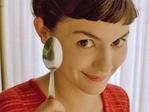 [320x240]
Простая ложка, которой мы орудуем за обедом-ужином, может отлично послужить в делах красоты. Лучше, конечно, не обычная, а мельхиоровая. Ещё лучше - серебряная.
Такую рекомендацию даёт известный немецкий косметолог Рене Кох. Доктор, имеющий немалый стаж врачебной практики, уверен: избавиться от целлюлита, и морщин средней глубины поможет ложечный самомассаж.
Схемы блоков пэчворк
08-11-2012 10:57
комментарии: 0
понравилось!
вверх^
к полной версии
Выкройки игрушек
08-11-2012 10:40
Это цитата сообщения Сима_Пекер Оригинальное сообщение
Выкройки игрушек
[показать]
[показать]
[показать]
ЕЩЕ МНОГО ЗДЕСЬ http://vykrojka.ru/vykrojki-igrushek/page/8/
комментарии: 0
понравилось!
вверх^
к полной версии
Это цитата сообщения Сима_Пекер Оригинальное сообщение
Выкройки игрушек
[показать] [показать] [показать]ЕЩЕ МНОГО ЗДЕСЬ http://vykrojka.ru/vykrojki-igrushek/page/8/
Манекен для себя
08-11-2012 10:27
комментарии: 0
понравилось!
вверх^
к полной версии
Чудо рецепт
07-11-2012 16:15
Это цитата сообщения леди_Лина_ Оригинальное сообщение
Не первый раз встречаю рецепт - отзыв положительный.
Из дневника марина кузь
Как помочь больным суставам
Чудо - рецепт
Владимир Заславский
Предисловие.
Когда меня познакомили с этой статьёй, я поначалу не поверил тому, что в ней написано, решил, что это обычная агитка, каких немало появляется последнее время, хотя автор и ссылался на выступление военного врача - профессора, который советовал, как поддержать суставы в отличном состоянии, попутно убрав многие проблемы, с ними cвязанные.Читать далее...
комментарии: 0
понравилось!
вверх^
к полной версии
Это цитата сообщения леди_Лина_ Оригинальное сообщение
Не первый раз встречаю рецепт - отзыв положительный.
Из дневника марина кузь
Как помочь больным суставам
Чудо - рецепт
Владимир Заславский
Предисловие.
Когда меня познакомили с этой статьёй, я поначалу не поверил тому, что в ней написано, решил, что это обычная агитка, каких немало появляется последнее время, хотя автор и ссылался на выступление военного врача - профессора, который советовал, как поддержать суставы в отличном состоянии, попутно убрав многие проблемы, с ними cвязанные.
Натуральный освежитель воздуха для вашего дома
05-11-2012 22:13
Это цитата сообщения Margarita51rus Оригинальное сообщение
Натуральный освежитель воздуха для вашего дома.
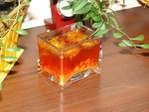 [300x225]
2 ст.л. желатина
1 ст. воды
пищевые красители
эфирные масла - бергамот, апельсин, пачули гвоздика
порошок корицы
декор по желанию
Читать далее...
комментарии: 0
понравилось!
вверх^
к полной версии
Это цитата сообщения Margarita51rus Оригинальное сообщение
Натуральный освежитель воздуха для вашего дома.
[300x225]2 ст.л. желатина
1 ст. воды
пищевые красители
эфирные масла - бергамот, апельсин, пачули гвоздика
порошок корицы
декор по желанию
Кёрд(curd) лимонный
05-11-2012 22:09
Это цитата сообщения wolfleo Оригинальное сообщение
Кёрд(curd) лимонный
Читать далее...
комментарии: 0
понравилось!
вверх^
к полной версии
Это цитата сообщения wolfleo Оригинальное сообщение
Кёрд(curd) лимонный
Шьем еще один вариант платья-трансформер. Мастер-класс
05-11-2012 22:02
Это цитата сообщения Dushka_li Оригинальное сообщение
Шьем еще один вариант платья-трансформер. Мастер-класс
[показать]
Автор: Фучик
Я решила написать о том, как нежданно-негаданно у меня получилось платье-трансформер. Не 100 различных модификаций, конечно, но для дилетанта неплохо.
Многие сейчас шьют и покупают платья и юбки длины макси, эта лихорадка не обошла и мою сестренку. Она захотела трикотажное платье в пол, а я вызвалась его сшить.
Был куплен тонкий трикотаж-джерси темно-синего цвета (к сожалению, фотик не в состоянии передать этот глубокий синий, так что кажется, что платье черное).
читать далее
комментарии: 0
понравилось!
вверх^
к полной версии
Это цитата сообщения Dushka_li Оригинальное сообщение
Шьем еще один вариант платья-трансформер. Мастер-класс
[показать]Автор: Фучик
Я решила написать о том, как нежданно-негаданно у меня получилось платье-трансформер. Не 100 различных модификаций, конечно, но для дилетанта неплохо.
Многие сейчас шьют и покупают платья и юбки длины макси, эта лихорадка не обошла и мою сестренку. Она захотела трикотажное платье в пол, а я вызвалась его сшить.
Был куплен тонкий трикотаж-джерси темно-синего цвета (к сожалению, фотик не в состоянии передать этот глубокий синий, так что кажется, что платье черное).