Это цитата сообщения Arnusha Оригинальное сообщение
Как сделать картинку с увеличением ("кликабельной").
Чтобы сделать картинку "кликабельной", не обязательно пользоваться специальными услугами фотохостинга. Достаточно вставить адрес_картинки в следующий код (2 раза): |
 Arnusha
Это цитата сообщения Arnusha Оригинальное сообщение
Он-лайн сервис - Генератор Кнопок
|
Это цитата сообщения Liudmila_Sceglova Оригинальное сообщение
Полезно: О дневниках -ссылочки,нужные и полезные
|
Это цитата сообщения serbucna Оригинальное сообщение
Как вставить символ, если его нет на клавиатуре
Как вставить символ, если его нет на клавиатуре

Всем известно что стандартная компьютерная клавиатура имеет чуть более сотни клавиш, а значит она не может отображать все те символы, которые используются человеком в повседневной жизни.
Но не все знают, что помимо ввода символов, которые мы видим на своей клавиатуре, в Windows существует возможность использовать также и другие символы. Например:
Но не смотря на то, что этих (и многих других) символов нет на клавиатуре, мы очень просто можем использовать их при наборе своих текстов. Давайте попробуем это сделать...
Допустим самый простой вариант - мы набираем текст в Блокноте (Пуск – Все программы – Стандартные – Блокнот) и нам надо вставить в текст символ копирайта:
Для того чтобы это сделать нам необходимо открыть так называемую Таблицу символов, которая существует в операционной системе Windows. Сделать это очень просто: Пуск - Все программы - Стандартные - Служебные - Таблица символов.
Перед нами откроется таблица символов в Unicode, в которой надо найти необходимый нам символ:
После этого надо щелкнуть этот символ левой кнопкой мыши, потом нажать кнопку Выбрать и кнопку Копировать:
Тем самым мы скопируем выбранный символ в буфер обмена.
Далее в нужном месте нашего текста щелкаем правой кнопкой мыши и в открывшемся меню выбираем пункт Вставить (из буфера обмена):
После этого нужный нам символ появится в тексте:
Как видите, ничего сложно в этом нет! Это самый простой и понятный (на мой взгляд) способ, хотя можно несколько изменить порядок действий и вводить символы, не открывая Таблицу символов. Для этого надо просто знать определенную комбинацию клавиш.
Дело в том, что в Windows очень многим символам присвоен уникальный код, ввод которого осуществляется при помощи клавиши Alt.
Например, чтобы ввести тот же символ копирайта необходимо нажать комбинацию клавиш Alt+0169, т.е. нажать (и удерживать) клавишу Alt, после чего нажать клавиши с цифрами 0, 1, 6 и 9.
Имейте в виду, что при нажатой клавише Alt цифры на основном поле клавиатуры могут блокироваться, и поэтому, для ввода цифр можно использовать дополнительное поле клавиатуры (предварительно включив его клавишей NumLock):
Посмотреть какая комбинация клавиш соответствует выбранному символу можно в правом нижнем углу Таблицы символов:
Если некоторые символы вы будете использовать постоянно, то я рекомендую создать для себя памятку (таблицу с описанием часто используемых кодов) и распечатать её на принтере. Например, такую:

Но имейте в виду, что не каждый символ из таблицы имеет подобную комбинацию и поэтому некоторые символы надо вводить вышеописанным способом.
Чтобы облегчить себе поиск нужного символа в таблице, можно воспользоваться дополнительными параметрами и просматривать символы по группам.
Для этого ставим галочку Дополнительные параметры и далее выбираем нужные варианты в полях Набор символов и Группировка. Например, на этом рисунке видно как можно отобразить только числовые символы:
Или,
Это цитата сообщения Alina_RU_ Оригинальное сообщение
Ссылки для новичков. Изучаем компьютер.
 [249x154]
Вижу, что среди вновь прибывших есть такие, которые на ВЫ с компьютером и хотели бы поучиться. Не все имеют возможность заниматься систематически в школах и на курсах. Но ведь расширить свои знания можно и самостоятельно, постепенно и со скоростью, комфортной именно вам.
Я вот до сих пор учусь и совершенно уверена, что буду учиться бесконечно долго. Вот эти две ссылки для абсолютных чайников. Если кому пригодится, буду только рада.
http://www.neumeka.ru/obuchenie_na_kompyutere.html
http://romarioogro.ucoz.ru/publ/azbuka_kompjuter_dlja_zhenshhin/1-1-0-157


Алина
Серия сообщений "НОВИЧКАМ первые шаги на ЛиРУ":
Часть 1 - Полезная шпаргалка для оформления текстов.(и др.)
Часть 2 - Классная флешка для новичков и не только.
...
Часть 14 - Шаблон сообщения. Новичкам самым новым.
Часть 15 - Новичкам. Кликабельная ссылка в тексте. Как ее увидеть?
Часть 16 - Ссылки для новичков. Изучаем компьютер.
Часть 17 - Для новичков куча полезнейших ссылок от А до Я.
Это цитата сообщения Kailash Оригинальное сообщение
25 лучших программ для загрузки на компьютер
Перед вами джентльменский набор. То что должно стоять на компьютере у человека, активно его использующего. От себяя бы в качестве антивируса добавил Аваст, но тут уж как говорится, на любителя. Кстати, в комментариях можете предлагать и свои варианты.
Это цитата сообщения Alina_RU_ Оригинальное сообщение
Классная флешка для новичков и не только.
|
@svostoka:
08:23:31 Видео YouTube добавлено мной в избранное http://t.co/j9OUWC3q
08:57:52 Английский язык: Английские слова онлайн http://t.co/Eb2TNKO7
09:29:08 Обучение для пенсионеров: http://t.co/RzDwBnYn http://t.co/2uCexV6W
10:32:25 dvduroki.ru -: _ dvduroki.ru - dvduroki.ru - dvduroki.ru - , , , . .http://www.bi... http://t.co/wBDSG4ab
19:42:07 Paint.NET 3.5.9 Final - обновление популярного бесплатного графического редактора: Antimatrix поделилась ссылкой... http://t.co/ykhkaYcf
20:26:40 Видео YouTube добавлено мной в избранное http://t.co/5K7wxIwe
21:54:24 : http://yoougle.ru/ http://t.co/aTsUl5A7
01:10:23 Один юноша имел неосторожность задать вопрос на форуме: Antimatrix поделилась ссылкойhttp://t.co/PEtbDBaQ... http://t.co/iu7IhEZ2
02:36:10 : Antimatrix вывесила фоткув ответ на комментарий в клубе °РунетияАльтернативы нет. Либо ты ЖЕНЩИНА, либо ЧЕЛОВЕК, http://t.co/KOGz2uWG
05:15:43 My Yandex.Fotki Uploader (Myf) — FireFox плагин для загрузки фоток: Antimatrix поделилась ссылкойhttp://clubs.ya... http://t.co/XwiEv5Zn
Это цитата сообщения Н_НИНА Оригинальное сообщение
Все полезности для вас. Сайт Админа.
Серия сообщений "бродилки":
Часть 1 - оформление постов, текстов
Часть 2 - Ссылки по ЛиРу
...
Часть 57 - Полезности для творчества
Часть 58 - Бродилка по блогу Ларисы Герман, все для блога
Часть 59 - Все полезности для вас. Сайт Админа.
Часть 60 - Мои закладки 5, все для ФШ.
Часть 61 - Мои закладки №6
Это цитата сообщения Владимир_Шильников Оригинальное сообщение
Восстановление забытых паролей.
 [470x328]Как вы обычно входите ВКонтакт или Одноклассники?
Каждый раз вводите свои данные или используете возможность браузера запоминать введенный пароль?
Всегда ли используете предложение сайта Запомнить меня?
Думаю, что не ошибусь, если скажу, что большинство именно так и делает. Что и говорить – удобно и быстро, особенно если у вас персональный компьютер, к которому имеете доступ только вы.
Но есть одно «но». Когда за вас вашу работу постоянно делает кто-то другой, все забывается очень быстро, увы… Также быстро забываются и пароли. И часто мы оказываемся к этому не готовы. Мало кто знает, что лучше тупой карандаш, чем острая память. Мало кто записывает свои пароли в специальный блокнотик. И вот спустя какое-то время не удается вспомнить данные для входа.
Это цитата сообщения Владимир_Шильников Оригинальное сообщение
Как восстановить не читаемый диск
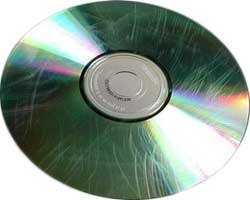
Поцарапали CD/DVD диск? Не читается? Ну, что же Вы так не аккуратно относитесь к их хранению? [показать] Теперь будем восстанавливать диск, вернее данные с него!
Это цитата сообщения ASPIDISTRA1 Оригинальное сообщение
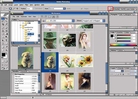
Фотошоп для детей. Обучающий видеокурс.
Описание: Дети мыслят свободно и творчески. Работы, созданные ребенком в программе Adobe Photoshop, могут стать настоящими шедеврами! Этот курс написан доступным языком и создан нами специально для детей и подростков. Начинающие художники и дизайнеры, смотрите и учитесь!
 [460x331]
Категория: Программы
Дата выпуска: 2010
Разработчики: Teachvideo.ru
Язык / перевод: русский
Скачать Обучающий видеокурс ЗДЕСЬ
Скачать Photoshop CS4 Rus
Это цитата сообщения Александр19600316 Оригинальное сообщение
Без заголовка
Защищен ли ваш компьютер от удаленного доступа?
 В операционной системе Windows, во всех ее версиях, есть одна очень “удобная” функция, называется она “Удаленный доступ”. С разрешения пользователя, кто-то из продвинутых друзей может подключиться к ПК и взять на себя управление системой, например для решения возникших проблем. Однако этой лазейкой могут воспользоваться и хакеры для получения контроля над компьютером, поэтому функцию удаленного управления компьютером лучше деактивировать. О том, как это сделать, в этой статье и пойдет речь.
Деактивируем функцию удаленного доступа в Windows XP
Это цитата сообщения justvitek Оригинальное сообщение
Секретная клавиша Windows
Интересная и важная клавиша,которая вам очень будет полезной и сделает многие вещи проще.
@svostoka:
17:26:59 Флэшки: Это цитата сообщения Тён_Эйрэй Оригинальное сообщениеКалендарь с китайскими рисунками цветов. ... http://t.co/yBUyItCL
17:59:04 *****: Antimatrix поделилась ссылкойhttp://t.co/qSrqBrtpГород в дым... http://t.co/4iQ9m6Uf
Это цитата сообщения Тён_Эйрэй Оригинальное сообщение
"Золотая рыбка". Флешка.
Эта золотая рыбка повторит текст, который вы напишите, на любом языке, любым тембром.
Для этого - клик по рыбке!
Это цитата сообщения Лагуточка Оригинальное сообщение
Невероятные дома
- [500x333]