Это цитата сообщения santa3 Оригинальное сообщение
Фоны на прозрачной основе Супер!!!!!!!

Это цитата сообщения HaLlGiRl Оригинальное сообщение
эффект снимок в снимке
Откройте фотографию, к которой решили применить подобный эффект. [410x328]
Нажмите клавишу <M>, чтобы выбрать инструмент Rectangular Marquee (Прямоугольная область), после чего нарисуйте прямоугольную область, заключив в нее именно ту часть фотографии, которая должна находиться в фокусе. Задайте для выделенной области размеры, соответствующие размерам стандартного снимка, полученного с помощью фотоаппарата Polaroid (как показано на рисунке). [410x328]
Выберите команду Select - Transform Selection. На экране появится рамка, очень похожая на ограничивающую рамку инструмента Free Transform (Свободное преобразование); отличие состоит в том, что эта рамка позволяет изменить не содержимое выделенной области, а саму эту область. Расположите указатель мыши за границами области и нажмите кнопку мыши, после чего перетащите указатель, чтобы повернуть выделенную область должным образом. Получив необходимый результат, нажмите клавишу <Enter>. [410x327]
Нажмите комбинацию клавиш <Ctrl+J>, чтобы скопировать выделенную область на отдельный слой, расположенный над фоновым (как показано в палитре Layers (Слои) на рисунке). [275x251]
Выберите команду Stroke (Обводка) из раскрывающегося меню Add a layer style (Добавить стиль слоя) (для отображения меню необходимо щелкнуть на значке с изображением буквы f в нижней части палитры Layers). В появившемся диалоговом окне Layer Style (Стиль слоя) увеличьте значение параметра Size (Размер) до 9 пикселей. В результате к слою будет добавлена рамка с толщиной линии, равной 9 пикселям. Рамка обладает красным цветом, поскольку этот цвет задан по умолчанию. Однако обратите внимание на скругленные углы рамки. Нам обязательно нужно изменить подобное положение вещей. [410x326] [326x192]
Работая с диалоговым окном Layer Style, измените значение параметра Position (Положение) с Outside (Снаружи) (при котором и получаются скругленные края) на Inside (Внутри). В группе параметров Fill Type (Тип заливки) щелкните на образце цвета, после чего в появившемся диалоговом окне Color Picker (Выбор цвета) в качестве цвета обводки выберите белый (как показано на рисунке). Щелкните на кнопке OK диалогового окна Layer Style. [410x328] [325x193]
В области Styles (Стили) в левой части диалогового окна Layer Style щелкните на пункте Drop Shadow (Падающая тень). Для параметра Opacity (Непрозрачность) задайте значение 90%, для параметра Angle (Угол) — 118°, а для параметров Distance (Расстояние) и Size (Размер) — 12, чтобы получить черную тень, расположенную снизу справа от снимка. Дальше в настоящей инструкции мы будем работать с фоном, чтобы привлечь как можно больше внимания к новому снимку. [410x328]
Вот один из способов привлечь внимание к снимку: на палитре Layers (Слои) щелкните на значке фонового слоя, чтобы активизировать его. Нажмите комбинацию клавиш <Ctrl+L>, чтобы отобразить диалоговое окно Levels (Уровни), после чего перетащите правый ползунок Output Levels (Выходные уровни) влево (как показано на рисунке), чтобы затемнить фон. [410x328] [409x278]
Это цитата сообщения Tatiana_Goroshko Оригинальное сообщение
Рамочки в png


Это цитата сообщения Валентина_Павлюкевич Оригинальное сообщение
КлипАрт Анюткины глазки на прозрачном фоне
|

 [показать]
Это цитата сообщения Егорова_Таня Оригинальное сообщение
Делаем кнопки
Покажу как сделать самые распространенные кнопки,для переходов на другие страницы.
Если Вы нажмете на эту кнопочку,то попадете в мой дневник на Li.ru.Такую кнопку можно использовать для переходов на любую страницу в интернете,а так же в бродилках-путеводителях по блогу.
Делается она очень просто.
Копируете код из окошечка ниже
Вместо моего слова АДРЕС ставите http-адрес нужной страницы.Вместо НАДПИСЬ пишите то,что должно быть написано на кнопке.Всё!
Это цитата сообщения ToKiTo4Ka Оригинальное сообщение
Огромная HTML-Шпаргалочка
|
[600x89] Огромная HTML-Шпаргалочка
|

Это цитата сообщения lach Оригинальное сообщение
Коллекция фонов
|
А • Автомобили • Аисты • Акулы • Ангелы • Анютины глазки • Апельсины • Архитектурные украшения • Африканцы Б • Бабочки • Барельефы • Бокалы • Бревна • Бумага • Буквы • Букеты • Бутылки В • Вино • Виноград • Вишня • Вода и волны • Волки • Воробьи • Восточные люди • Вьюнок • Вязание Г • Галька • Гвоздика • Глаза • Гортензия • Гранит • Груши Д • Дельфины • Деньги • День рождения • Деревья NEW • Дети • Дома • Домашние животные • |
Это цитата сообщения Arnusha Оригинальное сообщение
Как расположить несколько элементов на страничке рядом друг с другом.Урок для начинающих!
Когда я только начинала изучать как и многие из вас все детали,что такое коды,как ставить,где ставить-возникало много вопросов и ведь каждый раз требовались ответы на них.Я сама столкнулась и ещё столкнусь уверена,что бывает нужно спросить и не у кого...Как неохотно отвечают на вопросы новичков уже "повзрослевшие" пользователи,как будто и сами не были чайниками.Нет времени и это понятно.Ведь нужно всё разжевать и понятным языком объяснить,куда,как и для чего... Многие не знают Как расположить несколько элементов на страничке рядом друг с другом.Например,как выставить рядом картинки,смайлики или снежинки...Я тоже раньше не могла и спрашивать было некого,лишний раз не хотела раздражать своими вопросами.Сегодня я попробую вам объяснить,как это делать и с помощью чего...Первые шаги так сказать для начинающих,кто только начал делать шаги в области постов с картинками
Пока я знаю только два способа,которые подходят для картинок, флешек, часиков, линеечек и так далее
Первый способ: МЕЖДУ КОДАМИ ДВУХ КАРТИНОК ВСТАВЬТЕ НЕРАЗРЫВНЫЙ ПРОБЕЛ

Но учтите: этот способ не работает, если вы хотите поставить что-то рядом с табличкой.Например,под картинкой поставить код.
[показать]Это цитата сообщения Елена_Ориас Оригинальное сообщение
Убираем текст под кат
Мне такой вопрос в личку написали. Отвечаю.
Когда опубликованный текст настолько велик, что нуждается в прокрутке мышкой для прочтения, то, конечно, такой текст лучше убирать под кат.
В больших статьях должен быть виден только первый абзац. А там уже сам читатель определит, хочет ли он увидеть весь текст, или отвернется чтобы читать другие статьи.
Особенно мучаются читатели когда в посте, не убранном под кат, много картинок. В такое дневники посетители ходить не любят.
А убрать большую часть поста под кат очень легко.
Достаточно в месте, где вы решили написать слова "Читать дальше", написать латинскими буквами MORE=
затем русскими буквами ЧИТАТЬ ДАЛЬШЕ
То есть четыре латинские буквы со знаком равенства, далее вплотную пояснительные слова на русском, и заключить эту конструкцию в квадратные скобки [ ]
И дальше пусть размещается остальной текст до самого конца, с картинками или без...
Посмотрите что должно получиться в итоге:
 [405x38]
Затем в самом конце статьи, сразу после заключительной точки, снова пишешь MORE, но уже без знака равенства, зато впереди ставится слэш (косая черта). И опять квадратные скобки.
Вот так:
 [218x41]
Слэш находится на нижней правой клавише, когда клавиатура включена в латинском режиме.
И хотя текст, на примере которого я показала действие тега MORE, довольно длинный, в опубликованном виде он выглядит вот так:
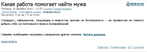 [601x212]
В примере статья Как работа помогает найти мужа.
Еще статьи на тему «Возня с компьютером»:
*Мы на Ли.ру зачем
*Как не заблудиться на Ли.ру
*Как комментировать
*Как читать плоховидимый текст
*Рубрики, или Как в дневнике сделать порядок
*Как выразить (послать) симпатию
*Как сделать ссылку на друга
*Как сделать кликабельную ссылку
*Как вставить картинку - урок для новеньких
*Не суйте в комментарии картинки!
* Как разместить картинку со всплывающим текстом
* Как сделать скрин
*Как делать себе ПиАр
*Как напечатать брошюру на принтере
*Как остановить принтер
*Комментаторы-данайцы
Это цитата сообщения Клава_Мельник Оригинальное сообщение
Картинки с надписями
автор - Russlana


Это цитата сообщения ИринаИюньская Оригинальное сообщение
Рамочки на День Влюблённых 3
 [показать]
 [показать]
 [показать]
 [показать]
 [показать]
 [показать]
Это цитата сообщения Ксюшичек Оригинальное сообщение
Коды оформления блога
|
Это цитата сообщения ИринаИюньская Оригинальное сообщение
Цветочные рамки 3
 [показать]
 [показать]
 [показать]
 [показать]
 [показать]
 [показать]
 [показать]
 [показать]
 [показать]
 [показать]
Это цитата сообщения morela4 Оригинальное сообщение
Уроки от NATALI
1.Урок от NATALI: Выделение при помощи быстрой маски - http://club.rc-mir.com/urok-ot-NATALI-vydelenie-pri-pomoshhi-bystroj-maski-topic2844090
2.Уроки от NATALI: Архивы под скачку- http://club.rc-mir.com/uroki-ot-NATALI-arhivy-pod-skachku-topic2843098
3.Урок от NATALI:Использование маски на картинке - http://club.rc-mir.com/urok-ot-NATALIispolzovanie-maski-na-kartinke-topic2843584
4.Урок от NATALI:Делаем дождь плагином Альен Скин- http://club.rc-mir.com/urok-ot-NATALIdelaem-dozhd-plaginom-alen-skin-topic2843003
5.Урок от NATALI: Учимся добавлять глитеры в фотошоп- http://club.rc-mir.com/urok-ot-NATALI-uchimsja-dobavljat-glitery-v-fotoshop-topic2843199
6.Урок от NATALI:Движение текста по заданному пути- http://club.rc-mir.com/urok-ot-NATALIdvizhenie-teksta-po-zadannomu-puti-topic2843104
7.Урок от NATALI: Маленькие хитрости в фотошопе- http://club.rc-mir.com/urok-ot-NATALI-malenkie-hitrosti-v-fotoshope-topic2842033
8.Урок от NATALI: Переливы на тексте шумом- http://club.rc-mir.com/urok-ot-NATALI-perelivy-na-tekste-shumom-topic2842949
9.Урок от NATALI: Бегущая дорожка- http://club.rc-mir.com/urok-ot-NATALI-begushhaja-dorozhka-topic2842931
10.Урок от NATALI: Луч света в тёмной комнате- http://club.rc-mir.com/urok-ot-NATALI-luch-sveta-v-tjomnoj-komnate-topic2842910
11.Урок от NATALI:Учимся удалять надписи с картинки- http://club.rc-mir.com/urok-ot-NATALIuchimsja-udaljat-nadpisi-s-kartinki-topic2842905
12.Урок от NATALI: Учимся создавать рамочку в PNG формате- http://club.rc-mir.com/urok-ot-NATALI-uchimsja-sozdavat-ramochku-v-PNG-formate-topic2842891
13.Урок от NATALI: Плывущие облака- http://club.rc-mir.com/urok-ot-NATALI-plyvushhie-oblaka-topic2842851
14.Урок от NATALI:Отделение объекта от фона- http://club.rc-mir.com/urok-ot-NATALIotdelenie-obekta-ot-fona-topic2842850
15.Урок от NATALI: Делаем огонь плагином Альен Скин- http://club.rc-mir.com/urok-ot-NATALI-delaem-ogon-plaginom-alen-skin-topic2842787
16.Урок от NATALI: Ещё одно плавное движение в анимации- http://club.rc-mir.com/urok-ot-NATALI-eshhjo-odno-plavnoe-dvizhenie-v-animacii-topic2842769
17.Урок от NATALI:Как использовать МАСКИ в фотошопе- http://club.rc-mir.com/urok-ot-NATALIkak-ispolzovat-maski-v-fotoshope-topic2842681
18.Урок от NATALI:Движение жидкости в бокале - http://club.rc-mir.com/urok-ot-NATALIdvizhenie-zhidkosti-v-bokale-topic2842678
Это цитата сообщения Inmira Оригинальное сообщение
Обтравка контура пером. Урок для новичков в Photoshop.
На мой взгляд перо - самый удобный, понятный и легкий в использовании инструмент. Давайте вместе начнем с самого простого. Займемся обтравкой контура.
Честно говоря, этот урок мне дается с огромным трудом, ибо перейдя в иллюстратор я рисую без Alt, и мне очень непросто сообразить, куда поставить точку, если Alt использовать все-таки можно. Но работа с использованием Alt, очень проста, и избавит нас от всех страхов перед пером. Дальше мы бесстрашно сможем учиться работать пером и без Alt в гладких точках. Итак начнем.
Вырежем цветочек. Я взяла эту картинку. Картинка увеличивается кликом по превью.
 [показать]
Дальше > > >
Это цитата сообщения almiria_kh Оригинальное сообщение
Фотошоп для начинающих!
[584x502]
Уроки Adobe Phоtpshop для начинающих
Панель инструментов Adobe Photoshop.
[показать]
Устанавливаем новые кисти в Photoshop
[показать]
Перевод JPG в PSD
[показать]
Золотая надпись
[показать]
"Горячие" клавиши для Фотошопа
[показать]
Эффект двухцветности
[показать]
Словарь терминов
[показать]
Как снять блокировку?...
[показать]
Как открыть фото?
[показать]
Что такое ЭКШЕН?
[показать]
Как скачать с Lettitbit????
[показать]
Что такое клипарт?
[показать]
Что такое Скрап набор?
[показать]
Как сохранить?
[показать]
Учимся рисовать от руки
[показать]
Блики
Блестки1
Блестки2
Блестки3
Блестки4
Исчезающий текст
Вращающийся шар
Летящие звезды
Уроки Adobe Phоtpshop для начинающих
Панель инструментов Adobe Photoshop.
[показать]Устанавливаем новые кисти в Photoshop
[показать]Перевод JPG в PSD
[показать]Золотая надпись
[показать]"Горячие" клавиши для Фотошопа
[показать]Эффект двухцветности
[показать]Словарь терминов
[показать]Как снять блокировку?...
[показать]Как открыть фото?
[показать]Что такое ЭКШЕН?
[показать]Как скачать с Lettitbit????
[показать]Что такое клипарт?
[показать]Что такое Скрап набор?
[показать]Как сохранить?
[показать]Учимся рисовать от руки
[показать]Блики
Блестки1
Блестки2
Блестки3
Блестки4
Исчезающий текст
Вращающийся шар
Летящие звезды
Это цитата сообщения Логово_Белой_Волчицы Оригинальное сообщение
Международный фестиваль цветов в Epcot Center (Диснейлэнд, Орландо, штат Флорида)
 [показать]
  [300x72]
 Epcot является одним из тематических парков «Мира Диснея», расположенного в городе Орландо (штат Флорида). Если точнее – это второй парк комплекса Walt Disney World Resort. Открыт он был 1 октября 1982 года. До 1998 года считался самым большим среди прочих парков, пока не был создан Disney's Animal Kingdom.
Парк Epcot согласно задумке Уолта Диснея представляет собой своего рода экспериментальный прототип идеального города или, если угодно, города-утопии. Это в то же время попытка взглянуть в будущее и в некоторой степени способствовать планированию развития общества. При строительстве Epcot Center были использованы новейшие на тот момент технологии. В целом город рассчитан на 20 тысяч жителей. Изначально предполагалось, что в самом его центре будут располагаться коммерческие и деловые центры, школы и прочие общественные места. Передвижение по городу осуществлялось бы на монорельсовой дороге или под землей. Однако главное в утопии – отсутствие землевладельцев, то есть здесь дома не покупались бы, а только арендовались. Причем за самую скромную плату. И еще одно – все в Epcot должны обязательно работать. По крайней мере, так мечтал Уолт Дисней.
[300x72]  [показать]