Это цитата сообщения Сима_Пекер Оригинальное сообщение
Мастер – класс: Вязаные тапочки спицами Чиполино. Размер 30. По аналогии вяжутся и женские и мужские.
http://www.stranamam.ru/article/1612546/
 [показать] [показать] [показать]
 Для работы нам понадобится:
• 100 г синей пряжи Романс производства КАМТЕКС (50%шерсть, 50%акрил, 120м/100г);
• 100 г серой пряжи Романс производства КАМТЕКС (50%шерсть, 50%акрил, 120м/100г);
• спицы №4, крючок №3;
• ножницы;
• 4 часа времени;
• наидобрейший настрой и вера в успех
[показать] Описание работы:
1. Набрать на спицу 10 петель.
[показать] 2. Провязать платочной вязкой 16 рядов - 6 см. Получается квадрат 6*6.
[показать] 
Это цитата сообщения галина5819 Оригинальное сообщение
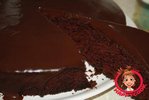
"Crazy cake" (сумасшедший пирог) - безумно вкусный, безумно легкий!
 [448x299]
(сумасшедший пирог) - это шикарный и оооооочень шоколадный пирог, обязанный своему появлению американской депрессии тридцатых годов, когда экономить пытались на всем… а вкусненького-то все равно хотелось… Кроме того, рецепт крайне прост!
Это цитата сообщения Viola_Metel Оригинальное сообщение
Овсяные Котлетки:)

Хочу поделится своим любимым рецептом.
Вы если будете кушать даже не поймете из чего они:)
Мои сначала сказали что куриные:)
Делайте не пожалеете.
 [619x383]
Еще много моих рецептиков вы можете посмотреть на интересном форуме журнала " Про То и Это" Кликайте на ссылочку буду рада вас там видеть...
Это цитата сообщения галина5819 Оригинальное сообщение
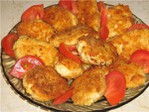
куриные котлетки "Хрум-Хрум!" -Хрустящие со Сливочным вкусом!
 [300x225]
Творог, сметана, сыр, куриное филе и чеснок… Вот из такого набора продуктов при минимуме вашего времени на кухне могут получиться хрустящие котлетки, которые понравятся и взрослым, и детям!
Это цитата сообщения галина5819 Оригинальное сообщение
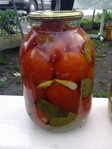
Помидоры "Все просто" - без уксуса, без лимонной кислоты!!!
 [300x400]
Вкус настоящих, свежих, как будто недавно сорванных помидор - вот что такое эти помидоры. Помидоры получаются слегка сладковатые, нежные и вкусные. Красные помидоры можно консервировать без уксуса, т.к. они содержат достаточное количество своей кислоты.
Тугие спелые помидоры помыть, со стороны плодоножек надрезать крышечки, внутрь вложить кусочек чеснока.
Подготовленные плоды сложить в 3- литровую банку, добавить веточку сельдерея, лист черной смородины и кусочек корня хрена.
Дважды залить кипятком на 5-10 минут, третий раз - кипящей заливкой ( в слитой из банки жидкости растворить 1-1,5 ст. л. соли (если любите слабосоленые, то 1 ст л, если любите посолонее - 1,5), 3 ст л сахара, довести до кипения, залить горячим рассолом). Закатать.
Это цитата сообщения Иримед Оригинальное сообщение
СОЛНЕЧНЫЙ КВАДРАТ. МАСТЕР-КЛАСС (КРЮЧОК)
Очень нравится мне лоскутное вязание за то, что вещи, сделанные в этой технике, получаются яркими и жизнерадостными. Наверное, именно поэтому оно и стало таким популярным.
Сегодня попался мне на глаза крючковой мотив, напоминающий солнышко в рамке. Как оказалось, этот мотив не самый пестрый представитель из семейства элементов для пэчворка. Обычно такой квадрат выполняется всего в одном или двух цветах.
Так солнечный квадрат выглядит спереди.
А вот так с изнанки.
Для того чтобы связать такой мотив понадобится:
крючок № 6, пряжа длиной примерно 150 м на 100 г.
Мастер-класс по вязанию этого солнышка в квадрате здесь:
http://moipetelki.ru/blog/patchwork/sun-square/
Вот какие пледы можно связать из этого мотива.
Серия сообщений "узоры крючком":
Часть 1 - ОБЪЕМНЫЕ УЗОРЫ КРЮЧКОМ
Часть 2 - ОБЪЕМНЫЙ ПЛЕТЕНЫЙ УЗОР КРЮЧКОМ. МАСТЕР-КЛАСС
...
Часть 11 - УЗОР "КРОКОДИЛОВАЯ КОЖА" КРЮЧКОМ
Часть 12 - ТУНИССКОЕ ВЯЗАНИЕ В ТЕХНИКЕ ЭНТРЕЛАК. ВИДЕО
Часть 13 - СОЛНЕЧНЫЙ КВАДРАТ. МАСТЕР-КЛАСС (КРЮЧОК)
Часть 14 - ЦВЕТОК ИЗ ПЫШНЫХ СТОЛБИКОВ. МАСТЕР-КЛАСС
Часть 15 - ТРЕУГОЛЬНЫЙ МОТИВ С ЦВЕТКОМ. МАСТЕР-КЛАСС
Это цитата сообщения ASPIDISTRA1 Оригинальное сообщение
Избавиться от ненужного объекта на фото всего за 3 шага
http://www.webinpaint.com/
Бесплатный сайт, аналог программы inpaint, позволяющий в режиме онлайн избавиться от ненужного объекта на фото всего за 3 шага
[показать]Это цитата сообщения Оленька_Коваленко Оригинальное сообщение
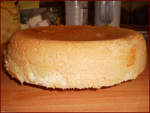
Класический бисквит с подробнейшими рекомендациями от Тортыжки

Это цитата сообщения Mages_Queen Оригинальное сообщение
Что делать со старым стулом

Это цитата сообщения Самазнаю Оригинальное сообщение
10 фишек ютуба, о которых вы и не знали
|

Серия сообщений "Как скачать?":
Часть 1 - Полезные ссылки
Часть 2 - Как скачать понравившуюся музыку из чужого дневника
...
Часть 23 - Большая коллекция сайтов очень нужных и полезных
Часть 24 - Осторожно! Fusion Media Player!
Часть 25 - 10 фишек ютуба, о которых вы и не знали
Часть 26 - ФОТОШОП-ОНЛАЙН.

Это цитата сообщения Моя_кулинарная_книга Оригинальное сообщение
ТВОРОЖНАЯ ВЫПЕЧКА. МОРЕ РЕЦЕПТОВ
|
[показать] |
[показать] |
[показать] |
||||||
|
[показать] |
[показать] |
[показать] |
||||||
|
[показать] |
[показать] |
Это цитата сообщения orkxr Оригинальное сообщение
Теперь Умеем и Такое - Часть 1
Сегодня я хочу рассказать вам, как быстро и не сложно можно создать бесплатный сайт самому. Буквально еще недавно, для меня - это было чем-то сложным и невероятным, как тайное знание, которое постигнуть могут только избранные)))
В одном из своих постов я уже писала про программы для создания сайта и бесплатные сервисы! Как оказалось, что сейчас - не так все сложно уже, и процесс создания сайта в различных бесплатных сервисах максимально упрощен и понятен даже новичку! В этой статье я более подробно расскажу об одном из таких сервисов.
Из огромного множества русских конструкторов выбрала сервис Fo.Ru - простой и в тоже время очень функциональный онлайн конструктор, он сразу мне понравился. Главный фактор, который повлиял на его выбор - это возможность нормально зарабатывать на своем сайте, размещая рекламные баннеры, контекст и др. Но более подробно об этом я расскажу в одном из моих следующих постов. Сегодня займемся регистрацией и созданием, а также начальными настройками для личного сайта.
Итак приступаем к созданию сайта, переходим на страницу регистрации в сервисе:

Процесс Регистрации не вызывает никаких трудностей, просто по пунктам заполняем анкету. Обратите внимание на пункт Логин - здесь вам необходимо указать желаемое название вашего будующего сайта, так сказать ваш домен.
! После того как вы зарегистрировались в сервисе Fo.ru - вам необходимо подтвердить вашу регистрацию, перейдя по ссылке в письме, которое вам выслал серсис на почтовый ящик. Ссылка подтверждения уже перенаправляет на ваш сайт, и перед вашими глазами:
(кликните на изображение для увеличения)
! Если вдруг, по какой-то причине сайт открылся без верхнеей администраторской панели настроки сайта - ничего страшного, просто войдите в свой аккаунт админа, нажав кнопку вход возле окна Поиск по сайту (указав свой логин и пароль).

Итак мы внутри конструктора, начнем потихонько изменять и наполнять наш сайт. Наводя курсор мышки на надписи: Название сайта, Слоган и Контакты - слева появляется изображение ключа, кликаем по этой иконке и попадаем в меню для редактирования профиля.
Заполняем все под себя(я например создавала городской сайт портал про Самару) и не забываем нажать кнопку сохранить:
(кликните на изображение для увеличения)
Далее заполняем раздел Обо мне:
и Шапка, здесь можно загрузить собстенное изображения в шапку вашего сайта (Заранее подредактируйте размер загружаемого изображения, чтобы его высота была 120, 220 или 320 пикселей. Фотографию можно отредактировать в фотошоп онлайн на русском языке просто если размер другой, конструктор сам растягивает картинку с искажением качества. Хотя впринципе с шапкой пока можно вообще не париться, там среди шаблонов уже есть с нормальными вариантами шапок):
и снова жмем кнопку Сохранить.
Заходим в настройки Горизонтального меню навигации (кликаем ключ возле кнопки главная) мы можем добавить себе необходимые резделы(кнопки):
В качестве кнопки в меню может
Это цитата сообщения SVETA-290 Оригинальное сообщение
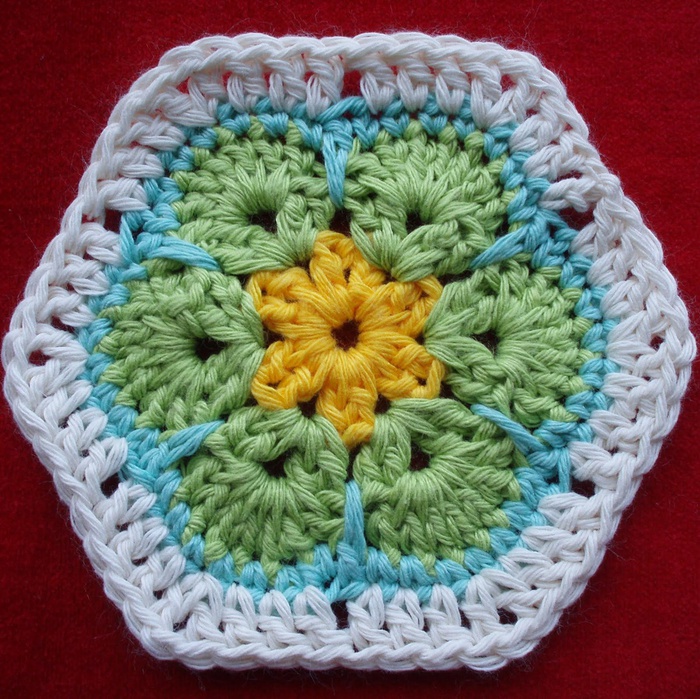
Шестиугольник крючком «Африканский цветок»
http://moipetelki.ru/blog/patchwork/hexagon-afrikanskij-cvetok/
Это цитата сообщения nataliya_bezushko Оригинальное сообщение
Делаем кликабельные кнопочки на ваш дневник или какой-то сайт
Делаем кликабельные кнопочки на ваш дневник или какой-то сайт. |
Это цитата сообщения EFACHKA Оригинальное сообщение
Урок "Как освободить место на жестком диске"

1. Удаление точек восстановления.
Служба Восстановления системы создает точки восстановления, которыми в случае сбоев системы мы можем воспользоваться.
Например, мы решили установить какую-либо важную программу. Прежде чем установка начнется, служба восстановления запоминает состояние системы и создает так называемую точку восстановления. Если со временем мы заметим, что после установки этой программы система начала работать нестабильно, то с помощью таких точек восстановления мы в любой момент можем «откатить» систему к состоянию до установки программы.
Получается что после такого «отката» мы вроде бы как ничего и не устанавливали.
Попасть в службу восстановления можно так: Пуск – Все программы – Стандартные – Служебные – Восстановление системы. Либо нажать клавишу F1 и выбрать соответствующий пункт:
