Это цитата сообщения Милолика_Покровская Оригинальное сообщение
Попробуй в мелочи увидеть Чудо...
|

Это цитата сообщения Милолика_Покровская Оригинальное сообщение
Моим Друзьям...
Как не бывает речки без истока, Как не прольется трель без соловья, И не созреет зернышко до срока, Так мне не жить без вас мои друзья! Мне ваши руки многих рук дороже. Мне ваши голоса других милей. Я вашу помощь ощущаю кожей. В беде и радости зову друзей. Вы делите со мной мои невзгоды. Я с вами праздную свои успехи. Мы отмечаем прожитые годы И расставляем будущего вехи. И нет прекрасней ничего на свете, Чем нашей дружбы легкая стезя – Неважно то, что мы давно не дети! Я очень вас люблю, мои друзья. © SoikaLazorevaya |
Это цитата сообщения Милолика_Покровская Оригинальное сообщение
Не обижайте, даже сгоряча, любимых...
Не обижайте, даже сгоряча, любимых, Их есть кому обидеть кроме Вас. Не истязайте их в молчаньях длинных, Простите всё им десять тысяч раз. Не обижайте, даже сгоряча, любимых, Пусть их глаза от радости блестят. Отдайте всё,чтоб видеть их счастливых, И десять тысяч раз - они простят. из инета. |
Это цитата сообщения Silvestr Оригинальное сообщение
Школа по Photoshop
|
Изучаем "Фотошоп" бесплатно.Подборка качественных бесплатных уроков по "Фотошоп".
| ||||||||||

Это цитата сообщения Душица Оригинальное сообщение
Меняем оттенок волос в фотошопе
Изменить оттенок светлых волос с желтоватого, например, песочного или пшеничного, на более холодный тон, серебристо-платиновый, можно при помощи инструмента "Губка", он находится под "Заливкой". Просто выбираем этот инструмент, делаем давление не 100%, а поменьше, где-то 50-70, выбираем нужный диаметр кисти и начинаем водить по волосам.
Вот что получается:
Было
Это цитата сообщения EgoEl Оригинальное сообщение
Ретушь фото за 15 шагов - урок фотошопа
 [показать]
начнем
[396x80]Хотите чуток подзаработать на своем блоке? Советую этот сервис: "Реклама в качественных блогах на www.advert-control.ru."
Это цитата сообщения Елена_Розова Оригинальное сообщение
Урок для Марины (по фотошопу)
Шаг 1 Сначала нам нужно выбрать какое-нибудь изображение природы, чтобы добавить росу. Можно выбрать красивый цветок или какую-нибудь веточку, или листик.
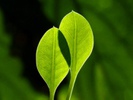 [700x525]
Это цитата сообщения ВЕТЕР__ПЕРЕМЕН Оригинальное сообщение
Фотошоп уроки с сайта Фотошоп без секретов
http://photoshop.bez-secretov.com/pages/view/75.html - Исчезающий текст
[показать]http://photoshop.bez-secretov.com/pages/view/78.html - Эффект дрожания
[показать]http://photoshop.bez-secretov.com/pages/view/158.html - Анимация открытой страницы
[показать]http://photoshop.bez-secretov.com/pages/view/123.html - Пусть деревья светятся!
[показать]http://photoshop.bez-secretov.com/pages/view/68.html - Непрерывно движущийся фон
[показать]http://photoshop.bez-secretov.com/pages/view/69.html - Мерцание при помощи шума
[показать]http://photoshop.bez-secretov.com/pages/view/128.html - Анимация "Снизу-вверх"
[показать]
Серия сообщений "~ Фотошоп - Ссылки на уроки":
Часть 1 - Уроки по фотошопу.
Часть 2 - По мотивам сообществ ЛиРу и демиарта - FAQ
Часть 3 - Ссылки на уроки по фотошопу
Часть 4 - Еще ссылочки на уроки по фотошопу.
Часть 5 - Ссылки на уроки по созданию и применению рамок для фото
Часть 6 - Фотошоп - Спасибо за подборку Sheree
Часть 7 - Здесь много ссылочек на различные уроки
Часть 8 - Здесь много ссылочек на различные уроки
Часть 9 - Фотошоп уроки с сайта Фотошоп без секретов
Часть 10 - Подборка ссылочек по фотошопу
Часть 11 - УРОКИ С КАРТИНКАМИ И ПОДРОБНЫМИ ОПИСАНИЯМИ В ОДНОМ АРХИВЕ
Часть 12 - Отличные уроки фотошопа
Часть 13 - Анимация в Фотошопе: 24 урока
Часть 14 - Фотошоп - Работа с фото. 100 уроков
Часть 15 - Фотошоп - уроки с сайта
Часть 16 - Фотошоп - уроки с сайта
Часть 17 - Фотошоп - Анимация ссылки на уроки
Часть 18 - Школа по Photoshop
Часть 19 - ссылки на уроки фотошоп
Часть 20 - Много ссылок на уроки - Создание рамок и календарей.
Серия сообщений "~ Фотошоп - Анимация":
Часть 1 - Давайте делать дождь
Часть 2 - Мигание глаз.
Часть 3 - Фотошоп - анимация поочередного мигания
Часть 4 - Фотошоп - Уроки от Sexy_Lady.
Часть 5 - Фотошоп. Уроки от DJILIYA
Часть 6 - Фотошоп. Уроки от DJILIYA
Часть 7 - Фотошоп. Уроки от DJILIYA
Часть 8 - Фотошоп. Уроки от DJILIYA
Часть 9 - Фотошоп. Уроки от DJILIYA
Часть 10 - Как перетаскивать кадры в анимацию - Урок от Натальи
Это цитата сообщения ЭМИЛЛИ Оригинальное сообщение
Уроки по фотошопу
- Добавим эффект движения.
- Выделение векторной маской
- Коллекция шрифтов для скачивания
- Как хорошо быть генералом.
- Оформление открытки в виде пачки фотографий.
- Сочетание цветного и черно-белого в одном фото
- Делаем свою котоматрицу.
- Фото на старой бумаге.
- Осенний клип-арт.
- Как сделать бесшовный фон.
- Дополнение к предыдущему уроку по бесшовному фону
- Синий узор с шипами
- Изменение цвета градиентом.
- Делаем маску - рамку.
- Маска - кисть.
- Выравнивание линии горизонта.
- Работа с корректирующими слоями.
- Абстрактная живопись
- Плакатный шрифт
Это цитата сообщения Mademoiselle_Viv Оригинальное сообщение
Эффект звездного сияния
Открываем фото
[показать]
Дублируем слой (Ctrl+J)
Для дубликата создаем маску
[показать]
Щелкаем по маске и идем Image - Apply Image (Изображение-внешний канал)
Меняем режим смешивания на Screen (Осветление)
Создаем группу ,поместим туда верхний слой и сделаем его дубликат
[показать]
Filter - Blur - Motion Blur (Фильтр-Размытие-Размытие в движении)
[показать]
Нажимаем Ctrl+F для повторения эффекта фильтра.
Теперь выбираем нижний слой и идем Filter - Blur - Motion Blur (Фильтр-Размытие-Размытие в движении)
Нажимаем Ctrl+F для повторения эффекта фильтра.
[показать]
Вернемся в верхний слой (в группе )
Filter - Sharpen - Unsharp Mask (Фильтр-Резкость-Нерезкое маскирование)
[показать]
Выберем нижний слой и применим тот же фильтр
[показать]
[показать]
Для каждого слоя в группе заходим Image - Adjustments - Hue/Saturation (Изображение-Регулировки-Тон\Насыщенность) и ставим настройки,которые вам подходят
Берем инструмент Eraser Tool (Ластик) с мягкими краями и Opacity (Прозрачность) 50%
Стираем все,что вам нужно на этих слоях
[показать]
[показать]
http://photoshop-school.in.ua/publ/18-1-0-304
Серия сообщений "УРОКИ ФОТОШОПА":
Часть 1 - Как сделать скриншоты из видео
Часть 2 - Повышаем насыщенность и добавляем четкости
Часть 3 - Добавляем фотографии гламурный эффект
Часть 4 - » Фоторетушь «Свежесть»
Часть 5 - Cat Funny Eyes
Часть 6 - Исправляем неправильную экспозицию, лучше чем HDR
Часть 7 - Портрет сепией за 5 минут, фотообработка, графика
Часть 8 - Фотообработка «The Beauty», Обрабатываем фотографию спецэффектами
Часть 9 - Выравнивание носа с помощью фильтра
Часть 10 - Улучшение качества фотографии с помощью High Pass Filter
Часть 11 - Smokin Woman
Часть 12 - Восточная красавица
Часть 13 - Ретуширование заднего плана
Часть 14 - Отделение объектов от фона с помощью инструмента Pen (Перо).
Часть 15 - Удаляем задний фон на фотографии с помощью маски
Часть 16 - Подавление цифрового шума. Встроенные инструменты и плагины
Часть 17 - Пример создания более насыщенной фотографии.Цветокоррекция
Часть 18 - Придание небу яркости и насыщенности
Часть 19 - Меняем цвет волос
Часть 20 - Убрать с картинки большой предмет, и сохранить текстуру
Это цитата сообщения Mademoiselle_Viv Оригинальное сообщение
Школа Фотошопа он-лайн
http://photoshop-school.in.ua/publ
[показать]
Серия сообщений "УРОКИ ФОТОШОПА":
Часть 1 - Как сделать скриншоты из видео
Часть 2 - Повышаем насыщенность и добавляем четкости
Часть 3 - Добавляем фотографии гламурный эффект
Часть 4 - » Фоторетушь «Свежесть»
Часть 5 - Cat Funny Eyes
Часть 6 - Исправляем неправильную экспозицию, лучше чем HDR
Часть 7 - Портрет сепией за 5 минут, фотообработка, графика
Часть 8 - Фотообработка «The Beauty», Обрабатываем фотографию спецэффектами
Часть 9 - Выравнивание носа с помощью фильтра
Часть 10 - Улучшение качества фотографии с помощью High Pass Filter
Часть 11 - Smokin Woman
Часть 12 - Восточная красавица
Часть 13 - Ретуширование заднего плана
Часть 14 - Отделение объектов от фона с помощью инструмента Pen (Перо).
Часть 15 - Удаляем задний фон на фотографии с помощью маски
Часть 16 - Подавление цифрового шума. Встроенные инструменты и плагины
Часть 17 - Пример создания более насыщенной фотографии.Цветокоррекция
Часть 18 - Придание небу яркости и насыщенности
Часть 19 - Меняем цвет волос
Часть 20 - Убрать с картинки большой предмет, и сохранить текстуру
Серия сообщений "Все для ФОТОШОПа":
Часть 1 - Фотошоп-Да
Часть 2 - Простой способ уменьшить фото в Фотошопе
Часть 3 - Доступные версии Photoshop (обновляется постоянно)
Часть 4 - Русский форум по Фотошоп
Часть 5 - Темы, которые уже были в сообществе «Photoshopinka»
Часть 6 - РАМКИ~
Часть 7 - ~ФОТО-РАМКИ~
Часть 8 - РАМКИ~
Часть 9 - ~ФОТО-РАМКИ~
Часть 10 - ~ФОТО-РАМКИ~
Часть 11 - ~ФОТО-РАМКИ~
Часть 12 - ~ФОТО-РАМКИ~
Часть 13 - ~ФОТО-РАМКИ~
Часть 14 - ~ФОТО-РАМКИ~
Часть 15 - ~ФОТО-РАМКИ~
Часть 16 - ~ФОТО-РАМКИ~
Часть 17 - ~ФОТО-РАМКИ~
Часть 18 - ~ФОТО-РАМКИ~
Часть 19 - 88 полезностей по Фотошопу
Часть 20 -
Это цитата сообщения MADAM-48 Оригинальное сообщение
Урок "Виртуозная работа ластиком".
Интересные возможности обработки фото получаются с применением дополнительного слоя, который заливается подходящим цветом или узором (все зависит от Вашей фантазии).
Затем выбирается инструмент "Ластик", форма которого может быть в виде кляксы или какой-то фигуры размером не меньше 100 пикселов.
Стираем часть дополнительного слоя. Чтобы было видно где стирать, можно временно уменьшить непрозрачность дополнительного слоя. Рисунок исходного изображения будет виден и удаление станет более точным.
Последовательность действий:
Открываем исходное изображение с размерами, готовыми для печати.
Это цитата сообщения Mademoiselle_Viv Оригинальное сообщение
Подборка уроков
http://www.liveinternet.ru/community/nataly_gazizova/post117721372/
Отличные уроки Photoshop на английском языке плюс кисти (brushes)
Серия сообщений "УРОКИ ФОТОШОПА":
Часть 1 - Как сделать скриншоты из видео
Часть 2 - Повышаем насыщенность и добавляем четкости
Часть 3 - Добавляем фотографии гламурный эффект
Часть 4 - » Фоторетушь «Свежесть»
Часть 5 - Cat Funny Eyes
Часть 6 - Исправляем неправильную экспозицию, лучше чем HDR
Часть 7 - Портрет сепией за 5 минут, фотообработка, графика
Часть 8 - Фотообработка «The Beauty», Обрабатываем фотографию спецэффектами
Часть 9 - Выравнивание носа с помощью фильтра
Часть 10 - Улучшение качества фотографии с помощью High Pass Filter
Часть 11 - Smokin Woman
Часть 12 - Восточная красавица
Часть 13 - Ретуширование заднего плана
Часть 14 - Отделение объектов от фона с помощью инструмента Pen (Перо).
Часть 15 - Удаляем задний фон на фотографии с помощью маски
Часть 16 - Подавление цифрового шума. Встроенные инструменты и плагины
Часть 17 - Пример создания более насыщенной фотографии.Цветокоррекция
Часть 18 - Придание небу яркости и насыщенности
Часть 19 - Меняем цвет волос
Часть 20 - Убрать с картинки большой предмет, и сохранить текстуру
Это цитата сообщения Tanja_Boitcova Оригинальное сообщение
Уроки фотошоп. Сползающие капельки.
В этом Фотошоп уроке вы увидите невероятное, как с помощью всего нескольких фотошоп фильтров, можно добавить настоящие капельки воды на фужер.
Это цитата сообщения Martiny Оригинальное сообщение
Радуга в волосах
Конечный результат урока:
В этом уроке я покажу Вам, как сделать профессиональную обработку волос в Photoshop, добавить различные оттенки и принести некоторое сияние к волосам.
В начале Вы должны найти, соответствующее изображение женщины с длинными волосами. Вы можете найти изображение через Google или использовать это фото. Откройте изображение и начните делать этот урок со мной.


Это цитата сообщения Mademoiselle_Viv Оригинальное сообщение
Эффект нарисованной картины
Этот Photoshop урок покажет, как придать фотографии эффект нарисованной картины с рельефным эффектом.
[показать]
Фильтры в Фотошопе творят чудеса. Сейчас мы покажем вам еще одну интересную технику использования фильтров.
Я думаю, что вы уже открыли фото в Photoshop:
[показать]
1. Примените к этой фотографии фильтр Watercolor (Filter > Artistic > Watercolor). Для этой фотографии мы установили следующие параметры.
[показать]
2. Дублируйте слой (Layer > Duplicate Layer)
3. На новом скопированном слое примените фильтр Emboss, (Filter > Stylize > Emboss). Установите параметр Height (высота) около 2 px и Amount (величина) около 150 - 200%.
[показать]
4. Поменяйте режим смешивания слоев (Blending Mode) слоя с фильтром на Linear Light.
[показать]
В итоге
[показать]
Взято:
http://www.photoshop-master.ru
Серия сообщений "УРОКИ ФОТОШОПА":
Часть 1 - Как сделать скриншоты из видео
Часть 2 - Повышаем насыщенность и добавляем четкости
Часть 3 - Добавляем фотографии гламурный эффект
Часть 4 - » Фоторетушь «Свежесть»
Часть 5 - Cat Funny Eyes
Часть 6 - Исправляем неправильную экспозицию, лучше чем HDR
Часть 7 - Портрет сепией за 5 минут, фотообработка, графика
Часть 8 - Фотообработка «The Beauty», Обрабатываем фотографию спецэффектами
Часть 9 - Выравнивание носа с помощью фильтра
Часть 10 - Улучшение качества фотографии с помощью High Pass Filter
Часть 11 - Smokin Woman
Часть 12 - Восточная красавица
Часть 13 - Ретуширование заднего плана
Часть 14 - Отделение объектов от фона с помощью инструмента Pen (Перо).
Часть 15 - Удаляем задний фон на фотографии с помощью маски
Часть 16 - Подавление цифрового шума. Встроенные инструменты и плагины
Часть 17 - Пример создания более насыщенной фотографии.Цветокоррекция
Часть 18 - Придание небу яркости и насыщенности
Часть 19 - Меняем цвет волос
Часть 20 - Убрать с картинки большой предмет, и сохранить текстуру
Это цитата сообщения Mademoiselle_Viv Оригинальное сообщение
Сложение и вычитание при выделении областей
Прямоугольное и эллиптическое выделение, даже с учетом трансформирования границ, находит весьма небольшое применение. Следующий прием, напротив, применяется очень широко. Это сложение и вычитание областей выделения. Путем арифметических действий с границами выделений можно получить выделенные области неправильной формы.
Если на изображении есть выделенная область, то при выделении еще одной области в этом же изображении возможны три варианта их взаимодействия:
= в общем случае предыдущая область полностью заменяется новой;
= если при повторном выделении удерживать нажатой клавишу <*shift>, то области складываются друг с другом;
= если при повторном выделении была нажата клавиша <*alt>, то новая область вычитается из предыдущей.
Рассмотрим сложение областей на примере фрагмента, выделенного частично в предыдущем разделе.
1. Выберите инструмент Rectangular Marquee.
2. Нажмите клавишу <*shift> и, удерживая ее, выделите оставшуюся часть фрагмента головоломки (рис.1.33).
3. Дублируйте выделенный фрагмент и разместите копию на доске (рис.1.34.).
Серия сообщений "УРОКИ ФОТОШОПА":
Часть 1 - Как сделать скриншоты из видео
Часть 2 - Повышаем насыщенность и добавляем четкости
Часть 3 - Добавляем фотографии гламурный эффект
Часть 4 - » Фоторетушь «Свежесть»
Часть 5 - Cat Funny Eyes
Часть 6 - Исправляем неправильную экспозицию, лучше чем HDR
Часть 7 - Портрет сепией за 5 минут, фотообработка, графика
Часть 8 - Фотообработка «The Beauty», Обрабатываем фотографию спецэффектами
Часть 9 - Выравнивание носа с помощью фильтра
Часть 10 - Улучшение качества фотографии с помощью High Pass Filter
Часть 11 - Smokin Woman
Часть 12 - Восточная красавица
Часть 13 - Ретуширование заднего плана
Часть 14 - Отделение объектов от фона с помощью инструмента Pen (Перо).
Часть 15 - Удаляем задний фон на фотографии с помощью маски
Часть 16 - Подавление цифрового шума. Встроенные инструменты и плагины
Часть 17 - Пример создания более насыщенной фотографии.Цветокоррекция
Часть 18 - Придание небу яркости и насыщенности
Часть 19 - Меняем цвет волос
Часть 20 - Убрать с картинки большой предмет, и сохранить текстуру