Это цитата сообщения ЭМИЛЛИ Оригинальное сообщение
Дождик + смена цвета. Урок анимации.
 [показать]
Урок опубликован:
На форуме "Наш Мир" ЗДЕСЬ
На сайте "Фотошоп+Я" ЗДЕСЬ
Это цитата сообщения ЭМИЛЛИ Оригинальное сообщение
Как сделать шаблон для фото.
Я думала , что достаточно вырезать дырку под лицо и шаблон готов, но оказывается не всё так просто !
Что бы создать правильный шаблон нужно потрудиться
Шаблон должен состоять как минимум из 3-х слоёв
Для изготовления шаблона нам необходимо взять : картинка Фон и картинка Фото , подбираем нужные и открываем их в фотошопе
В окне слои снимаем замочки
Это цитата сообщения EgoEl Оригинальное сообщение
Как раскрасить кисти - урок фотошоп
Небольшой урок по раскрашиваю кистей и приданию им эффекта свечения.
Сразу замечу, что в уроке рассматриваются примы отличные от тех которыми пользовался автор превью к данным кистям, но позволяющие добиться похожего эффекта.
Итак, будем считать что кисти вы скачали и установили.
Теперь создаем новый документ (Ctrl+N) произвольного размера. Я установил 400x400 и в качестве цвета фона выбрал черный цвет.
Создадим новый слой (Shift+Ctrl+N) и на нем применим кисть белого цвета необходимой формы (в данном случае это бабочка).
 [показать]
Читать далее
Это цитата сообщения Бахыт_АБМ Оригинальное сообщение
урок "Маски 2"
[показать] [показать]Это цитата сообщения almiria_kh Оригинальное сообщение
Работаем с быстрыми масками..
 [412x600] [412x600] |
Это цитата сообщения almiria_kh Оригинальное сообщение
Добавляем глитеры в фотошоп..
 [700x525] [700x525] |
Это цитата сообщения LandiSH230780 Оригинальное сообщение
Урок фотошоп. Завернутый угол!
Этот урок научит вас, как достичь эффекта загнутого листа страницы
посредством нескольких легких шагов.В этом уроке используется трансформация Warp
, которая доступна только для photoshop CS2.
Откроем нашу фотографию.
Первое, что мы сделаем -это откроем наш background слой. Для этого щелкнем
дважды на «замке» в панели слоев.
Это цитата сообщения almiria_kh Оригинальное сообщение
Плывущие облака
 [425x600] [425x600] |
Это цитата сообщения almiria_kh Оригинальное сообщение
Лучик света.
 [500x310] [500x310] |
Это цитата сообщения Mademoiselle_Viv Оригинальное сообщение
Быстрые клавиши Adobe PhotoShop
 [260x273]
Ctrl+O - как вы догадались, открыть документ
Ctrl+N - создать новый документ
Ctrl+S - сохранить документ
Ctrl+Alt+S - сохранить документ как (Save As...)
Ctrl+Alt+Shift+S - сохранить для вебы (Save For Web)
Ctrl+Shift+N - создать новый слой (спросит как назвать)
Ctrl+Alt+Shift+N - создать новый слой без запроса
Ctrl+E - склеить выделенный слой с нижним
Ctrl+J - сдублировать выделенный слой
Ctrl+Shift+E - склеить все видимые слои
Ctrl+T - перейти в режим трансформации
Ctrl+B - перейти в настройки Color Balance
Ctrl+U - перейти в настройки Hue/Saturation
Ctrl-M - перейти в настройки Curves
Alt+I+I - изменение размеров изображения (Image Size)
Alt+I+S - изменение размеров рамки (Canvas Size)
Ctrl+I - инвертировать изображение
Shift+F5 - залить выделенную область цветом
Ctrl+плюс - увеличить масштаб
Ctrl+минус - уменьшить масштаб
Ctrl+Alt+0 - выставить масштаб 100%
Вот этого набора вполне достаточно, чтобы существенно облегчить себе жизнь. Пробуйте...
источник
Серия сообщений "Полезные мелочи":
Часть 1 - Как разместить картинку в эпиграфе по центру
Часть 2 - Делаем бегущую строку не возясь с кодами. Flash генератор бегущей строки.
Часть 3 - Шпаргалка цветов для текста и прочего (flash)
Часть 4 - Для новичков. Вырезать 1 картинку из множества из 1 файла
Часть 5 - Урок по созданию фигурного полупрозрачного фона
Часть 6 - Как сделать бесшовный фон.
Часть 7 - УЧИМСЯ ДЕЛАТЬ РАЗДЕЛИТЕЛЬ.
Часть 8 - Скачиваем с депозитфайл без ожидания и ввода цифр
Часть 9 - water effect
Часть 10 - Программа Clip2Net. Скриншоты и многое другое
Часть 11 - Portable Студия Коллажа 3.95 Rus
Часть 12 - Хостинг фото, картинок
Часть 13 - Фото эффекты-просто чудо!
Часть 14 - ГЕНЕРАТОРЫ
Часть 15 - Как вставить в пост ПростоПлеер (еще один способ размещения MP3-плеера на Ли.
Часть 16 - Как сделать простой MP3-плеер в посте
Часть 17 - Получение HTML-кода для любого цвета (флешка)
Часть 18 - Photoshop. Пара советов :-)
Часть 19 - Тысяча и одна полезность
Часть 20 - Урок по работе с программой Clip2Net.
Это цитата сообщения almiria_kh Оригинальное сообщение
Использование маски на картинке.
 [500x375] [500x375] |
Это цитата сообщения kayros Оригинальное сообщение
15 лучших высококачественных уроков Photoshop



| Коллекция из 15 лучших высококачественных уроков, которые научат вас, как использовать Photoshop для того, чтобы манипулировать фотографиями. С их помощью вы сможете создать великолепные плакаты, коллажи или рекламные буклеты с применением эффектов используемых профессиональными студиями дизайна и рекламы. |


Серия сообщений "уроки Photoshop":
Часть 1 - Обработка портретной фотографии в Photoshop
Часть 2 - Винтажный эффект с помощью Photoshop
Часть 3 - 17 полезнейших инструментов в помощь веб-дизайнеру
Часть 4 - 25 уроков работы с текстурой в Photoshop
Часть 5 - 15 лучших высококачественных уроков Photoshop
Часть 6 - 10 малоизвестныx возможностей инструментов Photoshop
Часть 7 - 15 фантастических уроков Photoshop
Часть 8 - Словарь терминов Photoshop
Это цитата сообщения BraveDefender Оригинальное сообщение
Создание градиента в Photoshop. Часть первая
Создание гладкого градиента
1. Выберите инструмент «Градиент»
Это цитата сообщения BraveDefender Оригинальное сообщение
Создание градиента. Часть вторая
Создание градиента шума
Градиент шума представляет собой градиент, который содержит случайно распределенные цвета, относящиеся к указанному диапазону цветов.
Градиент шума с различными значениями неровности:
А. неровность 10 %; Б. неровность 50 %; В. неровность 90 %
Это цитата сообщения almiria_kh Оригинальное сообщение
Картинка с блеском.
 [500x559] [500x559] |
Это цитата сообщения Anela-Alena Оригинальное сообщение
Маленькие хитрости в фотошопе
Урок от NATALI: Маленькие хитрости в фотошопе
В этом уроке я вам расскажу как изменив параметры нахождения вашего фотошопа,можно улучшить работу и фотошопа и ваш комп почувствует облегчение...
 [показать]
  [показать]
  [показать]
  [показать]
  [показать]
Уроки от NATAlI club.rc-mir.com/urok-ot-NATALI-malenkie-hitrosti-v-fotoshope-topic2842033
Серия сообщений "Уроки от NATALI":
Часть 1 - Маленькие хитрости фотошоп
Часть 2 - Плагины - Хero classiс
Часть 3 - Делаем рамочки в Ален Скине
Часть 4 - Блёстки в Ален Скине на одном месте
Часть 5 - Маленькие хитрости в фотошопе
Часть 6 - Учимся делать свет плагином Альен Скин-Impact
Часть 7 - Делаем огонь плагином Альен Скин
Часть 8 - Учимся закрывать глазки
Часть 9 - Делаем движение фильтром EYE CANDY 4000
Часть 10 - Визуальная манипуляция -плагин
Часть 11 - Делаем дождь плагином Ален Скин
Часть 12 - Учимся создавать коллаж
Часть 13 - Учимся добавлять плагины и маски в Корел
Часть 14 - Adobe Photoshop 12 CS5 Extended RePack by MarioLast
Часть 15 - Corel Paint Shop Pro Photo X2.exe
Часть 16 - Блик на невидимом узоре.
Часть 17 - Создание картинки с прозрачными краями
Часть 18 - Красивый эффект движения
Часть 19 - Иллюзия движения при помощи света и тени
Часть 20 - Плавное движение всего в четырёх слоях
Это цитата сообщения SwaEgo Оригинальное сообщение
Абстракция в Фотошоп
 [показать]
 [показать]
 [показать]
 [400x400]
Подобные абстрактные штуки делаются вполне быстро и легко.
Это цитата сообщения EgoEl Оригинальное сообщение
Радужные волосы - урок фотошоп
начнем
==============================
Я уже Вам мои дорогие рассказывала о том, что решила сменить дизайн своей квартиры, и необязательно делать ремонт, достаточно сменить шторы и интерьер будет выглядеть совсем иначе. Давно шастаю в поисках штор для кухни, она у меня в стиле хай-тек. Вот эти мне понравились
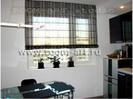 [584x436]
Бегу в дизайн-студио Марии Светлаковой чтобы заказать шторы
Это цитата сообщения SwaEgo Оригинальное сообщение
Как поменять цвет определённого объекта на фото в Фотошоп?
Например,есть какое-нибудь цветастое фото и надо(хочется)поменять только определённый цвет,не вручную же красить.А Вы видели когда-нибудь красные подсолнухи?Нет?Тогда смотрим инструкцию.

Это цитата сообщения Defne Оригинальное сообщение
Что где лежит в фотошопе
http://photoshop.loreleya.com/post112624525/
[622x650]