Это цитата сообщения ЭМИЛЛИ Оригинальное сообщение
Анимация-ливень и сверкание молнии.
Этот урок можно назвать 3 в 1, потому что мы рассмотрим 3 варианта анимации:
Ливень.
 [показать]
Сверкание молнии.
[показать]
Ливень со сверкающей молнией.
[показать]
Читать далее
Это цитата сообщения Mademoiselle_Viv Оригинальное сообщение
Как сохранить историю ваших манипуляций в Фотошопе
Встроенная в Фотошоп функция «History» ограничена в возможностях. Первая ее проблема в том, что, по-умолчанию, Фотошоп сохраняет только 20 последних действий, а если вы совершили их больше, то не сможете увидеть их полный список. Вторая проблема состоит в том, что даже если вы увеличите в настройках Фотошопа число сохраняемых действий (например, до 250), то все, что вы увидите на панели «History» – это короткое описание ваших манипуляций, таких как «Gaussian Blur», «Apply Image», «Blending Change», а не подробные настройки каждого из этих действий.

Вот несколько способов, которые, я надеюсь, помогут вам сохранить подробную историю ваших действий:
ШАГ 1
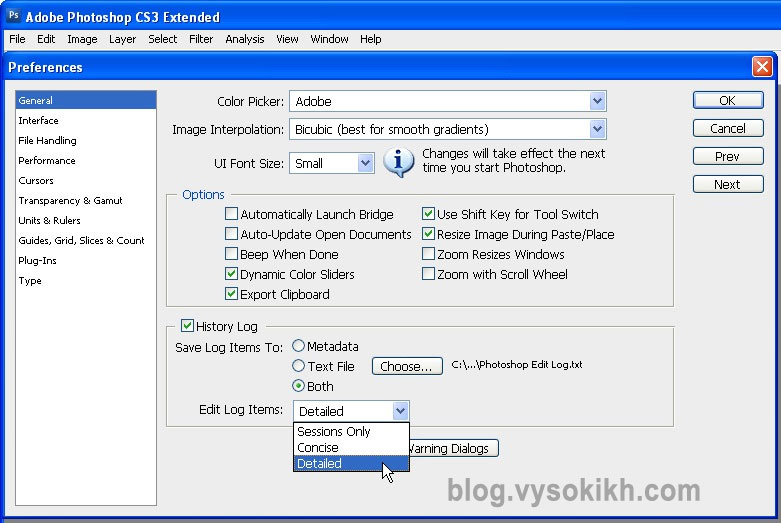
Перед началом работы с изображением, зайдите в Edit > Preferences > General и поставьте галочку в History Log (Вести историю). Также вы можете выбрать сохранять историю действий либо в метаданные изображения, либо в отдельный текстовый файл или же и туда и туда. Выбрав сохранение «в текстовый файл» или «туда и туда», вам будет предложено ввести название файла путь для его сохранения. Из выпадающего списка «Edit Log Items» выберите «Detailed» (Подробно) и нажмите ОК.
ШАГ 2

Ну вот, теперь при работе над изображением, вся подробнейшая история ваших манипуляций сохраняется в текстовом файле, в метаданных изображения или и там и там (зависит от того, что вы выбрали).
Если вы выбрали сохранение в текстовом файле, то позже вы можете открыть данный файл при помощи любого текстового редактора, будь то Ворд (Word) или Блокнот (Notepad).
Если же вы выбрали сохранение в метаданных изображения, то для просмотра сохраненной информации зайдите в File > File Info > History и увидите подробную информацию о том, что вы творили со снимком в диалоговом окне.
Данную информацию можно использовать при редактировании других изображений.
Небольшое дополнение
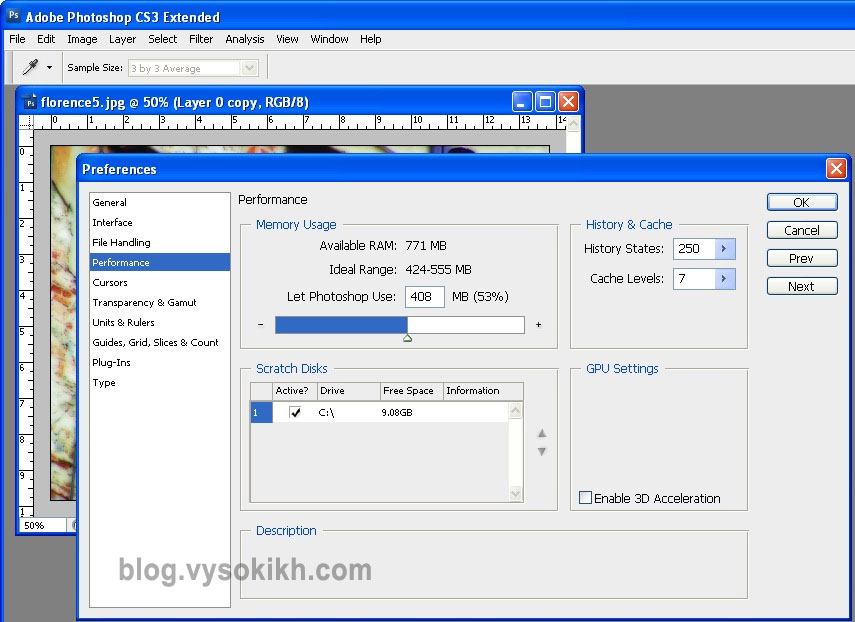
Как я уже говорил, по-умолчанию, Фотошоп сохраняет только 20 последних действий, произведенных вами. Чтобы увеличить их сохраняемое количество, зайдите в Edit > Preferences > Performance и проставьте в меню «History States» большее значение (например, 250). Имейте в виду, что информация об истории ваших действий доступна в панели «History» только пока открыто редактируемое изображение – как только вы закрываете картинку, информация удаляется – что не происходит с такой замечательной функцией, как «Ведение истории» в файл или метаданные снимка.
Серия сообщений "Полезные мелочи":
Часть 1 - Как разместить картинку в эпиграфе по центру
Часть 2 - Делаем бегущую строку не возясь с кодами. Flash генератор бегущей строки.
Часть 3 - Шпаргалка цветов для текста и прочего (flash)
Часть 4 -
Это цитата сообщения SwaEgo Оригинальное сообщение
Как отделить объект от фона в Photoshop CS 5
Как известно в новом Фотошопе уже нет фильтра Extract,впрочем у меня например и в CS 4 уже не было,с его функциями вполне справляется функция Уточнить край.В этом примере покажу как пользоваться этой штукой.
Открываем фото,инструментом Быстрое выделение обводим объект,необязательно аккуратно и полностью,но примерно полностью.
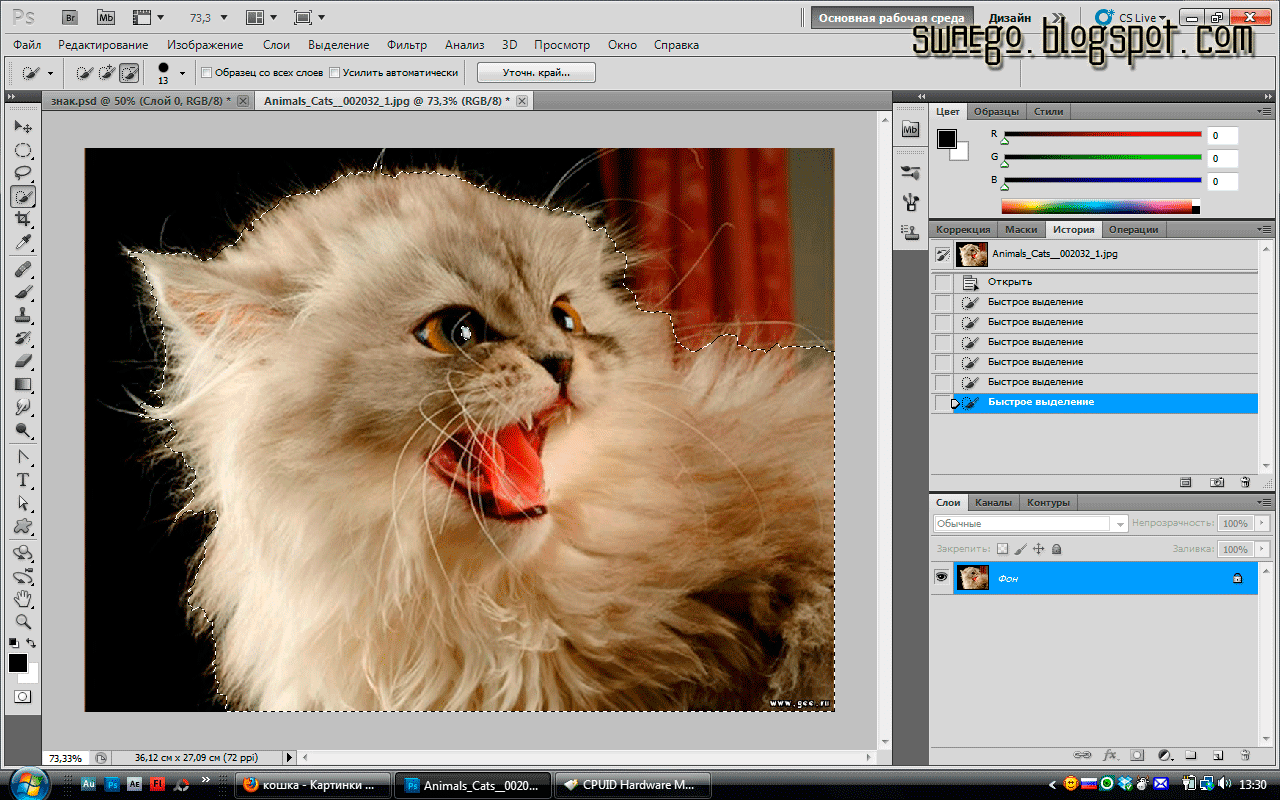
Нажимаем кнопку Уточнить край.
Изначально выглядит не очень.
Теперь самое интересное.Просто обводим контур,в моём случае,котёнка,и получаем:

Во время работы в этом режиме,если Вы выделили лишнее,то всегда можно подправить,просто зажмите Alt и так же зарисуйте лишнее.К тому же есть кнопки,в меню и на самом окне уточнения.Сохраняем с маской,получаем кота отделённого от фона на новом слое.

Это цитата сообщения Mademoiselle_Viv Оригинальное сообщение
Анимация "жалюзи"
 [650x464]
Это цитата сообщения FlashStudio Оригинальное сообщение
Секреты фильтра Пластика
Позвольте представить вашему вниманию видеоурок от нового автора Евгения Карташова!

Он вам проведет увлекательную экскурсию по фильтру "Пластика". Вы узнаете, по какому принципу работают инструменты, а также как на них влияет изменение настроек. Также вы увидите, как можно "замораживать" некоторые участки изображения, чтобы изолировать их от действия того или иного инструмента.
Длительность урока - 16 мин 45 сек
Есть несколько ссылок для скачивания видеоурока в разных форматах:
Это цитата сообщения GalaFeya Оригинальное сообщение
Рисунок из фото
Было
[600x450] Стало
[600x455]Это цитата сообщения Фима-Собак Оригинальное сообщение
УРОК по переводу рамок-масок из непрозрачного в прозрачный формат. Это - ПРОСТО!
1. Открываем саму маску. Режим-перевести в RGB.
2. Выделение-все.
3. Редактирование-скопировать.
4. Открываем новый документ с прозрачным слоем.
5. Сразу переходим в каналы. Сразу создаем новый. Он будет называться по умолчанию Альфа1 (будет листик закрашенный черным цветом).
6. Редактирование-вставить.
7. Растягиваем до нужного размера нашу маску, снимаем выделение.
8. Выделение-загрузить выделение, там ничего не менять, просто нажать кнопку ок
9. !!! Важно !!!
В каналах стрелочкой мышки кликаем на RGB (Канал альфа станет невидимым, все остальные видимыми)
10. Берем ковшик заливки и заливаем.
Все!!! Легче не придумаешь.
сайт, ПОСТ № 2. Автор: MamaVasi
Это цитата сообщения Tanja_Boitcova Оригинальное сообщение
Уроки фотошоп. Подробный урок по вставке лица для новичков.
Первое, что нужно сказать новичкам – постарайтесь выбрать лицо того же ракурса и освещенности.
1. Берем изображение1
Читать далее
Это цитата сообщения Tanja_Boitcova Оригинальное сообщение
Уроки фотошоп. Палитра Layers (слои)
Палитра Layers
Ни для кого не секрет, что работа со слоями в Photoshop является ключевой, и именно палитра Layers подверглась многим изменениям, эти модификации часто становились предметом спора, кому-то нововведения нравились, кому-то нет. Данная статья также написана с определенной долей субъективизма, но это не помешает вам сформировать свою точку зрения новые возможности, которые нам предоставила Adobe.
Несмотря на все изменения внесенные в эту палитру, я больше чем уверен, что вы не почувствуете дискомфорта при работе с ней, поскольку основа все же осталась прежней.
Теперь поговорим о том, что пропало:
«Колонка ссылок» - помните для того, чтобы связать слои, например для их комплексного перемещения по изображению, мы ставили иконку скрепки/цепочки возле нужных слоев, теперь эта колонка отсутствует, однако это не значит, что функция начисто пропала, просто она стала доступна другим способом. Теперь нам необходимо выделять нужные слои и жать кнопку Link Layers  , как для связывания слоев так и для снятия связки.
Layer Set - мы больше не найдем название Layer Set, теперь оно носит имя Layer Group, все функции Layer Set были сохранены
Загрузка выделения кликом - если вы привыкли загружать выделение слоя посредством щелчка мыши по тексту, расположенному справа от слоя, при удержании клавиши Ctrl, то теперь вам придется щелкать не по тексту, а по эскизу слоя. Разница небольшая.
Команда Merge Linked - пропала из меню палитры Layers данная команда, ну и ладно, мы то с вами знаем, что для выполнения операции слияния объединенных слоев, потребуется щелкнуть правой кнопкой мыши по любому из связанных слоев и выбрать из появившегося контекстного меню пункт Select Linked Layers и нажать клавиатурное сочетание Ctrl+E (либо выполнить команду Merge layers из меню палитры Layers).
Но не будем о грустном, на мой взгляд достоинств в переработанной палитре все же больше.
Выделение нескольких слоев
Одним из удобнейших изменений стало поддержка возможности выделения сразу нескольких слоев, причем данную операцию можно проводить как в самой палитре, так и с помощью инструмента Move.
КАК ЭТО СДЕЛАТЬ
Есть несколько способов выделить сразу несколько слоев одновременно, какой вам выбрать вопрос сугубо личный, каждый останется при своем мнении, а доступны нам следующие:
С помощью мыши и клавиатуры - чтобы выделить, к примеру первые пять слоев из десяти, вам нужно щелкнуть левой кнопкой мыши по первому слою, а затем удерживая клавишу Shift щелкнуть по пятому, таким образом вы выделите слои с 1 по 5. Если же вам требуется выделить слои выборочно, то щелкайте по нужным слоям удерживая клавишу Ctrl.
С помощью функции автоматического выбора слоя - как вы знаете инструмент Move всегда заведовал перемещением слоев. В его опциях есть такая строка Auto Select Layer, и если установить флажок возле нее, то при щелчке левой кнопкой мыши в документе по нужной области, становился активным слой содержащий указанные вами пикселы.
Если раньше, чтобы выделить нужные слои нам приходилось для поиска использовать эту функцию, отключать видимость других слоев, соединять их, а уже потом только перемещать, то теперь мы можем выделять слои работая напрямую с изображением, они будут выделяться автоматически, и если уж вы захотите, то сможете их соединить (разница состоит в том, что при простом выделении нескольких слоев, после щелчка по любому слою выделение снимается, если вам вдруг опять понадобиться переместить ту же группу слоев ,ее придется выделять снова, а в случае их соединения (кнопка Link layers, не путать с объединением слоев в один командой Merge Layers) этого можно избежать.
Обратите внимание, что при выделении нескольких слоев в документе требуется щелчок левой кнопки мыши при удержании клавиши Shift. Если щелкнуть по выделенному таким способом слою, аналогичной комбинацией - выделение снимается.
Есть еще один способ выделения нескольких слоев посредством мыши. При активной опции Auto Select Layer растяните прямоугольное выделение с помощью левой кнопки мыши, выбранными станут все слои входящие в эту область.
Иногда требуется, запрещение изменения положения слоя на изображении, если в область выделения постоянно попадает такой слой вы можете заблокировать
Это цитата сообщения Tanja_Boitcova Оригинальное сообщение
Уроки фотошоп. Блеск глаз
Что больше всего привлекает нас в человеке?
Конечно, глаза! Ведь они, как говорится, зеркало души.
Из этого Фотошоп урока вы узнаете уникальную технику, с помощью которой глаза на вашем фото просто засияют и заискрятся.
Посмотрите на оригинальную фотографию, особенно отметьте глаза:
Серия сообщений "Уроки Фотошоп для начинающих":
Часть 1 - Панель инструментов Adobe Photoshop Уроки фотошоп
Часть 2 - Разбираемся с режимами наложения (Blending Modes в фотошопе) (Уроки фотошоп)
Часть 3 - Уроки фотошоп. Фото в карандашный рисунок
Часть 4 - Уроки фотошоп. Словарь Photoshop
Часть 5 - Уроки фотошоп. И еще раз о панели инструментов
Часть 6 - Уроки фотошоп. Вырезаем сложные объекты из фона
Часть 7 - Уроки фотошоп. Горячие клавиши Фотошопа
Часть 8 - Уроки фотошоп. Наложение объектов на текстуру
Часть 9 - Уроки фотошоп. Отбеливаем зубки
Часть 10 - Уроки фотошоп. Очень интересный эфект наложения текстуры
Часть 11 - Уроки фотошоп. Кисть огонь
Часть 12 - Уроки фотошоп. Аватар своими руками
Часть 13 - Уроки фотошоп. Замена фона
Часть 14 - Уроки фотошоп. Портрет в пузырьках
Часть 15 - Уроки фотошоп. Блеск глаз
Часть 16 - Уроки фотошоп. Рисуем молнию
Часть 17 - Уроки фотошоп. Отражение 1
Часть 18 - Уроки фотошоп. Отражение 2
Часть 19 - Уроки фотошоп. Меняем цвет глаз и губ
Часть 20 - Уроки фотошоп. Фото в стиле ретро
Это цитата сообщения FlashStudio Оригинальное сообщение
Эффект вечернего макияжа глаз в Photoshop

Это цитата сообщения FlashStudio Оригинальное сообщение
Интересный эффект прозрачности на одежде

Это цитата сообщения Жагуара Оригинальное сообщение
Фотошоп: Частичное анимирование картинки
Фотошоп: Частичное анимирование картинки
Очень часто в интернете можно встретить блестящие картинки, на которых мерцает только одна или несколько частей. Сейчас я вас научу создавать такие картинки.
Нам понадобятся 2 файла с блестяшками и картинка, которую мы будем анимировать:
[260x448] 
 (блестяшки можно скачать здесь)
Это цитата сообщения Sheree Оригинальное сообщение
10 запретов ретуширования
Что не рекомендуется делать в Photoshop
Возможно, этот урок поможет сократить количество "пластиковых" лиц, распространяющихся по интернету (и не только).
1. Не пересглаживайте кожу!
Одна из главных задач ретуширования - это сделать кожу чище, избавиться от пятен, шрамов, веснушек и т.д. Но забудьте про инструменты Blur Tool  и (еще хуже!) Smudge Tool
  и про все фильтры из категории сглаживания (Blur). Clone Tool
  сам по себе делает то же самое. Использование этих инструментов делает кожу слишком сглаженной, пластиковой и слишком нереалистичной. Теряется вся текстура кожи.
Как тогда правильно ретушировать кожу, но сохранить её реалистичность?
Используйте инструмент Healing Brush  и практически все инструменты из той категории. Сначала увеличьте картинку, как минимум на 100%. Убедитесь что у вас есть, откуда брать части кожи и детали, которые выглядят хорошо и следите за тем, чтобы не нарушить светлые и тёмные участки на коже. Если вам нужно (и вы будете) использовать Clone Tool , убедитесь что в последствии вы будете работать с той же областью инструментом Healing Brush , чтобы вернуть текстуру.
Да, работы много, но вы видите разницу?
Это цитата сообщения DALIDAS_1 Оригинальное сообщение
Без заголовка
Урок 61. Снег или летящие снежинки
Сегодня мы будем делать снег.
[показать]Давайте сделаем сами себе летящий снег, чтобы потом применять его на свои картинки.
Одинаковый он у нас не может получиться, вкусы у всех разные -
значит можно делиться своим снегом друг с другом.
Закидаем друг друга снегом!!!))))
Это цитата сообщения Tanja_Boitcova Оригинальное сообщение
Уроки фотошоп. Делаем стильную ленту с помощью функции экшен.
В этом уроке Вы узнаете, как создать интересный абстрактный лентообразный эффект с помощью функции "Экшен", поле для фантазии так же не ограничено. Удачи и задавайте вопросы если что то не совсем понятно описано.

Серия сообщений "Уроки Фотошоп для начинающих":
Часть 1 - Панель инструментов Adobe Photoshop Уроки фотошоп
Часть 2 - Разбираемся с режимами наложения (Blending Modes в фотошопе) (Уроки фотошоп)
Часть 3 - Уроки фотошоп. Фото в карандашный рисунок
Часть 4 - Уроки фотошоп. Словарь Photoshop
Часть 5 - Уроки фотошоп. И еще раз о панели инструментов
Часть 6 - Уроки фотошоп. Вырезаем сложные объекты из фона
Часть 7 - Уроки фотошоп. Горячие клавиши Фотошопа
Часть 8 - Уроки фотошоп. Наложение объектов на текстуру
Часть 9 - Уроки фотошоп. Отбеливаем зубки
Часть 10 - Уроки фотошоп. Очень интересный эфект наложения текстуры
Часть 11 - Уроки фотошоп. Кисть огонь
Часть 12 - Уроки фотошоп. Аватар своими руками
Часть 13 - Уроки фотошоп. Замена фона
Часть 14 - Уроки фотошоп. Портрет в пузырьках
Часть 15 - Уроки фотошоп. Блеск глаз
Часть 16 - Уроки фотошоп. Рисуем молнию
Часть 17 - Уроки фотошоп. Отражение 1
Часть 18 - Уроки фотошоп. Отражение 2
Часть 19 - Уроки фотошоп. Меняем цвет глаз и губ
Часть 20 - Уроки фотошоп. Фото в стиле ретро
Это цитата сообщения gaki1818 Оригинальное сообщение
Коллаж «Волшебная книга»
Финальный результат [показать]