Это цитата сообщения FlashStudio Оригинальное сообщение
Рисунки в линиях или Контурный рисунок

Это цитата сообщения DiZa-74 Оригинальное сообщение
Видеоурок - Дотягивающийся
 [показать]
Формат AVI + материал для урока / 24 MB
Это цитата сообщения gaki1818 Оригинальное сообщение
Урок рисования в фотошоп
Сегодня я расскажу Вам как нарисовать вот такую радужную картинку в фотошопе.
[показать]1. Открываем новый документ размером 600 на 600 пикселей с разрешением 72.
Это цитата сообщения ЭМИЛЛИ Оригинальное сообщение
УРОК-"ОТКРЫТКА"
В этом уроке я хочу вам показать несколько приёмов работы в фотошопе на примере создания открытки.
Конечный результат.
Это цитата сообщения Улыбка_Ольга_Н Оригинальное сообщение
Как украсить картинку блестящими полосками .
Это цитата сообщения Inmira Оригинальное сообщение
Обтравка контура пером. Урок для новичков в Photoshop.
На мой взгляд перо - самый удобный, понятный и легкий в использовании инструмент. Давайте вместе начнем с самого простого. Займемся обтравкой контура.
Честно говоря, этот урок мне дается с огромным трудом, ибо перейдя в иллюстратор я рисую без Alt, и мне очень непросто сообразить, куда поставить точку, если Alt использовать все-таки можно. Но работа с использованием Alt, очень проста, и избавит нас от всех страхов перед пером. Дальше мы бесстрашно сможем учиться работать пером и без Alt в гладких точках. Итак начнем.
Вырежем цветочек. Я взяла эту картинку. Картинка увеличивается кликом по превью.
 [показать]
Дальше > > >
Это цитата сообщения Iskuschenie Оригинальное сообщение
Уроки фш:Анимируем фоны
[показать]Это цитата сообщения Иришка_самая_лучшая Оригинальное сообщение
Видео-урок " картинка созданная с помощью свечения и кисти"

Это цитата сообщения Иришка_самая_лучшая Оригинальное сообщение
Без заголовка
Видео-урок " коллаж с текстом, созданный глиттерами "

Это цитата сообщения Ирина_Шаманникова Оригинальное сообщение
Делаем фотоколлаж в Фотошоп
|
 для того, чтобы произвести выделение:
 , чтобы закрасить изображение цветом Paint bucket Tool #f9f7f1.
Это цитата сообщения Улыбка_Ольга_Н Оригинальное сообщение
Видеоурок "Бегающие блёстки"
Дорогие участники, решила выложить свой видеоурок: "Бегающие блёстки".
Этот урок говорит сам за себя. Здесь показано, как белые блёстки рисуют сердечко. А урок " блёстки в цвете" - дополнение. Он о том, как можно сделать из белых блёсток цветные.
Сразу предупреждаю - уроки без звука. Но, думаю, что принцип создания такого движения будет понятен.
Если что-то будет не понятно, спрашивайте - обязательно объясню...
| [601x152] |
||||
| [339x225] |
 |
[62x225] |
||
 |
||||
| [73x247] |
 |
[341x247] |
||
 |
||||
| [601x26] |
||||
Это цитата сообщения Дайтека Оригинальное сообщение
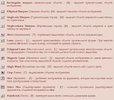
Шпаргалка для фотошопа.
Всем привет!
Нашла своеобразные шпаргалки для фотошопа - думаю начинающим может пригодится.
 [показать]Далее ...
 Это цитата сообщения svetlana_Piskareva Оригинальное сообщение
Делаем блестящий текст глиттерами
1. Открываем новый документ
[300x195]
2. Пишем, что в голову взбредёт
Шрифт старайтесь выбирать такой, чтобы область заливки шрифта была
потолще. Цвет имеет значение только в том случае, если вы будете
заливать прозрачным глиттером.
[300x182]


Это цитата сообщения gaki1818 Оригинальное сообщение
Анимированный аватар( урок фотошопа)
Урок про анимированный аватар в PhotoShop
1. Создаём новое изображение размером 100x100 px:
2. Разблокируем слой или создадим новый.
За тем заходим в Layer Style (для этого кликните правой клавишей по слою и там выберите пункт Blending Options), там переходим на вкладку Inner Shadow и настройте параметры самозатенения следующим образом: