Это цитата сообщения Колибрия Оригинальное сообщение
Восстановление операционной системы Windows
 Восстановление операционной системы Windows
Я предложил ей для начала попробовать «откатить» Windows до работоспособного состояния. На что получил по ICQ удивлённый смайлик. Именно поэтому и появилась эта статья. Причем, именно с нее я и решил начать, так как - данный способ можно применять во многих случаях и довольно успешно. Считается, что средства восстановления с помощью отката до работоспособного состояния, встроенные в Windows, не достаточно удобны. Однако, скажу что я пользовался им всегда без особых проблем. Конечно, можно воспользоваться программами от других разработчиков, но пока мы рассмотрим откат именно средствами Windows.
Во-первых, давайте выясним, что же такое откат и для чего он может пригодиться. Для пользователя Windows кажется, что все изменения, которые происходят в компьютере, безвозвратны. Однако, это совсем не так! На жёстких дисках имеется свободное резервное пространство, которым Вы не можете свободно воспользоваться. По умолчанию оно составляет около 12% от общего объёма диска. Используется это свободное место для нужд операционной системы. Так же, на нем находится своего рода копия или образ системы. Не обязательно вникать в это, но общее представление Вы теперь имеете. Операционная система Windows, во время своей работы, создает так называемые «контрольные точки». Т.е. делает новый образ системы. В нем запоминаются различные параметры настройки системы, программ и т.д. Эти точки можно создавать и самостоятельно, но об этом чуть ниже.... Пока же разберёмся, какие преимущества нам это дает. А получаем мы с Вами вот что: именно до этих «контрольных точек» мы и можем откатить Windows. Необходимо только помнить о том, что возвращая компьютер к определённой точке, мы тем самым потеряем установленные программы, настройки, драйверы, которые были произведены за время, прошедшее от выбранной «контрольной точки» до настоящего момента. На созданных документах это никак не скажется.
Итак, теперь опишем сам процесс отката. Его можно производить как при работающем в обычном режиме Windows, так и при работе в «безопасном режиме». Очевидно, что в экстренных ситуациях, нам понадобиться работать в «безопасном режиме». Заодно мы узнаем, как нам перейти в безопасный режим. Ибо, как показывает практика, многие этого не знают.
Приступим. Включаем компьютер и, пока он загружается, нажимаем на клавишу «F8». Не пугайтесь, т.к. компьютер загрузиться не совсем обычно. Должен будет появиться чёрный экран и меню, в котором будет предложено выбрать способ загрузки. В настоящий момент нас интересует «Загрузка в безопасном режиме». Именно этот пункт мы и выбираем с помощью клавиш со стрелками. После выбора, нажимаем «Enter». Дальнейшая загрузка Windows практически не отличима от обычной, за исключением того, что разрешение экрана будет минимальным и некоторые функции будут недоступны. Далее, обычно появляется диалоговое окно, в котором Windows сама предлагает запустить процедуру восстановления путём отката к «контрольной точке». Однако, этого может и не произойти. Например, в случае с моей знакомой, нужно было запускать процедуру отката принудительно. Ничего сложного или страшного в этом нет. Делается это достаточно просто. Вам нужно всего-навсего зайти на диск C: (в большинстве случаев). А, если говорить правильнее, нужно зайти на системный диск, т.е. диск с установленной Windows, с которого производится загрузка компьютера. В большинстве случаев, это и будет диск C:. И так, мы зашли на системный диск. Далее нам нужно попасть в папку WINDOWS. Если Вы делаете это впервые, то,
Как полностью удалить любую программу Как полностью удалить любую программу Удаление программ стандартными Windows-методами(Пуск – Настройка – Панель управления – Установка и удаление программ) – это безусловно лучш...
Это цитата сообщения Шрек_Лесной Оригинальное сообщение
Передача файлов любого объёма
сервер для передачи файла любого объема, причем бесплатно и без регистрации. Вы просто выбираете у себя на диске файл, сайт создает ссылку, а вы потом нажимаете на кнопку «Send File». Отправляете эту ссылку приятелю, он идет по ней и нажимает на кнопку «Start Transfer». Сайт начинает копировать файл — с вашего компьютера на его, не сохраняя этот файл у себя. Можно сказать, что процесс идет в прямом эфире, со скоростью 512 Кбит/c! В общем, это нечто среднее между FTP и торрентом. [показать]
Это цитата сообщения EFACHKA Оригинальное сообщение
"Как освободить место на жестком диске"

1. Удаление точек восстановления.
Служба Восстановления системы создает точки восстановления, которыми в случае сбоев системы мы можем воспользоваться.
Например, мы решили установить какую-либо важную программу. Прежде чем установка начнется, служба восстановления запоминает состояние системы и создает так называемую точку восстановления. Если со временем мы заметим, что после установки этой программы система начала работать нестабильно, то с помощью таких точек восстановления мы в любой момент можем «откатить» систему к состоянию до установки программы.
Получается что после такого «отката» мы вроде бы как ничего и не устанавливали.
Попасть в службу восстановления можно так: Пуск – Все программы – Стандартные – Служебные – Восстановление системы. Либо нажать клавишу F1 и выбрать соответствующий пункт:

Это цитата сообщения Сима_Пекер Оригинальное сообщение
Вязаный пуловер и шапочка цвета "Хаки" для мальчика .
http://www.vjazhi.ru/detskaya-odezhda/malchikam/vyazanyj-pulover-i-shapochka-czveta-qxakiq-dlya-malchika.html
 [553x699]
 Описание модели из журнала Bimbi (спец. выпуск от Mani Di Fata)
Возраст: 3(5) лет.
Вам потребуется:
для пуловера: 300 (350) г шерстяной пряжи: 250(300) г защитного цвета и 50 г оливкового цвета;
для шапочки: 100 г шерстяной пряжи: 50 г защитного цвета и 50 г оливкового цвета;
пара спиц № 2.5 и № 3;
набор чулочных спиц № 2.5.
Виды петель и вязок:
Полая резинка: 1-й р.: *1 лиц., 1 п. снять как изн., нить перед работой*, повт. от * до * всегда этот ряд.
Полая резинка (при вязании по кругу):
1-й круг. р.: *1 лиц., 1 п. снять как изн.. нить перед работой*, повт. от * до*
2-й круг. р.: *1 п. снять как лиц., нить за работой, 1 изн., повт. от * до*
3-й круг. р.: повт. с 1-го р.
Двойная резинка: поочередно 2 лиц., 2 изн. петли.
Лицевая гладь: лиц. ряды – лиц. петли, изн. ряды – изн. петли
Изнаночная гладь: лиц. ряды – изн. петли, изн. ряды – лиц. петли
Платочная вязка: лицевые и изнаночные ряды – лиц. петли.
Узор по схеме:
для переда пуловера выполнять весь раппорт, для шапочки вязать раппорт между стрелками А и В. Ряды, не обозначенные на схеме, вязать изн. петлями.
Для перекрещивания 4 петель вправо: снять 2 п. на вспомогательную спицу, оставить за работой, провязать 2 лиц. п., затем 2 п. лицевыми со вспомогательной спицы.
Для перекрещивания 4 п. влево: снять 2 п. на вспомогательную спицу, оставить перед работой, провязать 2 лиц. п., затем 2 п. лицевыми со вспомогательной спицы.
Для выполнения 1 intreccio a destra: снять 2 п. на вспомогательную спицу, оставить за работой, провязать 2 лиц.п., затем со вспомогательной спицы провязать 1 лиц.п., 1 изн.п.
Для выполнения 1 intreccio a sinistra: снять 2 п. на вспомогательную спицу, оставить перед работой, провязать 1 изн.п., 1 лиц.п., затем со вспомогательной спицы 2 лиц.петли.
Повторять в высоту 1-20-й ряды.
Плотность работы:
28 п. = 10 см, лицевой гладью,
40 п. = 10 см, узором по схеме.
Пуловер.
Перед.
На спицы № 2.5 вспомогательной пряжей контрастного цвета набрать 102 (110) п. и провязать 1 ряд лицевыми петлями (в конце работы эта нить удаляется); пряжей защитного цвета провязать 1 ряд изн. петлями и 3 ряда полой резинкой, затем продолжить работу двойной резинкой, начав 1-й ряд с 2-х изн. петель.
Через 3 см о начала работы перейти на спицы №3 и вязать следующим образом: первые и последние 31 (35) п. вязать лицевой гладью, а средние 40 п. вязать узором по схеме.
Через 23.5 (26) см от начала работы для проймы закрыть с обеих сторон по 2 п., затем убавлять по 1 п.с обеих сторон в каждом 2-м ряду, отступив по 3 петли от начала и до конца ряда, 8(9) раз. Для убавления 1 п. в начале ряда провязать 2 петли вместе лиц. с наклоном влево, а в конце ряда – 2 петли вместе лицевой.
Через 30.5 (33.5) см от начала ряда для горловины закрыть средние 12 п., работу продолжить раздельно. Для закругления выреза горловины закрыть в каждом 2-м р. 1 раз 6 п., 2 раза по 4 п. и 2(3) раза по 1 п.
Через 36.5 (40.5) см от начала работы, для плечевых скосов закрыть оставшиеся 19 (21) п., распределив на 3 части: 1 раз 7 п. и 2 раза по 6 п. (3 раза по 7 п.). Вторую сторону закончить симметрично.
Спинка.
Набрать 94 (102) п. и вязать резинку, как описано для переда.
Через 3 см от начала работу продолжить спицами № 3 лицевой гладью.
Через 23.5 (26) см от начала работы для проймы закрыть с обеих сторон по 2 п., затем убавить на расстоянии 3-х петель от края по 1 п. в каждом 2-м р. 8 (9) раз.
Через 35 (39) см от начала работы для горловины закрыть средние 22 (24) п. и закончить обе стороны раздельно. Для выреза горловины закрыть в каждом 2-м р. 1 раз 3 п., 1 раз 2 п. и 2 раза по 1 п.
Через 36.5 (40.5) см от начала работы закрыть плечевые 19 (21) п., распределив на 3 части: 1 раз 7 п. и 2 раза по 6 п. ( 3 раза по 7 п.). Вторую сторону закончить симметрично.
Рукав.
Набрать 42 (50) п., как описано для переда, и вязать таким же способом до полой резинки, но на первых и последних 14 (18) п. вязать пряжей защитного цвета, а на центральных 14 п. пряжей оливкового цвета. Вязать от разных клубков пряжи, при смене цвета, нити перекрещивать с изнаночной стороны для избегания появления отверстий. Продолжить вязать двойной резинкой, начав в 1-м ряду с 2-х изнаночных петель.
Через 4.5 см от начала работы перейти на спицы № 3, продолжив работу след. обр.: на первых и последних 14 (18) п. вязать лицевой гладью, а на средних 14 п. платочной вязкой.
Через 6 см от начала работы, отступив на 3 п. от края с обеих сторон прибавить по 1 п. из протяжек в каждом 6-м(8-м) ряду 11 (12) раз.
Через 25.5 (31) см от начала работы
Это цитата сообщения mellana108 Оригинальное сообщение
Нежный шарф.
 [700x560]
 [700x525]
 [640x480]
 [640x480]
 [640x480]
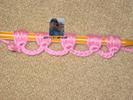 [640x480]
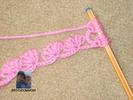 [640x480]
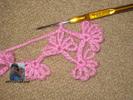 [640x480]
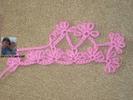 [640x480]
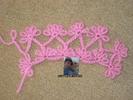 [640x480]
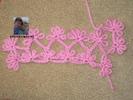 [640x480]
 [640x480]
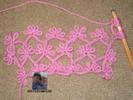 [640x480]
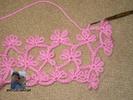 [640x480]
Это цитата сообщения vovas Оригинальное сообщение
Белые Рождественские ёлки.Клипарт PNG
Серия сообщений "клипартPNG":
Часть 1 - Золотые карты на прзрачном фоне
Часть 2 - ПНГ клипарт деньги,копилки.
...
Часть 98 - Морякам и морячкам.клипарт пнг.
Часть 99 - Украшения,цветы,вектор.Прозрачный фон.ПНГ.
Часть 100 - Кошечки и не только...
Это цитата сообщения vovas Оригинальное сообщение
Золотые Рождественские ёлки. Клипарт PNG
Это цитата сообщения vovas Оригинальное сообщение
Розовыё Рождественские ёлки. Клипарт PNG
Серия сообщений "клипартPNG":
Часть 1 - Золотые карты на прзрачном фоне
Часть 2 - ПНГ клипарт деньги,копилки.
...
Часть 98 - Морякам и морячкам.клипарт пнг.
Часть 99 - Украшения,цветы,вектор.Прозрачный фон.ПНГ.
Часть 100 - Кошечки и не только...
Это цитата сообщения vovas Оригинальное сообщение
Новогодние PSD исходники.Золотые,светящиеся линии,елки,украшения.Всё на отдельных слоях
Новогодние PSD исходники.Золотые,светящиеся линии,елки,украшения.Всё на отдельных слоях.
2 PSD | 300 dpi | rar 24.35 Mb

Это цитата сообщения vovas Оригинальное сообщение
Вино и фрукты

Серия сообщений "Фоны":
Часть 1 - Фоны
Часть 2 - Коллекция фонов
...
Часть 98 - Бора-Бора'10! Французская Полинезия
Часть 99 - Красивые птицы
Часть 100 - Фоны для коллажей
Это цитата сообщения Sheree Оригинальное сообщение
Уроки Фотошопа: Работа с PSD и PNG шаблонами
Уроки Фотошопа: Работа с PSD и PNG шаблонами
Многие не знают как работать с шаблонами PSD и PNG (костюмами, рамками). В этом уроке, на примере работы с рамочкой для фотографий, я покажу что и как делать с этими "загадочными" шаблонами в формате PSD и PNG.
Итак, поехали:
Первое что нам нужно - это сам шаблон (т.е. файл в формате PSD или PNG). В данный момент их полно в интернете. Можно скачать и с нашего сообщества в соответствующем разделе «Рамки» (Раздел с костюмами появится позже).
Теперь открываем этот шаблон в Photoshop. Файл – Открыть (File– Open)
Если слои отключены мы увидим следующую картину, а вернее чистый фон.
Включаем все слои, т.е. делаем их видимыми.
После включения всех слоев увидим рамку во всей красе.
[320x463]
Теперь открываем необходимую фотографию. Я выбрала эту.
[604x401]
Находясь на слое с фотографией выбираем Выделение – Выделить все (Select– All), далее Редактирование – Копировать (Edit– Copy).
Это цитата сообщения vovas Оригинальное сообщение
Новогодние PSD рамки
Новогодние многослойные рамки PSD,всё на отдельных слоях.
2 PSD |~ 3247 x 2306 | 300 dpi | rar 75.18 Mb
Автор: vovas
Это цитата сообщения vovas Оригинальное сообщение
Новогодние PSD исходники
Новогодние PSD исходники.Все элементы на отдельных слоях
3 PSD | 300 dpi | rar 82.8 Mb
Автор: vovas
Это цитата сообщения Оленька_Коваленко Оригинальное сообщение
Рождественские композиции (букеты)
Рождественские композиции (букеты)
[показать]
Это цитата сообщения Оленька_Коваленко Оригинальное сообщение
Зимние и новогодние вырезы для рамок
Зимние и новогодние вырезы для рамок

Это цитата сообщения Валентина_Павлюкевич Оригинальное сообщение
Клипарт Новогодние игрушки на прозрачном фоне
|

 [показать]
Это цитата сообщения vovas Оригинальное сообщение
Новогодние статуэтки.клипарт PNG
Серия сообщений "клипартPNG":
Часть 1 - Золотые карты на прзрачном фоне
Часть 2 - ПНГ клипарт деньги,копилки.
...
Часть 98 - Морякам и морячкам.клипарт пнг.
Часть 99 - Украшения,цветы,вектор.Прозрачный фон.ПНГ.
Часть 100 - Кошечки и не только...
Это цитата сообщения vovas Оригинальное сообщение
Winter Night\Зимняя Ночь-отличные фоны для Ваших работ
Winter Night \ Зимняя Ночь -отличные фоны для Ваших работ.Все изображения кликабельные.Удачи!  vovas
vovas

Серия сообщений "Фоны":
Часть 1 - Фоны
Часть 2 - Коллекция фонов
...
Часть 98 - Бора-Бора'10! Французская Полинезия
Часть 99 - Красивые птицы
Часть 100 - Фоны для коллажей