Это цитата сообщения vovas Оригинальное сообщение
Scrap-Set Meadow Sunshine
Серия сообщений "Скрап-набор":
Часть 1 - Без заголовка
Часть 2 - Без заголовка
...
Часть 98 - Скрап набор"FM-BT-Autumn"78 elements PNG|24 papers PNG.
Часть 99 - Красивый летний скрап-наборчик Summer colors
Часть 100 - Скрап набор - Fantasy Moments: Wild Orchids.Количество элементов: 100 шт. | Формат: PNG
Это цитата сообщения vovas Оригинальное сообщение
Vector Set Marine elements Векторный набор Морские элементы


Это цитата сообщения Дайтека Оригинальное сообщение
Сделай для блога кнопку.
Всем привет!
По стечению обстоятельств 5 разных людей попросили меня объяснить как сделать простую кнопку, так чтоб не писать одно и тоже 5 раз создаю пост) возможно и ещё кому-нибудь пригодится.
Самая простая кнопка
В общем-то это сама кнопка, а во флейме её код, ниже на картинке фото этого кода
Это цитата сообщения Сима_Пекер Оригинальное сообщение
Мой хлеб в духовке
Впервые сегодня испекла хлеб.Нашла простейший рецепт,но чуть его изменила.
 [700x525]
 Хлеб в духовке.
2 ст.л. слив. масла
2 ст.л. сахара
1 полная ч. л. соли
2 ч.л. сухих дрожжей
3 стак. просеянной муки
1 и 1/4 стакана теплой воды
1 ложка растопл. масла жля смазки готового хлеба
Смешать хорошо миксером 1 стак. муки,дрожжи,сахар,соль,масло и воду.Постепенно добавить остальную муку,замешивая.Накрыть и
поставить в теплое место для подъёма примерно на 1 час-поднимется вдвое.Обмакивая руки в муку,чуть умять тесто.Оно должно быть мягким и липким.Выложить в смазанную форму,дать подняться пол часа.Печь при 190 град. примерно 45-50 минут.Готовый смазать растопленным маслом.
Хлеб пышный и вкусный.
Не утерпела,разрезала его еще горячим.
Серия сообщений "мои похвастушки":
Часть 1 - Болеро для внучки.Шерсть,ленивый жаккард.
Часть 2 - связала для внука
...
Часть 79 - Мой фаршированный перец
Часть 80 - Мой обед на песах
Часть 81 - Мой хлеб в духовке
Это цитата сообщения Дайтека Оригинальное сообщение
Для фотошопа - 47 детских рамок png.
Всем привет! Предлагаю Вашему вниманию рамки (png) для фотошопа и т.п. программ. Размеры различные от 1730х1150 до 3000х2180, все миниатюры кликабельны до оригинального размера
Если Вы не знаете как можно использовать рамки, то посмотрите инструкции.
Вставить фото в рамку Paint.NET 3.5.1. и Вставить фото в рамку в Фотошопе.
 [показать]
  [показать]
  [показать]
  [показать]
  [показать]
  [показать]
  [показать]
  [показать]
  [показать]
  [показать]
  [показать]
  [показать]
 [показать]Далее ещё 35 рамок ...
Желающие могут скачать бесплатно все детские рамки одним архивом себе на ПК - размер 155 Мб
Это цитата сообщения Дайтека Оригинальное сообщение
Создать демотиватор онлайн.
Всем привет!
Как то месяц назад в одном из своих постов я Вам рассказывала как можно создавать демотиваторы в программе и так как тот пост многим пришёлся по душе хочу ещё раз вернуться к данной теме и рассказать о том что для создания демотиватора можно воспользоваться не только программами которые нужно скачивать себе на ПК, но и сделать демотиватор находясь онлайн. Приступим)
1.Нужно зайти на сайт bomz.org . В меню сайта которое находится под названием, нажать ссылку - создать демотиватор, нашли? Нажимайте )
2. Выбирите фото или картинку у себя на ПК и загрузите её на сайт
3. Напишите Заголовок (текст который будет находиться в верхней строчке демотиватора)
4. Здесь пишите сам текст демотиватора, который будет находится в верхней строчке
5. Нажимайте кнопку - Загрузить!
Вот и всё Ваш демотиватор готов и Вы можете размещать его где угодно), да чуть не забыла при желании можно менять шрифт и снимать галочки - тогда регистры вводимого текста поменяются на противоположные.
 [504x385]
Если Вы не хотите ничего создавать, то можете просто побродить по сайту и посмотреть демотиваторы которые создали другие люди. Поверьте попадаются очень даже клёвые, а если посмотрев всё же решитесь создать свой чтоб его на этом сайте увидели другие посетители , то не забудьте зарегистрироваться. В общем заходите создавайте, а полученные результаты можете вставлять в комментарии к данному сообщению)
[показать]Далее демотиваторы... Это цитата сообщения Дайтека Оригинальное сообщение
75 афоризмов в картинках на все случаи жизни.
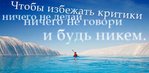
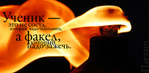
Всем привет. Собрала коллекцию афоризмов в картинках (75 штук), хочу поделиться с вами - вдруг кому-нибудь пригодятся. Кстати, их можно использовать как эпиграфы к блогам или просто вставлять в посты.
Это цитата сообщения Дайтека Оригинальное сообщение
Рамочки для текстов (Маска)
Что нужно для вставки:
Расширенный редактор:
1. Копируете код из флейма
2. Новая запись - нажимаете кнопку ИСТОЧНИК - вставляете код - ещё раз нажимаете кнопку - ИСТОЧНИК - выделяете текст и пишите свой пост.
3. Нажимаете опубликовать и получаете Ваш пост в рамочке.
Простой редактор:
1. Копируете код из флейма
2. Новая запись , вставляете код и пишите всё что ходите там где написан Ваш текст .
3. Нажимаете опубликовать и получаете Ваш пост в рамочке.
Остальные рамочки, эпиграфы, картинки и инструкция как вставить их в пост находятся в разделе - Для оформления блога Если захотите хотите поменять цвет шрифта, то Коды цвета для текстов найдёте пройдя по ссылке.
|

|

|

Это цитата сообщения Дайтека Оригинальное сообщение
Новогодняя анимация.
Всем привет. Уже осталось меньше месяца до всеми любимых новогодних праздников, хочу поделиться с Ваши новогодней анимацией, надеюсь она Вам понравится и добавит хорошего предпраздничного настроения. Её можно использовать как для оформления постов, так и как новогодние обои для мобильных телефонов.
Желаю Вам, чтобы в новом году в Вашем доме всё было хорошо, чтоб каждый день звучали только самые добрые, теплые и искренние слова - слова о счастье и любви , о дружбе и мире, о понимании и прощении. Удачи Вам и пусть печали обходят вас стороной!!!
Желающие могут скачать бесплатно весь архив WinRAR себе на ПК - размер 11,25 Мб
[показать]ДАЛЕЕ ещё 120 анимаций... Это цитата сообщения Дайтека Оригинальное сообщение
БлЕсТяШкИ - глиттеры.
Всем привет!
Новый год такой праздник когда даже приверженцы классического стиля хотят добавить в свою жизнь немножко ярких красок, поэтому предлагаю Вам воспользоваться для оформления постов и фотографий БлЕсТяШкИ - глиттеры. Надеюсь они Вам пригодятся и принесут в жизнь предпраздничное настроение. С наступающим!.
Для тех кто ранее пропустил -> Фоны-глиттера
 |
 |
 |
 |
 |
 |
 |
 |
 |
 |
 |
 |
 |
 |
 |
 |
 |
 |
| [x64] |
[x64] |
[x64] |
[x64] |
[x64] |
[x64] |
[x64] |
Это цитата сообщения Дайтека Оригинальное сообщение
Wallpapers Новый год (140).
Всем привет! До нового года остались считанные дни, желаю Вам всего самого наилучшего в новом году! И предлагаю Вашему вниманию Wallpapers Новый год (1920х1080), на мой взгляд их можно использовать не только как обои для рабочего стола, но и как фоны для составления коллажей.
Желающие могут скачать бесплатно весь архив WinRAR себе на ПК - размер 67,88 Мб
 [показать]
  [показать]
  [показать]
  [показать]
  [показать]
  [показать]
 [показать]
  [показать]
  [показать]
[показать]ДАЛЕЕ ещё 131... Это цитата сообщения Дайтека Оригинальное сообщение
Как сделать окошко для кодов?
Всем привет. Часто получаю в личку один и тот же вопрос - Как вставить код или текст в окошечко. Вот решила об этом и в блоге написать - вдруг кому ещё интересно будет.
Не буду вдаваться в дебри программирования, а как и всегда буду исходить из самого простого и по возможности наглядного. Внизу перед Вами сам код который нужно скопировать и поставить перед адресом картинки, кодом рамочки или текстом.
Теперь чуть подробнее о коде и как его применять

rows="5" - Цифра 5 это ВЫСОТА окошка
cols="40" - Цифра 40 это ШИРИНА окошка
При необходимости поменяйте эти значения на нужные Вам.
Пример на картинке:
1. Загрузите нужную картинку,
2. Скопируете код окошка написанный выше и поставьте его после загруженной картинки,
3. Скопируете код картинки полностью и вставьте его после кода окошка.
КАРТИНКА --->>> КОД ОКОШКА --->>>КОПИЯ КОДА КАРТИНКИ
 [300x200]
Плюсом, то что Вас ещё может заинтересовать :
1.Сделай слайд-шоу
2.Коды цвета для текстов
3.Сделай для блога кнопку.
4.Как сделать баннер-картинку для блога.
5.Как сделать рамочку для текста самому.
Всё остальное для оформления - рамочки, эпиграфы, картинки и инструкция как вставить их в пост находятся в разделе - Для оформления блога
Это цитата сообщения Дайтека Оригинальное сообщение
Шикарные фоны для коллажей.
 [показать]
  [показать]
  [показать]
  [показать]
  [показать]
  [показать]
  [показать]
  [показать]
  [показать]
Желающие могут скачать бесплатно весь архив WinRAR себе на ПК - размер 57,90 Мб
[показать]ДАЛЕЕ ещё... Это цитата сообщения Дайтека Оригинальное сообщение
Изготовление разделителей для текста.
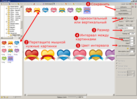
Всем привет! Иногда так бывает, что нужно разделить текст на части, но как назло ни один из имеющихся разделителей не подходит под имеющиеся в тексте картинки (фотографии и т.п.), ну или вы просто хотите чтоб у Вас были свои оригинальные разделители которых нет ни у кого другого. Вот именно в таких случаях идеально подходит бесплатная программа PhotoScape (у кого её нет в конце поста есть ссылка где её можно скачать.) Сегодня попробую рассказать как с помощью этой программы за считанные минуты создать эксклюзивные разделители для текста самостоятельно.
Создавать будем на примере Вот этого разделителя.

1.Первое что нужно сделать так это определить нужен Вам вертикальный или горизонтальный разделитель для текста.
2.Перетащите мышкой нужные картинки верхнюю часть программы
3.Отрегулируйте размер разделителя в большую или меньшую сторону
4.Если Вы хотите сделать интервал между картинками, то просто увеличьте его
5.Можно сделать интервал цветным
6.Сохраняем получившийся разделитель.
 [показать]Далее ...
 Это цитата сообщения Дайтека Оригинальное сообщение
Все коды цвета для текстов.
Всем привет. Два года назад я создала в блоге пост - Коды цвета для текстов для тех кто хочет поменять цвет текста в рамочках или просто для написания новых сообщений. Тот пост содержит только основные цвета радуги и не всем хватало цветовой гаммы, так вот сейчас нашла флешку которая с лихвой может исправить данную ситуацию, так как с её помощью можно создать код любого оттенка цвета.
Всё что Вам нужно будет это выбрать цвет, на нижней панели поставить нужный оттенок и скопировать числовой код из окошечка в самом низу и использовать его вставив в код для написания текста или заливки части сообщения.
Последние новости из жизни известных зарубежных актёров, таких как Роберт Паттинсон, Анджелина Джоли, Дженнифер Энистон, Джордж Клуни,Кристен Стюарт, Джонни Депп, Эшли Грин и многих других, Вы сможете прочесть в моём блоге - Мир актёров (daiteka.ru).
Это цитата сообщения Дайтека Оригинальное сообщение
Фотоэффекты онлайн.
Всем привет. Нашла бесплатный сервис где можно к фотографиям применить всевозможные эффекты.
Притом делается всё очень просто.
1. Выбираете нужный эффект, рамочку, анимацию, журнал и жмёте на него.
2. На открывшейся страницы Вам предлагают загрузить своё фото - жмёте кнопку DISK и загружаете своё фото с ПК, или нажимаете кнопку ИНТЕРНЕТ и вставляете адрес нужного фото.
3. После загрузки Вам предлагают выбрать нужную область или размер фотографии, выбираете, нажимаете GO и получаете готовую фотографию с выбранным эффектом - сохраняете.
Вот выбрала по несколько вариантов эффектов, чтоб Вы могли понять что к чему, на самом деле их на сайте гораздо больше и уверена что вы найдёте тот который понравится именно Вам.
Щёлкайте по понравившейся картинке и попадёте на сайт)
Бесплатные романтические рамочки.
[показать] [показать] [показать] [показать]
Бесплатный онлайн-сервис для создания GIF
[показать] [показать] [показать] [показать]
Бесплатный коллаж - звезда кино
[показать] [показать] [показать] [показать]
Это цитата сообщения Дайтека Оригинальное сообщение
Разделители для текста.
Всем удачи и хорошего настроения!
Что нужно для вставки:
Расширенный редактор:
1. Копируете код из флейма
2. Новая запись - нажимаете кнопку ИСТОЧНИК - вставляете код в нужное Вам место - ещё раз нажимаете кнопку - ИСТОЧНИК
Простой редактор:
1. Копируете код из флейма
2. Новая запись , вставляете код в нужное Вам место.

Остальные рамочки, эпиграфы, картинки и инструкция как вставить их в пост находятся в разделе - Для оформления блога
[показать] [показать] [показать]Далее ... Это цитата сообщения Дайтека Оригинальное сообщение
Как создать цветную надпись.
Всем привет! Сегодня хочу Вам рассказать как создавать цветные надписи в программе GIMP, надеюсь кому-нибудь пригодится. (у кого такой программы нет в конце поста есть ссылка где её можно скачать.) И так приступим.
1.Отрываете программу. Нажимаете Файл – Создать. У Вас открывается окошко в котором Вы можете задать размер, но по большому счёту делать это не обязательно, просто нажимайте ОК и всё.
[показать]ДАЛЕЕ ...