Это цитата сообщения Дайтека Оригинальное сообщение
Фотошоп - идеальная кожа.
В этом уроке по Photoshop вы узнаете как делают ретушь кожи профессионалы. Кожа будет выглядеть здоровой, без пластмассового эффекта или размытия.
Шаг 1 Попробуем использовать высокое разрешение изображения, где можно увидеть текстуру кожи.
 [показать]ДАЛЕЕ ...
 Это цитата сообщения Дайтека Оригинальное сообщение
Для оформления блога.
1.Сделай слайд-шоу
2.Сделать видео слайд-шоу
3.Сжать видео для сети.
4.Коды цвета для текстов
5.Сделай для блога кнопку.
6.Как сделать баннер-картинку для блога.
7.Как сделать рамочку для текста самому.
8.Создать фото прикол онлайн.
9.Сделать флеш-часы для блога.
10.Сделать текст с прокруткой.
Рамочки для текстов без картинок:
1.Рамочки для текстов 1
2.Рамочки для текстов 2
Рамочки для текстов с картинками:
1.Рамочки для текстов 3
2.Рамочки для текстов 4
3.Рамочки для текстов 5
4.Рамочки для текстов 6
5.Рамочки для текстов 7 (бабочки)
6.Рамочки для текстов - Адрес Детство
7.Рамочки для текстов 9 (Мачо)
8.Рамочки для текстов 10 (Букет невесты)
9.Рамочки для текстов 11 (Природа)
10.Рамочки для текстов 12 ( Он и Она )
11.Рамочки для текстов (Любовь)
12.Рамочки для текстов (Сердечки)
13.Рамочки для текстов (Котята)
14.Рамочки для текстов (Природа - 2)
15.Рамочки для текстов (Весна)
16.Рамочки для текстов (Подводный мир)
17.Рамочки для текстов (Ночь над городом)
18.Рамочки для текстов ( Он и Она -2 )
19.Рамочки для текста (любовь)
20.Рамочки для текстов (Нежность)
21.Рамочки для текстов (Отдых, море, пляж).
22.Рамочки для текстов (Полевые цветы)
Эпиграфы:
Эпиграфы для блога
Эпиграфы для блога 2
Эпиграфы или просто хорошие изречения.
Эпиграфы или просто хорошие изречения - 2
Картинки:
1.Цветы для Вас!
2.Цветы для Вас!-2
3.Цветы для Вас!-3
4.Улыбнись с Микки Маусом )
5.Скажи СПАСИБО - красиво)
6.Скажи СПАСИБО - красиво) - 2
7.Скажи СПАСИБО - красиво) - 3
Это цитата сообщения Дайтека Оригинальное сообщение
Новогодние разделители.
Всем удачи и хорошего настроения!
Начинаем готовится к Новому году), возможно кому-нибудь для этого пригодятся картинки-разделители текста)
Что нужно для вставки:
Расширенный редактор:
1. Копируете код из флейма
2. Новая запись - нажимаете кнопку ИСТОЧНИК - вставляете код в нужное Вам место - ещё раз нажимаете кнопку - ИСТОЧНИК
Простой редактор:
1. Копируете код из флейма
2. Новая запись , вставляете код в нужное Вам место бордюра

Остальные рамочки, эпиграфы, картинки и инструкция как вставить их в пост находятся в разделе - Для оформления блога
[показать]ДАЛЕЕ ... Это цитата сообщения Дайтека Оригинальное сообщение
Создаём баннеры, анимацию и открытки с PhotoScape.
Всем привет!
Сегодня хочу Вам рассказать о бесплатной программе PhotoScape, и немного о том, что можно сделать с её помощь. К примеру, баннер для моего блога Мир актёров я полностью сделала именно в этой программе. Сами понимаете, делала я его уже давно, так что сегодня расскажу как подобное делать на других фотографиях, но принцип работы будет тем же самым.
И так, берём нужные нам фотографии (желательно чтоб они были одного размера, если таких нет, то не страшно), я взяла 3 штуки, Вы можете взять любое нужное Вам количество. Выбираем как будем строить линейку – горизонтально или вертикально. Выбрали? Молодцы). Теперь мышкой перетаскиваем нужные фотографии в верхнюю панель программы, в последствии очерёдность фото можно менять по Вашему желанию. Вот наша линейка и построена, мы можем оставить всё как есть, а можем добавить поля как внешние, так внутренние между фотографиями. Сохраняем. Пока она не очень интересная, так что идём дальше.
 [показать]ДАЛЕЕ ...
 Это цитата сообщения Дайтека Оригинальное сообщение
Создать рамочку для фотографии.
Я уже писала как с помощью программы Paint.NET 3.5.1 можно быстро вставить фотографию в рамочку.
После этого публиковала пост с Новогодними рамочками - кому-то они понравились, кому-то нет. Но были и такие кто недоволен тем что это не наш новый год, не наш дед мороз и т.п. Типа тупо копируем запад. Так вот сегодня хочу Вам рассказать как можно сделать самую простую , но в тоже время эксклюзивную рамочку самому. Делать будем опять же в программе Paint.NET
Открываем программу - создаём новый лист - можно его просто одноцветным залить или выбрать градиент, выбираем цвет и заливаем им пустой лист. Если Вам лень возится с цветами, заливками и градиентами, то как фон можете взять уже какую-нибудь готовую картинку по Вашему вкусу.
 [показать]ДАЛЕЕ ...
 Это цитата сообщения Дайтека Оригинальное сообщение
Рамки для новогодних сообщений.
Что нужно для вставки:
Расширенный редактор:
1. Копируете код из флейма
2. Новая запись - нажимаете кнопку ИСТОЧНИК - вставляете код - ещё раз нажимаете кнопку - ИСТОЧНИК - выделяете текст и пишите свой пост.
3. Нажимаете опубликовать и получаете Ваш пост в рамочке.
Простой редактор:
1. Копируете код из флейма
2. Новая запись , вставляете код и пишите всё что ходите там где написан Ваш текст .
3. Нажимаете опубликовать и получаете Ваш пост в рамочке.
Если захотите хотите поменять цвет шрифта, то Коды цвета для текстов найдёте пройдя по ссылке. Всё остальное для Нового года находиться в разделе - Новый год
|
|
|
|
[показать]ДАЛЕЕ ... Это цитата сообщения Дайтека Оригинальное сообщение
Новогодний русский алфавит из ёлочек.
Красивый русский алфавит из ёлочек с кодом для вставки от 
Иван_Победоносов. Для составления слова достаточно по порядку вставлять коды каждой буквы. Помните, чтобы слово было на одной строке необходимо вставлять коды вплотную друг к другу.
Кстати, данные буквы можно использовать при отправке электронной почты (проверено на Яндекс почте).
 [показать]
Код для вставки:
 [показать]
Код для вставки:
[показать]ДАЛЕЕ ... Это цитата сообщения Дайтека Оригинальное сообщение
Выделить текст рамкой.
Всем привет! Иногда в личку приходят сообщения с просьбой рассказать как можно выделить текст простой рамкой, как бы делая акцент на определённую часть поста. Сейчас попробую это показать на примере.
Будем исходить из того что в кодах Вы полный ноль или Вам просто не хочется их вручную прописывать. Тогда первое что Вам нужно сделать - это открыть сообщение в простом редакторе, можно и в расширенном, но тогда не забудьте нажать на кнопку ИСТОЧНИК (в самом верху слева). Сделали? Молодцы, копируйте код из флейма и вставляйте в нужный участок поста.
Вставили? Идём дальше.
1. Там где написано - Сюда вставить адрес картинки - вставляете адрес нужной картинки. Иногда задают вопрос где её взять) Всё просто - есть только два варианта, первый Вы должны её загрузить со своего ПК, второй найти её в интернете и нажав на ней правую кнопку мыши копировать ссылку на изображение.
2. Где написано - Здесь написать Ваш текст думаю проблем не возникнет - пишите всё что посчитаете нужным.
Точно так же делается рамочка с заголовком вместо картинки. Копируйте код из флейма и вставляете тексты.
Вот и всё. В результате у Вас должно получится что-то подобное.
С картинкой
Без картинки - с заголовком.
Это цитата сообщения Дайтека Оригинальное сообщение
Бесшовные фоны - сердечки.
Совсем скоро день влюблённых, предлагаю для желающих бесшовные фоны с сердечками [показать], надеюсь они Вам пригодятся.
[показать] [показать] [показать] [показать] [показать] [показать] [показать] [показать] [показать] [показать] [показать] [показать]
[показать]ДАЛЕЕ ... Это цитата сообщения Дайтека Оригинальное сообщение
Для дня влюблённых.
Что нужно для вставки:
Расширенный редактор:
1. Копируете код из флейма
2. Новая запись - нажимаете кнопку ИСТОЧНИК - вставляете код - ещё раз нажимаете кнопку - ИСТОЧНИК - выделяете текст и пишите свой пост.
3. Нажимаете опубликовать и получаете Ваш пост в рамочке.
Простой редактор:
1. Копируете код из флейма
2. Новая запись , вставляете код и пишите всё что ходите там где написан Ваш текст .
3. Нажимаете опубликовать и получаете Ваш пост в рамочке.
Если захотите хотите поменять цвет шрифта, то Коды цвета для текстов найдёте пройдя по ссылке.
|
|
|
[показать]ДАЛЕЕ ... Это цитата сообщения Дайтека Оригинальное сообщение
Фон для сообщений.
Нет предела человеческим желаниям) так после поста Выделить текст рамкой стали приходит в личку вопросы о том как можно не используя рамки сделать текст просто на фоне какой-нибудь картинки или залить однотонным цветом.
Вообще-то ничего сложного в этом нет. Вам нужно найти подходящую картинку или бесшовный фон. Нашли? Замечательно, если нет то попробуйте потренироваться вот на этих Бесшовные фоны - сердечки, Новогодние бесшовные фоны.
1. Скопируйте код из флейма
2. Где написано URL-адрес фона - вставляйте адрес свой картинки или фона
3. width="100% - размер по отношению к посту, если Вы хотите сделать меньше, то просто измените цифру, а если Вы знаете точный размер картинки то его и поставьте, но тогда не забудьте удалить проценты (%).
В результате у Вас должно получится что-то подобное:| Если тебе когда-нибудь захочется найти такого человека, который сможет одолеть любую, даже самую тяжелую беду и сделать тебя счастливым, когда этого не может больше никто: ты просто посмотри в зеркало и скажи: "Привет!" Р.Бах |
1. Копируете код из флейма.
2. background-color: #800000 - цвет заливки, font color="#FFCCCC - цвет букв, коды цвета можно взять ЗДЕСЬ
3. padding: 5px - отступ от края, можете поменять цифру в большую или меньшую сторону.
Вы пришли в этот мир не для того, чтобы жить в соответствии с моими ожиданиями. Так же, как и я пришел сюда не для того, чтобы оправдать ваши. Если мы встретимся и поладим - это прекрасно. Если же нет, то ничего не поделаешь. Фредерик Перлз.
Это цитата сообщения Дайтека Оригинальное сообщение
Бесшовные фоны для дизайна 2.
Всем привет! После поста с бесшовными цветочными фонами получина несколько сообщений о том, что фоны хорошие, но использовать их для сообщений практически не возможно так как очень трудно подобрать читаемый цвет шрифта. Согласна, нужно повозиться не двадцать минут, но всё же при огромном желании подобрать можно. Собрала коллекцию специально для тех кто не смог подобрать и для тех кому более интересны текстурные бесшовные фоны, надеюсь она Вам пригодится.
4 варианта использования фонов:
1. Фоны можно использовать для создания дизайнов блога. Заходите в Настройки - настройки дизайна - настройка схемы - заполнить фоном - выбираете всё пространство.
2. Можно использовать для написания постов, как это делается я писала в сообщении - Фон для сообщений
3. Так же можно использовать для изготовления рамочек для текста.
4. Фоны используют для спец. программа - если Вы не знаете каких значит Вы их просто не используете.





Латвийская торговая марка "Амира" предлагает приобрести женский трикотаж оптом от производителя. В наличии всегда имеются платья, юбки, костюмы, блузки.
[показать]ДАЛЕЕ ... Это цитата сообщения Дайтека Оригинальное сообщение
Рамочки для текста.
Всем привет! Нашла у себе в "кладовке" - Шаблоны для фотошопа «Валюта» - надеюсь, что они Вам пригодятся.
 [показать]ДАЛЕЕ ...
 Это цитата сообщения Дайтека Оригинальное сообщение
Рамочки для текста.
Что нужно для вставки:
Расширенный редактор:
1. Копируете код из флейма
2. Новая запись - нажимаете кнопку ИСТОЧНИК - вставляете код - ещё раз нажимаете кнопку - ИСТОЧНИК - выделяете текст и пишите свой пост.
3. Нажимаете опубликовать и получаете Ваш пост в рамочке.
Простой редактор:
1. Копируете код из флейма
2. Новая запись , вставляете код и пишите всё что ходите там где написан Ваш текст .
3. Нажимаете опубликовать и получаете Ваш пост в рамочке.
Если захотите хотите поменять цвет шрифта, то Коды цвета для текстов найдёте пройдя по ссылке.
|
|
[показать]ДАЛЕЕ ... Это цитата сообщения Дайтека Оригинальное сообщение
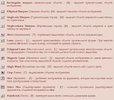
Шпаргалка для фотошопа.
Всем привет!
Нашла своеобразные шпаргалки для фотошопа - думаю начинающим может пригодится.
 [показать]Далее ...
 Это цитата сообщения Дайтека Оригинальное сообщение
Бесшовные фоны для дизайна 3.
Всем привет! Предлагаю Вам ещё бесшовные фоны.)
4 варианта использования фонов:
1. Фоны можно использовать для создания дизайнов блога. Заходите в Настройки - настройки дизайна - настройка схемы - заполнить фоном - выбираете всё пространство.
2. Можно использовать для написания постов, как это делается я писала в сообщении - Фон для сообщений
3. Так же можно использовать для изготовления рамочек для текста.
4. Фоны используют для спец. программа - если Вы не знаете каких значит Вы их просто не используете.
[показать] [показать] [показать] [показать]
[показать]Далее ... Это цитата сообщения Дайтека Оригинальное сообщение
Скажи СПАСИБО - красиво) - 4
Всем привет! Удачного дня Вам и хорошего настроения!
Новые спасибо в продолжение к постам )
1.Скажи СПАСИБО - красиво)
2.Скажи СПАСИБО - красиво) - 2
3.Скажи СПАСИБО - красиво) - 3
Как бы не были красивы картинки всё же не стоит забывать, что если Вы их используете в комментариях, то будет уместно добавить хотя бы пару слов от себя.
[показать] [показать]Далее ... Это цитата сообщения Дайтека Оригинальное сообщение
Шикарная анимация природы.
Всем привет! С пятницой Вас! Удачного дня!
По просьбе одной из читательниц выкладываю анимацию с природой, возможно она ещё кому-нибудь из Вас пригодится.
[показать]Далее ... Это цитата сообщения Дайтека Оригинальное сообщение
Создаём мотиваторы с Poster Forge.
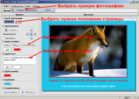
Всем привет! Хочу рассказать Вам о программе Poster Forge с её помощью Вы очень просто и быстро можете создать свои посторы - мотиваторы или демотиваторы.
Открываете программу, после выбираете нужное фото или картинку -> определяете нужное Вам направление (книжное или альбомное). Далее пишите текст, который будет располагаться в верхней и нижней строчке.
 [669x478]
[показать]Далее ... Это цитата сообщения Дайтека Оригинальное сообщение
Фоны-глиттера.
Всем привет! Для любителей анимации и блеска предлагаю Фоны-глиттера.