Это цитата сообщения Novichok56 Оригинальное сообщение
УРОК =УБИРАЕМ ВТОРОЙ ПОДБОРОДОК=
|
 [показать]
Это цитата сообщения Merlin1703 Оригинальное сообщение
Фотоэффекты онлайн.....бесплатно...
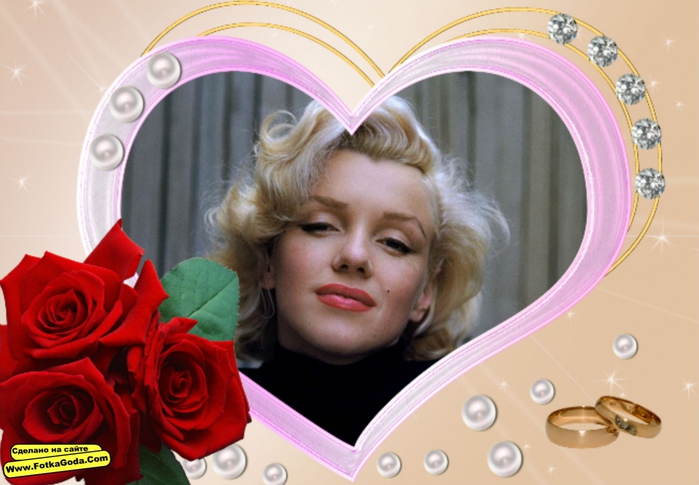
На просторах интернета нашла интересный сайтик, на котором много бесплатных фотоэффектов FotkaGoda. На сайте вы сможете оформить свой свадебный фотоальбом, сделать приколньные фоторамки с фотками своих деток.
Удачи!
Это цитата сообщения nextgem Оригинальное сообщение
Онлайн фотошоп с самых азов. Урок4. Работа с цветом. Кисти.
Цикл уроков подготовлен для декупажного журнала «Декупаж от А до Я»
Для работы воспользуйтесь любой из этих ссылочек.
Перейти в фотошоп онлайн редактор
Перейти в фотошоп онлайн редактор
Перейти в фотошоп онлайн редактор
Так как у некоторых пользователей Ли-Ру на первой картинке урока текст не читается, размещаю его повторно под картинкой.
Продолжаем изучать инструменты фотошоп. В этом уроке вы познакомитесь с Палитрой цветов, Градиентом и такими инструментами как Пипетка и Кисть.
1.В самой нижней части Палитры инструментов расположены семь квадратиков. Один большой и шесть маленьких. Нажав на большой квадратик, вы попадёте непосредственно в Палитру цветов. В ней можно подобрать любой необходимый вам цвет. Передвигая мышкой кружок по кольцу, выбираем цвет. Передвигая кружок в квадратике, внутри кольца, меняем тон и оттенок этого цвета. Для этих же целей служат бегунки внизу. О работе с Палитрой цветов писать можно много, но размеры урока ограничены, вы сами немного поиграв с настройками, очень скоро поймёте, как подобрать нужный вам цвет. Кроме того, т.к фотошоп это программа, то любой цвет имеет свой код, который записан цифрами и латинскими буквами. Посмотрите, в окошечке стоит код 2f7a37. Это код того зелёного цвета который я подобрала. Существуют таблицы цветов, в которых указаны их коды. Найдя такую таблицу в сети, можно просто выбрать в ней цвет, его код записать в окошко, и получите нужный рабочий цвет.
В правой части вы видите прямоугольник, разделённый на две части. Верхняя часть окрашена в цвет, который на данный момент является рабочим (сейчас он чёрный). В этот цвет окрашен и большой прямоугольник в Палитре инструментов. Цвет нижней части будет меняться в зависимости от ваших манипуляций с цветами. Вот как раз по нему вы и будете определять получившийся цвет. Кроме того, если зная код, вы запишите его в окошко, цвет в нижней части прямоугольника изменится на цвет соответствующий этому коду. Когда цвет подобран, нажимаете кнопку Да.
Это цитата сообщения Валентина_Шиенок Оригинальное сообщение
Художник-иллюстратор Arthur Saron Sarnoff
Это цитата сообщения ТанюшкА_5 Оригинальное сообщение
Как сделать красивые мыльные пузыри дома
Читаем и запоминаем:самый проверенный действенный рецепт для приготовления мыльных пузырей:
Это цитата сообщения alena1984 Оригинальное сообщение
Скрап-набор Faerily Moonlit
 [600x]
 [600x]






Это цитата сообщения undina77 Оригинальное сообщение
Клипарт "Еда и напитки"
| [показать] [показать] |
Это цитата сообщения IrchaV Оригинальное сообщение
Клипарт "Тюль-шторы"
Фотографии в альбоме «Тюль-шторы» Ирчи на Яндекс.Фотках


Это цитата сообщения aldav Оригинальное сообщение
Искусство этикета

|
Повседневный этикет |
Что такое этикет? |

Это цитата сообщения галина5819 Оригинальное сообщение
жаль,что не драгоценные ( R)
Какие камни нам не нужны? Камни в почках!
Не так давно у соседки обнаружили два небольших камешка в почках.
И ей помогло средство,которое в свое время выручило мою маму при такой же проблеме. Этот настой растворяет камнм и выгоняет песок.

Это цитата сообщения alena1984 Оригинальное сообщение
Скрап-набор Kitchen fairies
 [600x600]
Это цитата сообщения Вечерком Оригинальное сообщение
Как правильно фотографировать детей
Поза для фотографирования детей
Малыши – веселые и очень позитивные модели для съемки! Их всегда очень интересно и увлекательно снимать, потому что у них всегда натуральные и искренние эмоции. Через изображение можно показать эту радость и беззаботность детства, вызывающую у зрителей самые теплые и искренние чувства.
Но следует также отметить, что именно съемка детей является одной из самых сложных задач, которые могут возникнуть у фотографа. Необходимо быть готовым к тому, что дети часто не делают то, что от них хотят взрослые, поэтому вы должны быть терпеливы и адаптироваться под их естественное поведение. Не следует надеяться, что ребенок будут внимательно слушать и следовать в точности вашим инструкциям. Вот почему вам, скорее всего, не удастся использовать приведенные ниже образцы в точности, как шпаргалку. Лучше используйте их в качестве основы для идей и различных сценариев съемки.
Итак, начнем.
1. При фотографировании детей учтите, что их нужно снимать на уровне их роста (или уровня их глаз, как минимум)! Отлично, если у ребенка получиться принять правильную позу, а если нет – необходимо постараться максимально захватить естественное выражение лица, эмоции и поведение.
2. Отличная поза для детей. Попросите ребенка лечь на пол или на землю и снимайте объективом с большим фокусным расстоянием.
Это цитата сообщения Anela-Alena Оригинальное сообщение
Маленькие хитрости фотошоп
|
||


club.rc-mir.com/urok-ot-NATALI-malenkie-hitrosti-v-fotoshope-topic2842033
Это цитата сообщения BelayaLiliya Оригинальное сообщение
Урок фотошоп Зажигаем свечи
1) Открываем любое изображение со свечой. Если изображение большое, уменьшаем его размеры с помощью команды Image - Image Size
2) Любым удобным инструментом, например Lasso Tool выделяем пламя (точность необязательна, но желательно обогнуть область фитиля)
3) Копируем выделенную область (Ctrl+C)
4) На новом слое вставляем скопированное (Ctrl +V)
5) Дублируем еще 2 раза полученный слой. таким образом у нас будет 4 слоя: свечка и три слоя с огнем.
6) На каждом слое, кроме первого, с помощью Filter – Liquify изменяем форму языка пламени.
7) Дублируем кадры: для простоты сделаем количество кадров, равное количеству слоев.
8) Выделяем первый кадр. Оставляем видимым первый слой со свечой. Остальные слои скрыты.
9) Переходим на второй кадр. Оставляем видимыми первый слой со свечой и второй слой с огнем.
10) На третьем кадре оставляем видимыми первый и третий слой.
11) На четвертом кадре оставляем первый и четвертый слой.
12) Ставим на всех кадрах время - приблизительно 0,1 сек.
[показать]
13) Сохраняем рисунок File-Save Optimized As…
Любуемся на горящую свечу!
[показать]
Автор урока Iriska
Это цитата сообщения maKnika Оригинальное сообщение
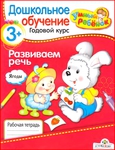
Развиваем речь.Развивающие занятия для детей от 3 лет.
Это цитата сообщения Pa-dyga Оригинальное сообщение
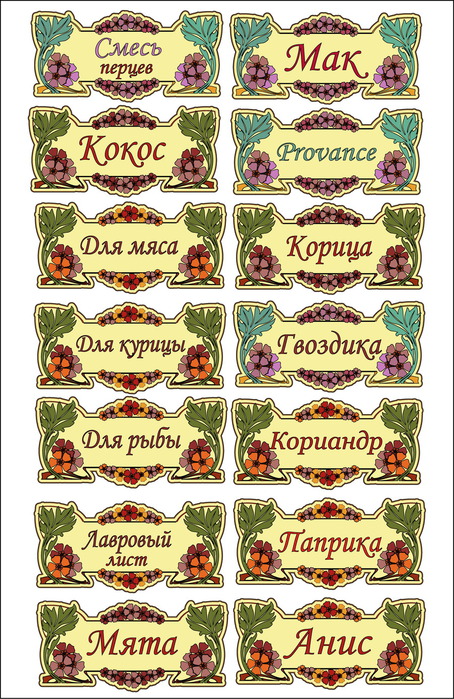
Этикетки для Юли
Надоела я всем с этими этикетками, наверное. Больше не буду.
 [454x700]
1.
 [454x700]
 2.
 [454x700]