Это цитата сообщения natulechka72 Оригинальное сообщение
БЕЗОТРЫВНОЕ ВЯЗАНИЕ С ОСИНКИ часть 2 от djv. МНОГО c моделями!!!
 [637x465]
http://club.osinka.ru/topic-20021?&start=1695
 [700x467]
Обратите внимание, что крепления у мотивов разное. По вертикали мотивы крепятся за арочку, по горизонтали - встык за лепесток, а на плечах - тоже под арочку во все стороны.
Чтобы вязание было уж точно безотрывное, начинать надо с левого нижнего заднего мотива, если смотреть на изделие. Вот я нарисовала стрелочку  [показать]
А теперь вернемся к схеме. Пояснения:
1. Если вязать по схеме первый ( левый нижний ) мотив, то довязав второй ряд, вы попадаете в промежуток между лепесточками. И чтобы перейти на следующий ряд вам надо обвязывать аж половину лепесточка, а это лишнее утолщение нам ни к чему. Поэтому я предлагаю маленький финт. Начинаете первый мотив с цепочки из 10-ти возд. петель ( отмечено на схеме черным цветом ) плюс 6 - для центра. Замыкаете 6 петель в круг, вяжете 3 возд. петли, крепитесь в четвертую петлю цепочки. Получаете две цепочки вместе, которые заменяют два столбика. Затем оставшуюся цепочку из 6 петель оставляете болтаться справа и вяжете первый ряд по схеме ( желтая стрелка ). Для последней арочки первого ряда вяжете 5 петель и замыкаете в последнюю петлю болтающейся цепочки ( розовая стрелка ). Оказываетесь в середине лепесточка, откуда потом удобно будет перейти на последний ряд.
2. В последнем ряду первого мотива вяжет два уха по синей стрелке. Замкнув цепочку последнего уха в середину лепестка, переходите на следующий мотив. Цепочка перехода отмечена темно-синим цветом. Для цепочки перехода вяжете 9 возд. петель - половина арочки первого и второго мотивов ( на схеме - типа буковка П между мотивами ) плюс 15 петель и плюс 6 петель для центра. Первый ряд второго мотива вяжете как и в первом мотиве - три возд. петли крепите в четвертую петлю цепочки, далее по желтой стрелке, для последней арочки первого ряда вяжете 5 петель крепите в шестую петлю цепочки ( розовая стрелка ). Далее опять цепочку оставляете справа и обвязываете лепестки столбиками по желтой стрелке. Половину последнего лепесточка вяжете так - провязав все столбики, вяжете одну петлю ( розовая стрелка ) и крепите во вторую петлю цепочки. Далее вяжете 4 петли и крепите по зеленой стрелке в пятую петлю арочки предыдущего мотива. При этом у вас мотивы будут соединены 9-ю возд. петлями ( буковка П ). Дальше вяжете по синей стрелке, крепите ухо - по зеленой, потом опять по синей. Потом переход на следующий мотив. Так вяжете 8 мотивов.
3. Последний ряд восьмого мотива вяжете по оранжевой стрелке. Провязав второе ухо, вяжете 4 возд. петли и крепитесь в середину буковки П. Потом опять 4 петли, половину уха, крепление к предыдущему уху ( зеленая стрелка ). И так по оранжевой стрелке довязываете верхнюю часть мотивов до первого мотива. Вяжете до того места где оранжевая стрелка заканчивается. Далее по ярко-красной стрелке переходите на второй ряд мотивов. Обратите внимание, что количество петель в цепочке перехода между рядами будет меньше, чем вдоль между мотивами, так как крепление между рядами будет встык. Здесь для цепочки перехода вы набираете 15 возд. петель и вяжете как и раньше. Только в последнем ряду вяжете по бордовой стрелке одно ухо, не забыв прикрепить его к нижним мотивам ( зеленая стрелка ). Потом опять переход на следующий мотив ( ярко-красная стрелка - цепочка перехода ). Вяжете так же как и первый ряд, только во втором ряду еще провязываете крепления к нижним мотивам ( зеленые стрелки ) . Только в четвертом мотиве второго ряда крепения будут отличаться ( отмечены голубыми стрелками ) - под арочку. В пятом мотиве крепления как в четвертом. Остальные три мотива - как первые три.
4. Возвращаетесь по фиолетовой стрелке, не забывая провязывать крепления.
5. Далее два ряда вяжете по четыре мотива, причем в четвертом мотиве в обоих случаях вяжете крепления под арочку. Потом вяжете еще два ряда по 8 мотивов ( в четвертом и пятом мотивах крепления под
Это цитата сообщения ИринаФР Оригинальное сообщение
Варежки "Принцесса" с описанием
Взято тут http://nitochka09.ru/blog/43966626971/Varezhki-%22Printsessa%22-(s-polnyim-opisaniem)?from=mail&l=bnq_bn&bp_id_click=43966626971&bpid=43966626971
 [600x448] [600x901] [600x901] [600x901] [600x901] [600x901] [499x413]
Вот такие вот необычно,нет,необычайно красивые варежки надыбала в инете. Ну как не поделится?Ведь красота спасет мир!!!! А наш мир так требует спасения.Так , что все в бой!!! То есть за дело))))
Эти варежки -задумка и творчество Бруклина Твида. Это модельер такой есть.настоящее имя Джаред спот.Молодорй мужчина -дизайнер ,который сам вяжет свои модели.Отличается креативным взглядом на обычные вещи и очень тонкой техникой исполнения. Провел не один международный проект с другими дизайнерами.
К этим красивючим варежкам есть схема.Скажу сразу ,справится только мастер.
Пояснения к схеме:
пустая клеточка- лицевая петля,
символ петельки- лицевая скрещенная петля,
кружочек- накид,
буква Т на боку- 2 лицевые петли вместе,
если в другую сторону повернута буква Т- 2 скрещенные лицевые.
 [367x700]Схема большая,так что открывайте в новом окне и пользуйтесь. Просто ли.ру большего формата фото не
покажет.
P/S добавлю от Ольги Константиновой про варежки
Пустые клеточки - изнаночные петли. Я вязала эти действительно необычайно красивые варежки. Из личного опыта: Если вязать точно по схеме, то ладошка и пальчик должны быть связаны в резинку 1х1 со скрещенной лицевой, что придает изделию бОльшую плотность, это надо учесть при расчете количества петель, либо взять спицы на номер больше, чем обычно (на фото эти места связаны лицевой гладью). Пряжу стоит выбрать "гладкую". Я вязала с 50% мохера, рисунок несколько потерялся, но результат всё-равно принес массу удовольствия. Кстати, на самом деле вязать эти варежки проще, чем кажется (вязальщица я средняя), главное быть внимательной. Здесь даже с пальчиком не надо заморачиваться - всё есть на схеме. Желаю всем удачи в создании этого шедевра (ну очень они мне нравятся)!
Это цитата сообщения Ltava Оригинальное сообщение
Рельефные тапочки-Pantoufles faciles
http://www.trieris.com/cfsj/artisan/ar-tri-pant-facile.html
 [208x400]
 [200x234]
МУЖСКОЙ РАЗМЕР:
Набрать 44 петли.
1 ряд - 1 лиц., две вместе, 8 лиц.,накид, 1 лиц., накид, 8 лиц., две вместе, две вместе, 8 лиц., накид, 1 лиц., накид, 8 лиц., две вместе, 1 лиц.
2-ой ряд - Все петли изнаночные
с 3-его ряда - повторить вязание как в первом ряду.
Чередуем полоски из лицевых и изнаночных петель,каждая полоска в 3-и ряда.Общее количество полосок 20 или больше всё зависит от размера Вашей ноги.Соединяем края заготовки при помощи иголки (сшить),шов проходит по верхней стороне ноги,таким же образом зашиваем участки на пятке и мыске.
ЖЕНСКИЙ РАЗМЕР:
Набрать 36 петель.
1 ряд - 1 лиц., две вместе, 6 лиц., накид, 1 лиц., накид, 6 лиц., две вместе, две вместе, 6 лиц.,накид , 1 лиц., накид, 6 лиц., две вместе,1 лиц.
2-ой ряд - Все петли изнаночные
с 3-его ряда - повторить вязание как в первом ряду.
Чередуем полоски из лицевых и изнаночных петель,каждая полоска в 3-и ряда.Общее количество полосок 20 или больше всё зависит от размера Вашей ноги.Соединяем края заготовки при помощи иголки (сшить),шов проходит по верхней стороне ноги,таким же образом зашиваем участки на пятке и мыске.
ДЕТСКИЙ РАЗМЕР:
Набрать 36 петель.
1 ряд - 1 лиц., две вместе, 6 лиц., накид, 1 лиц., накид, 6 лиц., две вместе, две вместе, 6 лиц.,накид , 1 лиц., накид, 6 лиц., две вместе,1 лиц.
2-ой ряд - Все петли изнаночные
с 3-его ряда - повторить вязание как в первом ряду.
Чередуем полоски из лицевых и изнаночных петель,каждая полоска в 3-и ряда.Общее количество полосок 20 или больше всё зависит от размера Вашей ноги.Соединяем края заготовки при помощи иголки (сшить),шов проходит по верхней стороне ноги,таким же образом зашиваем участки на пятке и мыске.
Перевод сделан мной
 Ltava ,могу в чём то ошибаться.Язык французский.
Это цитата сообщения Schamada Оригинальное сообщение
Всё,что должно быть у Лирушника под рукой(ссылки)
Дорогие мои,здесь я собрала небольшую коллекцию ссылок для лирушника.. Надеюсь они Вам помогут в Ваших дизайнерских работах.
Это цитата сообщения Инноэль Оригинальное сообщение
ЕЩЕ ОДНА ПОДБОРКА КЛЮЧЕЙ К ФИЛЬТРАМ ДЛЯ ФОТОШОПА И КОРЕЛА
ЧЕСТНО СКАЖУ, НУ НЕ ПОМНЮ Я АВТОРА ЭТОГО ПОСТА, НАШЛА У СЕБЯ В ПАПКЕ,НО СПАСИБО ОТДЕЛЬНОЕ АВТОРУ ПОДБОРКИ СКАЖУ!ТАМ ГДЕ НЕ НАПИСАН КЛЮЧ,ЗНАЧИТ ЛИБО КЛЮЧА НЕТ, ЛИБО НЕ НАЙДЕН.
Коллекция фильтров для PhotoShop
3D TEXTURE PAINTER V1.0 работает без ключей
Alien Skin Eye Candy 3.01 Serial Number IIIGEBFHMJNB
Alien Skin Xenofex 1.1 Serial#: HAOLLICHMIMM
Almathera Collection работает без ключей
AlphaStrip Plug-in
Enter the Reginfo below Name: DASavant Company: [AnThraX] Code: 267153
Altamira Genuine Fractal crack
Andromeda Cutline Filter v1.1 Serial Number: 9P90750051-0306 фильтр для изображения срезов
дерева
Andromeda Series 1,2,3 Serial Number: 3P11100443
Andromeda Varifocus Serial Number: 8P61050127-1204
Andromeda Velociraptor serial number: 7P10210439-3367
Это цитата сообщения Semenova_Irina Оригинальное сообщение
"Корзинка"-урок фотошопа
Корзинка
(урок мой,любое совпадение случайное).
 [664x700]
Для урока нам понадобятся фильтры:
MuRasMeister(Copies)-Скачать
AlienSkinEyeCandyTexture(Weave)-Скачать
Если кого нибудь урок заинтересовал
Это цитата сообщения --_-lulu-_-- Оригинальное сообщение
Урок ФШ: Как сделать анимацию на прозрачном фоне с ровными краями.
1. После создания анимации ее нужно правильно сохранить:
>>> КОМУ ИНТЕРЕСНО <<<
Получится так (как видите - край получился ровный, аккуратный и не "рваный"):
 [700x700]
Серия сообщений "Уроки Фото-шоп":
Часть 1 - Полезные ссылки
Часть 2 - Рамки
...
Часть 37 - Все о кистях (brushes) в Фото-шоп
Часть 38 - Колоризация в ФШ: Создайте Мордор из обычной фотографии.
Часть 39 - Урок ФШ: Как сделать анимацию на прозрачном фоне с ровными краями.
Часть 40 - Уроки фото-шоп: МОДНАЯ РЕТУШЬ
Часть 41 - Урок от NATALI:Корректировка фото при помощи камеры RAW
...
Часть 43 - Экшен Sharping для Photoshop.
Часть 44 - ВИДЕО-УРОКИ ПО Adobe Photoshop CS5!
Часть 45 - КАК УСТАНАВЛИВАТЬ ПЛАГИНЫ В ФОТОШОП CS5 для WIN 7
Это цитата сообщения Melodika55 Оригинальное сообщение
Спицы.Учимся убавлять и закрывать петли проймы.
1.
 [514x683]
 2.
 [521x695]
 3.
 [495x677]
 4.
 [515x675]
Это цитата сообщения Anyuta-UA Оригинальное сообщение
Фиолетовый ажурный жакет со шнуровкой спицами
 [480x700]


Это цитата сообщения Defne Оригинальное сообщение
КУЛИНАРНЫЙ САЙТ "ВОТ ТАКИЕ ПИРОГИ"!
http://vottakiepirogi.ru/category/my-ideas
 [700x192]


Это цитата сообщения Марьяша5 Оригинальное сообщение
Печеные пирожки из дрожжевого теста
Нам потребуется:
Для теста
- Мука 1,5 кг
- Молоко 0,5 литра
- Яйцо 5 шт (в тесто) + 1шт для смазки пирожков
- Сахар 300 гр
- Маргарин 200 гр
- Масло сливочное 50 гр
- Дрожжи сухие из расчета на 1,5 кг муки
- Ванильный сахар
- Масло растительное
Это цитата сообщения shapo4ka90 Оригинальное сообщение
14 советов для выпечки
Это цитата сообщения shapo4ka90 Оригинальное сообщение
Слоеное тесто
 [604x395]
Это цитата сообщения Шрек_Лесной Оригинальное сообщение
Быстрый рецепт слоёного теста
Думаю такой рецепт , любителям выпечки, будет кстати . Ведь на слоёном тесте очень много вкусной выпечки . Так что, делаем тесто и кладём в холодильник, чтобы было оно у Вас всегда под рукой.
Это цитата сообщения sharm Оригинальное сообщение
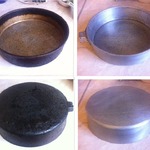
Как очистить кастрюли/сковордки, столовые приборы и т.п.
 [показать]
 [показать]
Это цитата сообщения Лесенка Оригинальное сообщение
Потрясающая манишка
[показать]Подробности тут http://clubs.ya.ru/nitochka/replies.xml?item_no=198051
Добавляю информацию: Автор этой работы Катерина Жукова http://blogs.mail.ru/mail/katerina.zhukova/E8BF56E573E7A98.html
Это цитата сообщения Mamin_dnevnik Оригинальное сообщение
"Настоящие" чебуреки
Ингредиенты:
- 4 ст. муки (по 250 мл);
- 1,3 ст. воды (320 мл);
- 1 ст.л. водки;
- 1 яйцо;
- 2 ст. л. растительного масла;
- 0,5 ч. л. соли.
Начинка:
- 600 г мяса;
- 250 г лука
- 0,5 стакана воды;
- 2 ст. л. сметаны;
- соль, перец.
Это цитата сообщения Березка Оригинальное сообщение
Дуплет 6 ирландское кружево
[показать] [показать] [показать] [показать] [показать] [показать] [показать] [показать] [показать] [показать] [показать] [показать] [показать] [показать] [показать] [показать] [показать] [показать] [показать] [показать] [показать] [показать] [показать] [показать] [показать] [показать] [показать] [показать] [показать] [показать] [показать] [показать]
Это цитата сообщения Логово_Белой_Волчицы Оригинальное сообщение
Год Змеи. Новогодние открыточки.
 [500x146]
 [400x418] [400x418] |  [400x414] [400x414] |
Это цитата сообщения Mademoiselle_Viv Оригинальное сообщение
Клипарт из картинки
Откройте картинку, из которой будете вырезать, и подготовленный фон.
Я возьму вот эти
 [700x538]
 [386x530]
Возьмите инструмент выделения и обведите вокруг предмета, который вы хотите перенести на коллаж. Вам не нужна точность, просто аккуратность.
 [210x128]
 [260x342]
Выделение / Изменить / Размыть края внутри/снаружи
 [700x343]
Теперь проставьте размытие по обе стороны и степень размытости до 50 или больше в зависимости от предмета и как близко вы сделали свое выделение, и вы видите на картинке ниже, как оно передвинулось внутрь и за его пределы.
 [420x455]
Теперь вы можете скопировать изображение и вставить на фон.
Вот результат
 [700x538]
УДАЧИ!
Серия сообщений "Подсказки для начинающих":
Часть 1 - Вырезаем изображение с помощью инструмента Выделение
Часть 2 - Клипарт из картинки
Часть 3 - Функция *Окрашивание*
Часть 4 - Уточнение области обрезки изображений
...
Часть 19 - Текст с изгибом вниз (или внутри круга)
Часть 20 - PSP настройки параметров.
Часть 21 - Как установить инструмент Деформация