

Обзор интерфейса программы Dropbox.
-
В этом видеоуроке мы рассмотрим основной интерфейс Dropbox.
Итак, сразу после завершения установки Dropbox, в области уведомлений появится значок приложения. Значок некоторое время будет отображаться с иконкой в виде двунаправленных стрелок. Это означает, что идет процесс синхронизации.
Всего есть несколько различных иконок, которые появляются рядом со значком приложения в области уведомлений. Эти иконки показывают текущее состояние программы.
 [350x346]Открытая книга
Настраиваем кисти
Настраиваем резкость
Кривые и уровни
Искусственное старение фотографии
Раскрашиваем черно-белое фото
Рисуем маслом
Быстрая обработка портретов
Рамка с неровными краями
Создание собственного стиля
Рамка с размытием и рамка с широкими краями
Выделение части изображения. Режим быстрой маски
Красивый фрактальный рисунок
Хромируем машину
Анимированные морские волны
Эффект привидения
Футуристический персонаж
Рисуем красивый карманный календарик

Настраиваем дополнительные параметры в сервисе Dropbox
Вернемся к выбору типа установки. Теперь я устанавливаю Dropbox на ноутбук. Здесь я самостоятельно выберу все настройки. Для этого на этапе выбора типа установки, я выберу пункт «Advanced» (Расширенная) и так же кликну по кнопке «Install» (Установить). На моем ноутбуке есть два раздела жесткого диска – «Диск C» и «Диск D».Папку с файлами Dropboxя хочу разместить на диске D, так как на нем больше свободного места. Для этого я выберу второй пункт «I want to choose where to put my Dropbox» (Я хочу выбрать, где разместить мои файлы Dropbox) и нажму кнопку «Change» (Изменить). Теперь выберу место на жестком диске. Это будет диск D. В этом же окне можно создать новую папку. А после того, как папка выбрана, осталось только кликнуть «ОК» и «Next» (Далее).


Сервис Dropbox: Загрузка и установка
-
Для того, чтобы скачать Dropbox, достаточно перейти в браузере на страницу Dropbox.com и кликнуть по кнопке «Download» - скачать. К сожалению, интерфейс этого сервиса недоступен на русском языке, но в этом курсе я буду давать пояснения для всего, что требует перевода.
Скачивание начнется автоматически, а если этого не произошло, то кликните по ссылке «restart the download» (Перезапустить загрузку) в верхней части окна. Теперь выберите место на вашем жестком диске, куда требуется сохранить файл, и нажмите «Сохранить». Размер установочного файла около 14 Мб и загрузка займет некоторое время. Его продолжительность зависит от скорости вашего интернет соединения.
 [350x210]Устанавливаем на компьютер Ashampoo® Magical UnInstall - бесплатный деинсталлятор - и ваша система поддерживает высокую скорость!
Windows со временем становится медленнее и медленнее. Известно,что увеличение количества данных на материнской карте может вызвать потерю скорости использования Windows. Это происходит вследствие того, что каждое недавно установленное приложение добавляет новые файлы на диск и в записи реестра. Но, что еще хуже, многочисленные файлы, драйвера, ссылки и записи реестра, которые фактически не используются больше, остаются после деинсталляция и занимают систему, что потом и приводит к потере скорости.
 [350x250]Все больше и больше людей по всему миру пользуются компьютером, появляется все больше и больше вирусов, шпионов и просто «криво» написанных программ, и просто начинающих пользователей, которые со временем своими действиями замедляют работу драгоценного ПК. И вот наступает момент когда нервы сдают, а вы мучаетесь вопросом «Что же делать?» Не спешите переустанавливать ОС, не лезьте в неизведанные дебри реестра и системных папок и не лопатьте половину интернета, ведь теперь у вас есть профессиональный помощник, который за несколько кликов мышью проделает поистине титаническую работу, на которую и у профессионала ушло бы пару часов!
 [350x282]В этой статье мы рассмотрим аспекты работы видеокарт и поможем определиться с выбором этих устройств даже неподготовленным пользователям в зависимости от их нужд.
Как известно, видеокарта является устройством вывода (по принципу Фон-Неймона каждый компьютер должен состоять из трех частей – устройства вывода, устройства ввода и обрабатывающего устройства).
Однако, есть достаточно интересный факт – видеокарта не является обязательным устройством компьютера (сервера, например, вообще могут не иметь ее). Просто также как все уже привыкли к мыши и клавиатуре, также привыкли и к видеокарте (и к ее продолжению – монитору). Раньше, например, вообще не было мониторов, видеокарт, клавиатур и мышей. Миром в то время правили перфокарты. Слава Богу, те времена уже давно канули в лету, и поэтому проблема выбора видеокарты остаётся актуальной.
Прежде чем приступить к выбору, а затем и к покупке видеокарты, вы должны иметь четкое представление для чего она вам нужна и в каких целях вы её будете использовать. Зачастую ответа только на этот вопрос (а также иногда на вопрос – сколько вы готовы потратить на видеокарту) бывает вполне достаточно, чтоб определиться с выбором.

Сервис Dropbox: Обзор возможностей
-
В этом уроке я расскажу об основных возможностях сервиса Dropbox.
Первое и самое важное – это объем данных, которые получает пользователь бесплатно сразу после регистрации. По умолчанию этот объем равен двум гигабайтам. Для того, чтобы понять сколько это, я приведу небольшой пример.
Два гигабайта можно использовать для хранения:
• Около тридцати видеоклипов в качестве HD.
• Около пятисот фотографий с цифрового фотоаппарата.
• Более тысячитекстовых документов и таблиц.
 [350x262] USD BlackManos Pack 13.67 Rus - сборка основана на всем известном Universal Share Downloader.
Эту программу можно так же назвать RapidShare Downloader и прочими словами. А по-русски - это универсальная качалка с сайтов-файлообменников. Скачивает файлы с различных файлообменников типа rаpidshаrе.cоm, Letitbit.net, Depositfiles.com и прочих, сайтов с видео YouTube.com, RuTube.com и.т.д. таких серверов в списке более 250
Не секрет, что часть этих сайтов дают качать только 1 потоком, и 1 файл за раз.
Плюс часть еще есть пауза в час/два перед скачкой следующего файла. Помнить что скачал, что нет - сложно.
Вам достаточно добавить в программу ссылки, нажать старт и она скачает все самостоятельно. Вам уже не надо будет помнить через сколько времени снова можно скачать с рапидшары или депозита, сколько еще ссылок осталось и в какие папки все это сохранять.

Dropbox – это бесплатное онлайн-хранилище файлов с возможностью синхронизации. Проще говоря – это хранилище файлов в сети Интернет. Но кроме этого, все файлы могут так же храниться на вашем компьютере. Или даже на нескольких компьютерах.
-
Теперь давайте подробнее разберемся с тем, что такое синхронизация файлов. Синхронизация файлов – это процесс, который позволяет вычислить различия между двумя файлами в двух или более источниках, и привести их к единому виду. При этом сохраняется последняя версия файла, найденная во всех источниках.
На клавиатуре ноутбука есть клавиши, точнее обозначения на клавишах, смысл которых непонятен для новичка. В этом уроке я хочу разъяснить смысл таких обозначений.

Как делать схемы для дизайна своего дневника.
1.Заходим в настройки(внизу серый квадратик).
2.Дальше находим надпись Настройки Дизайна.Жмём.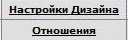
 [350x361] Как проводить эксперименты с Windows и не «убить» систему? Можно ли отточить свои умения по настройке локальной сети, если имеешь всего один компьютер? Как протестировать известные антивирусы без последствий для ОС? Как одновременно установить Windows XP, Windows 7, Ubuntu Linux и FreeBSD без разбиения жесткого диска на разделы? Ответ на эти распространенные вопросы только один – инсталлировать на компьютер программу виртуализации, желательно бесплатную, такую как VirtualBox. Создав в ней виртуальную машину можно вдоволь наиграться с твикерами, антивирусами, операционными системами и другим ПО, которое так хочется попробовать любому пользователю, а затем нажатием одной кнопки удалить замученную ОС навсегда.
Официальный сайт VirtualBox - http://www.virtualbox.org/
Программа работает не только под Windows, но и под Linux, OS X, Solaris, соответствующие дистрибутивы можно скачать с официального сайта.
Кстати, летом сего года разработчики порадовали нас третьей версией VirtualBox с поддержкой Windows 7, переработанной конфигурацией сети, возможностью экспорта и импорта настроек.
 [350x268]Многие из Вас наверняка сталкивались с проблемой – изменение разрешения или еще какое действие – и все ваши выставленные тщательным образом иконки, снова скучкованы, что жутко неудобно.. Проклиная все, пользователь лезет снова их расставлять.. Так уж получается, что Microsoft не берет на себя функции отслеживать расположение иконок в любом случае, несмотря на то, что в реестре эти координаты каждой иконки записываются..
Как и всегда обратимся к богатому миру ПО для Windows.
Лучшей программой во времена пользования XP и ME я признал бесплатную утилитку, которая, в отличие от множества подобных утилит, имела всего две функции – сохранить расположение иконок и восстановить это расположение.
Программа эта называлась Solway Desktop icon Layout Saver.


Регулируем воспроизведение видеозаписи в проигрывателе Windows Media Player
Интересное по теме:
Windows Media Player: Переключение режимов обложки проигрывателя

В популярных torrent-клиентах существует возможность закачивать не все файлы раздачи, а только некоторые из них ( как это делается смотрите здесь).
И, конечно же, существует в torrent-клиентах одна полезная функция, позволяющая докачивать пропущенные изначально файлы. Рассмотрим, как докачать ранее пропущенные файлы торрента. Как это делается? - Да очень просто!
Общие рекомендации:
1. Выделяем торрент одним нажатием левой кнопкой мыши.
2. Заходим на вкладку "Files (Файлы)"
3. И меняем нажатием правой кнопкой мыши приоритет на " Normal (нормальный)"

Переключение режимов
в проигрывателе Windows Media Player
Смотрим также:
Windows Media Player: Отмена исчезновения меню в проигрывателе