Это цитата сообщения Акулка Оригинальное сообщение
Простая и современная выкройка - жакет и жилет с косой
Простая и современная выкройка - жакет и жилет с косой
 [показать] [показать]
Это цитата сообщения РУКОТВОРЕНИЯ Оригинальное сообщение
ВЫСОКИЕ ПЕРЧАТКИ "Ландыши"

Высокие перчатки. Эти перчатки имеют изысканность нежных и романтических ландышей. Строгая и элегантная красота способна растопить сердце даже Снежной королевы. Ажурный узор делает перчатки уникальными, подходящими для особых случаев, а также позволяет использовать и в качестве зимнего аксессуара. Перчатки вяжутся по кругу и отделаны по краю «зубчиками». Ажурное вязание
Это цитата сообщения Марриэтта Оригинальное сообщение
Вязаные чайные чашки
Источник http://hope-toys.blogspot.com/
Авторская игрушка Савран Надежды


Это цитата сообщения Марриэтта Оригинальное сообщение
Вязаная карнавальная кружевная маска
Автор этой маски рукодельница Naden-ka.


Это цитата сообщения Марриэтта Оригинальное сообщение
Вяжем носочки-сапожки. Мастер-класс
Источник http://stranamasterov.ru/node/261918?tid=451
Автор И_рина
Это цитата сообщения Ангелина_Суховей Оригинальное сообщение
Век живи - век учись и... ( не помню дальше)
Фотография с монитора
[показать]Это цитата сообщения boirina Оригинальное сообщение
Вяжем спицами, МК на любой вкус.
Мои дорогие подружки - любители вязания спицами, этот пост для вас, огромное количество мастер - классов на сайте МАГИЯ ВЯЗАНИЯ.
Вяжите с удовольствием :))
МК Спицы
Мастер классы МК Спицы
УЧИМСЯ ВЯЗАТЬ ПЕРЧАТКИ.
Мастер классы МК Спицы
ВЯЗАНИЕ РУКАВА СВЕРХУ.
Мастер классы МК Спицы
КАК ВЯЗАТЬ ПЕТЛИ "С НАКЛОНОМ ВЛЕВО" .
Мастер классы МК Спицы
ПРОРЕЗНЫЕ КАРМАНЫ.
Мастер классы МК Спицы
ИЗНАНОЧНЫЕ ПЕТЛИ
Мастер классы МК Спицы
РЕЗИНКА С АККУРАТНЫМ КРАЕМ
Мастер классы МК Спицы
УЧИМСЯ ВЯЗАТЬ ВАРЕЖКИ
Мастер классы МК Спицы
ЗАКРЫТИЕ ПЕТЕЛЬ ИГЛОЙ
Мастер классы МК Спицы
ВШИВНОЙ РУКАВ / МУЖСКАЯ ВЕРСИЯ /
Мастер классы МК Спицы
ВЯЗАНИЕ СПИЦАМИ В ТЕХНИКЕ ЭНТЕРЛАК.
Мастер классы МК Спицы
ИТАЛЬЯНСКИЙ НАБОР ПЕТЕЛЬ В КАРТИНКАХ
Это цитата сообщения elfochka07 Оригинальное сообщение
Рыба по французски
даже уже и не вспомню, где нашла этот рецепт- записан у меня в "ходовом" блокнотике с рецептами. Ну очень вкусно!
4 порции, 100г -135 ккал, время приготовления- 35 мин.
Ингридиенты:
Это цитата сообщения LediLana Оригинальное сообщение
Шикарная омолаживающая маска для лица
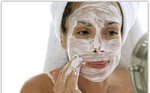 [показать]
Хочу поделиться потрясающей маской для лица. Делать ее нужно дважды в год - весной и осенью по 2 недели.
Это цитата сообщения Dushka_li Оригинальное сообщение
Вязание. Ажурные берет и митенки.
[показать] [показать]
 [показать]
Это цитата сообщения Zinaida-k Оригинальное сообщение
МК домашние туфельки от lisun
 [показать]
 [показать]
  [показать]
Подробное описание с картинками здесь http://club.osinka.ru/topic-108946?p=7651213#7651213
Это цитата сообщения Лариса_Гурьянова Оригинальное сообщение
Энциклопедия бесплатных программ.
 |
|
Серия сообщений "Памятка начинающим":
Часть 1 - On-line генераторы
Часть 2 - Что такое кэш браузера? Как его чистить?
...
Часть 37 - КАК ПОДПИСАТЬ АНИМАЦИОННУЮ КАРТИНКУ БЕЗ ФШ
Часть 38 - КОД РАЗРЕЗНОЙ ФОТОШОПНОЙ РАМКИ ДЛЯ Ли.Ру.
Часть 39 - Энциклопедия бесплатных программ.
Часть 40 - Учимся делать музыкальную открытку
Часть 41 - Коды для Мейла ЛиРу
Часть 42 - Учимся делать видео-ролики и слайд-шоу
Серия сообщений "Программы":
Часть 1 - Установка ADOBE PHOTOSHOP CS5
Часть 2 - Фильтры не хотят работать! Что делать?
...
Часть 23 - БЕСПЛАТНЫЕ ПРОГРАММЫ "Windows"
Часть 24 - Программа Ulead VideoStudio - ШИКАРНЫЕ УРОКИ ПО СОЗДАНИЮ ВИДЕО
Часть 25 - Энциклопедия бесплатных программ.
Часть 26 - Учимся делать видео-ролики и слайд-шоу
Часть 27 - Программа Рaint.net
Это цитата сообщения Гелла_Чара Оригинальное сообщение
ВСЕ В АЖУРЕ Замечательные идеи и практические советы
Утонченное преломление света сквозь ажур кружевного рисунка - потрясающе романтичный, невероятно женственный прием. Вы словно одеваете на подсвечник вечернее платье, приглушая яркость и усиливая таинственность.
[показать]
Поклонницам быстрых способов добавить в интерьер интересные штучки наверняка понравятся и заинтересуют эти вдохновляющие винтажные идеи и очень интересные практические советы
Это цитата сообщения ЛАНА_ВИ Оригинальное сообщение
Вязаный снуд Синий Иней

Синий снуд спицами замечательно подойдет к стилю "кежуэл", но особенно мне понравилась его комбинация с джинсовой одеждой.
Идея и дизайн - авторские, исполнение - тоже.
Это цитата сообщения iralev67 Оригинальное сообщение
Журнал мод № 550 2011 (вязание спицами и крючком)
Это цитата сообщения iralev67 Оригинальное сообщение
Золушка № 1 2011 "Вяжем варежки, перчатки, митенки, пинетки, носки" (вязание на спицах и крючком)
Это цитата сообщения EgoEl Оригинальное сообщение
11 заповедей Word
11 заповедей Word
1. Не вставляйте лишние пробелы
При смене форматирования, возможно, придется ставить или убирать их заново.
[показать] 1. Чтобы поставить отступ первой (красной) строки, используйте треугольный маркер или выберите пункт меню Формат | Абзац… В поле Отступ | Первая строка задайте нужное значение. Стандартный отступ – 1,27 см. Не используйте для вставки отступов табуляторы.
[показать] 2. Чтобы текст был по центру страницы, либо справа, щёлкните по нужной кнопке на панели инструментов.
3. Чтобы отделить звание от подписи, после звания нажмите клавишу Tab. Теперь щелкните по линейке. Появится черный маркер в виде уголка. Дополнительно параметры (выравнивание, заполнитель) настраиваются через пункт меню Формат | Табуляция.
Таким простым способом можно формировать целые таблицы. При необходимости через пункт меню Формат | Табуляция можно выбрать любые заполнители для пустого пространства и выравнивание. Чтобы удалить маркер, перетащите его за пределы экрана.
4. Чтобы текст был в правом углу, но выровнен по левому краю, сдвиньте квадратный маркер вправо или выберите пункт меню Формат | Абзац … В поле Отступ слева выберите нужное значение.
5. Чтобы сочетания «4 км.», «г. Пермь» в конце строки не разрывались, вместо пробела после цифры и символа населенного пункта вставьте неразрывный пробел Ctrl+Shift+Пробел.
Вставляйте всегда неразрывные пробелы после сокращений населенных пунктов «г.» (город), перед сокращениями измерительных величин «км.» (километр), между инициалами и фамилией А.Б. Иванов, при отделении разрядов чисел 1 000 000, после знака номера №.
6. Чтобы текст шел вразрядку, выберите пункт меню Формат | Шрифт…Закладка Интервал. В поле Интервал выберите значение Разреженный и задайте нужное расстояние между буквами. При этом слова, идущие вразрядку в тексте, переносятся правильно.
Чтобы убрать все лишние пробелы и табуляторы в началах и концах строк, выделите текст, задайте выравнивание по центру и верните выравнивание.
Чтобы убрать все лишние пробелы по всему тексту, выберите пункт меню Правка | Заменить. В поле Найти введите два пробела (нажмите два раза на пробел). В поле Заменить на введите один пробел. Нажмите кнопку Заменить все. Нажмите еще раз – возможно в тексте были тройные пробелы.
Включите отображение невидимых символов для их просмотра ¶. Тогда пробелы отображаются точками «·», табуляция стрелочкой «→», неразрывный пробел кружком «°».
2. Не вставляйте лишние абзацы (не жмите Enter каждый раз)
При смене форматирования, возможно, придется ставить или убирать их заново.
1. Чтобы установить расстояние перед (после) заголовком главы, раздела, измените Формат | Абзац… В поле Интервал | Перед (После) измените значение на большее.
2. Чтобы текст (например, новая глава) всегда шел с начала страницы, выберите пункт меню Вставка | Разрыв | Начать новую страницу.
Второй вариант – выберите пункт меню Формат | Абзац… Закладка Положение на странице. Поставьте галочку в поле С новой страницы.
3. Чтобы заголовок главы, раздела не оставался внизу предыдущей страницы, выделите его, выберите пункт меню Формат | Абзац… Закладка Положение на странице. Поставьте галочку в поле Не отрывать от следующего.
Правила набора текста
Между словами ставится только один пробел!!!
Знак препинания ставится сразу за словом и только потом пробел (исключения: тире, дефис, скобки, кавычки)!!!
3. Не нумеруйте вручную абзацы
При их перестановке или вставке нового абзаца придется перенумеровать все вручную.
[показать]Чтобы автоматически пронумеровать строки, выделите нужные, щелкните по кнопке Нумерация на панели инструментов, либо выберите пункт меню Формат | Список…
Через меню можно автоматически создавать сложные многоуровневые списки вида «1.1», «1.1.1» или автоматически дополнять нужными символами «Глава 1», «Глава 2»
4. Не вставляйте вручную переносы слов
1. Чтобы автоматически расставить переносы по всему тексту, выберите пункт меню Сервис | Язык | Расстановка переносов… Поставьте галочку в поле Автоматическая расстановка переносов.
Иногда не переносятся слова, написанные через дефис (черно-белый). Вставьте в нужном месте мягкий перенос – нажмите Ctrl+– (знак тире).
Если слова не