Это цитата сообщения Лариса_Гурьянова Оригинальное сообщение
Уроки по плагину - Unlimited2.0.
Источник: http://blogs.mail.ru/mail/kozadaeva54/5B1BBC23C8033CC2.html
Решила добавить в один пост самые необходимые уроки для тех у кого возникают вопросы по работе с фильтром Unlimited2.0.
****У меня в этом фильтре не работала кнопка импорта и чтобы она заработала мне было достаточно сделать урок №2.
Если у Вас не работают другие плагины,то желательно сделать урок №1 и урок №2. После этого обычно фильтры начинают работать в фш и корел.
Желаю Всем удачи!
С уважением, Миллада.
Много вопросов возникло по установке фильтров в фотошоп. Нашла урок от Мадмуазель Viv по установке отличной программки, которую и я устанавливала в свое время.
И не бойтесь устанавливать и удалять те фильтры, которые не работают. Находите другой источник и качайте оттуда. Под бродилками в начале блога у меня дан урок по установке фильтров и ссылки на скачивание, какими я пользуюсь...
ФИЛЬТРЫ НЕ ХОТЯТ РАБОТАТЬ...
Фильтры не хотят работать! Что делать?
Очень важный вопрос - НЕ ВСЕ ФИЛЬТРЫ ВСТАЮТ В ПРОГРАММУ "ФОТОШОП или КОРЕЛ"!!
Я уже не первый раз делаю пост на эту тему, но приходят новые читатели и этот вопрос возникает вновь и вновь.
Как я решаю эту проблему?
Первое,
что нужно сделать перед установкой фильтров, скачать Msvcrt10.dll

 Вложение: 3856392_3852349_dll.zip
Распакуйте и поместите Msvcrt10.dll в:
С / Windows / System и
C/Windows/System32
Второе
Фильтры обновляются, как и версии к программам, но к ним не приходят обновления по интернету. Поэтому они не всегда совместимы с нашими версиями графических редакторов - Фотошоп и PSP.

Это цитата сообщения krilo_angela Оригинальное сообщение
Мои учебники 2013
 [показать] [показать] |
| [показать] | [показать] | [показать] |
| [показать] | [показать] | [показать] |
| [показать] | [показать] |
Это цитата сообщения Mademoiselle_Viv Оригинальное сообщение
Кластеры
Коллаж по уроку Your_song
 [показать]
 [показать]
  [показать]
  [показать]
  [показать]
  [показать]
  [показать]
  [показать]
  [показать]
  [показать]
  [показать]
  [показать]
  [показать]
  [показать]
  [показать]
  [показать]
  [показать]
  [показать]
  [показать]
  [показать]
  [показать]
  [показать]
  [показать]
  [показать]
  [показать]
  [показать]
  [показать]
  [показать]
  [показать]
  [показать]
  [показать]
 Это цитата сообщения MissKcu Оригинальное сообщение
Урок от MissKcu:"Движение жидкости. Анимация"
Серия сообщений "Мои уроки по ФШ":
Часть 1 - Урок создания прозрачного фона от MissKcu
Часть 2 - Урок по блестяшкам от MissKcu
...
Часть 43 - Урок "Создаем звездочки с помощью плагина -Sparkle" от MissKcu
Часть 44 - Анимация с помощью ТВИНИНГА. Урок от MissKcu
Часть 45 - Урок от MissKcu:"Движение жидкости. Анимация"
Часть 46 - Устанавливаем плагин Alien Skin Eye Candy 5 Nature. Урок от MissKcu
Часть 47 - Анимация дыма или пара плагином Alien Skin Eye Candy 5 Nature- Smoke
Это цитата сообщения MissKcu Оригинальное сообщение
Анимация дыма или пара плагином Alien Skin Eye Candy 5 Nature- Smoke
Серия сообщений "Мои уроки по ФШ":
Часть 1 - Урок создания прозрачного фона от MissKcu
Часть 2 - Урок по блестяшкам от MissKcu
...
Часть 45 - Урок от MissKcu:"Движение жидкости. Анимация"
Часть 46 - Устанавливаем плагин Alien Skin Eye Candy 5 Nature. Урок от MissKcu
Часть 47 - Анимация дыма или пара плагином Alien Skin Eye Candy 5 Nature- Smoke
Это цитата сообщения MissKcu Оригинальное сообщение
Устанавливаем плагин Alien Skin Eye Candy 5 Nature. Урок от MissKcu
Серия сообщений "Мои уроки по ФШ":
Часть 1 - Урок создания прозрачного фона от MissKcu
Часть 2 - Урок по блестяшкам от MissKcu
...
Часть 44 - Анимация с помощью ТВИНИНГА. Урок от MissKcu
Часть 45 - Урок от MissKcu:"Движение жидкости. Анимация"
Часть 46 - Устанавливаем плагин Alien Skin Eye Candy 5 Nature. Урок от MissKcu
Часть 47 - Анимация дыма или пара плагином Alien Skin Eye Candy 5 Nature- Smoke
Это цитата сообщения jokerjoe Оригинальное сообщение
Маклюра (адамово яблоко). МЕТОДИКА ПРИМЕНЕНИЯ
Не реклама!
маклюра
ИСТОЧНИК: http://maklura.io.ua/
настоЙка плодов Маклюры на 96-процентномректифицированном (винном) спирте
Почему я изготавливаю эту настойку? Дело в том, что когда-то, еще в 2000-м году в мою семью пришла беда в виде болезни "рак прямой кишки 3 ст." Заболел я в возрасте 35 лет. Опухоль достигла размера куриного яйца. В Донецкой онкологии ко мне применили ряд традиционных процедур, после которых впоследствии пришлось кое-какие органы восстанавливать. После этих процедур был почти месяц "отдыха" перед операцией, пока пройдет диарея. В это время меня привезли к целителям в Луганск, у которых я приобрел отнюдь не маклюру, а другую настойку: орех грецкий молочной спелости на очищенном для применения людям керосине. Именно она уничтожила мою опухоль. Я отказался от операции с прогнозом врачей прожить недолго - около полугода. Но прошло более 11 лет и сейчас мне нечего лечить! Как я избавился от опухоли и как не пускаю её назад, написал статью и разместил здесь: http://12-2000.io.ua/. После самоисцеления я начал изучать народную медицину, собирать наиболее эффективные рецепты и однажды узнал о Маклюре. Настоял на керосине, но, как оказалось впоследствии - этот плод должен быть настоян именно на спирте. Людям настойка понравилась, заказывают и доктора.


Это цитата сообщения mobil-photo Оригинальное сообщение
Клипарт - Цветы


Цветы, символы молодости и красоты.
Очередная коллекция картинок с прозрачным фоном в формате PNG.
 [показать]
Это цитата сообщения TalaNat Оригинальное сообщение
Как сделать кисть из выделенного элемента в Corel PSP
Как сделать кисть из выделенного элемента в Corel PSP
Ранее я рассказала, как сделать кисть из картинки на прозрачном фоне.
Теперь мы попробуем сделать кисть из выделенного элемента.
Допустим, вы хотите сделать кисть из вот такого фрагмента на вашей картине

Ну не нужна вам вся картинка. Нужна только рыбка золотая.
Да чтобы еще и желания исполняла!
1. Активируем инструмент лассо вот с такими настройками


И аккуратненько выделяем нужный фрагмент.


Это цитата сообщения TalaNat Оригинальное сообщение
Как создать и сохранить собственную кисть в Corel PSP
Как создать и сохранить собственную кисть в Corel PSP
Вы хотите сделать кисть из собственной картинки,
сохранить ее в своей программе и использовать дальше?
Вот как это можно сделать.
Выберите картинку, из которой будете делать кисть.
Допустим ,такую
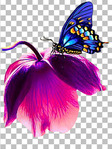
Откройте PSP
1.Файл- создать новый документ 400х400 прозрачный

2.Активируйте свое изображение (желательно, чтобы изображение было на прозрачном фоне)
Окно – дубликат или Shift + D
Работаем только на дубликате!
3.Настройка – оттенок и насыщенность - карта оттенков
Нам нужно сделать нашу картинку в оттенках серого цвета

И вот так будет выглядеть наша картинка
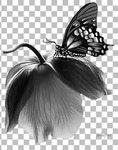
4.Правка – копировать
Перейдите на рабочий документ
Правка – вставить, как новый слой
Если ваша картинка большая, измените ее размер до нужных вам
В моем случае это 90%
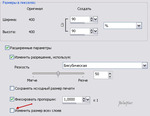
Не забудьте снять галочку с изменить размер всех слоев.

Это цитата сообщения santa3 Оригинальное сообщение
Роза png!!!)))вам понравится

Это цитата сообщения Mademoiselle_Viv Оригинальное сообщение
Статуэтки
Коллаж по уроку “Porcelain”
 [показать]
Фотографии в альбоме «Статуэтки» Mademoiselle Viv на Яндекс.Фотках
 [показать]
  [показать]
  [показать]
  [показать]
  [показать]
  [показать]
  [показать]
  [показать]
  [показать]
  [показать]
  [показать]
  [показать]
  [показать]
  [показать]
  [показать]
  [показать]
  [показать]
  [показать]
  [показать]
  [показать]
  [показать]
  [показать]
  [показать]
Это цитата сообщения Elena505 Оригинальное сообщение
Фильтр Flaming Pearl .
Фильтр Flaming Pearl с ключами в архиве.Распаковали архив,установили фильтр в Фотошоп или Корел и для того что бы они работали,как надо вводите ключи.
 [700x344]
Это цитата сообщения Lottaza Оригинальное сообщение
Клипарт цветочные узоры и орнаменты
Арт Новуа клипарт орнамент на прозрачном фоне


Это цитата сообщения Ledi_Bliss Оригинальное сообщение
Импортируем фотошопные кисти в корел
1.Открываем корел
2.Файл/ Импорт/ Специальная кисть/
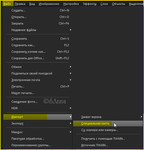
Откроется окошко

3.В открывшемся окошке внизу установите форматы «все файлы кистей»
Далее, находим кисти в формате ABR(для фотошоп)
И жмем открыть
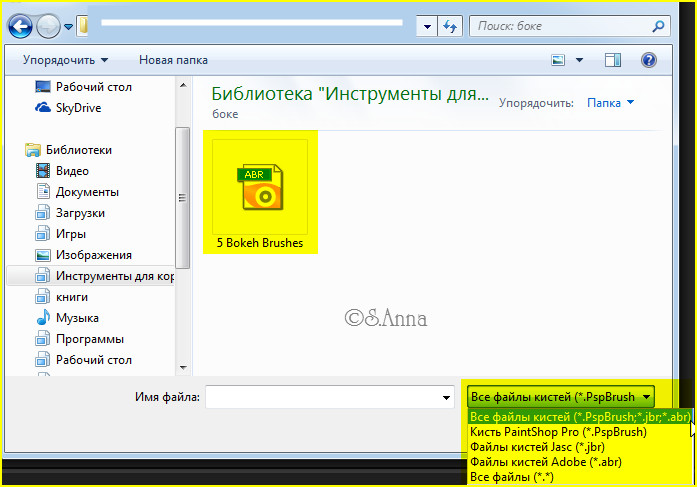
Вот наша кисточка загрузилась
4.Нажимаем «добавить все»
Если не хотите добавлять все кисти , выбирайте файлы по одному и нажимайте добавить
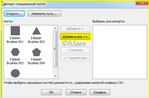
наши кисти должны перекочевать в соседнее окошко
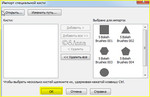
5.Жмем ОК
6.Проверяем наши кисточки
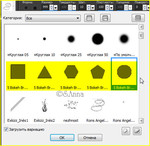
Как видите, все получилось
Надеюсь вам пригодится эта подсказка!
Желаю вам удачи в творчестве