Это цитата сообщения Галерея_Дефне Оригинальное сообщение
ИНСТРУКЦИЯ 2:КАК ВСТАВИТЬ В РАМОЧКУ СВОЮ КАРТИНКУ .
К примеру возьмем эту рамочку:
Вот ее код:
У вас в документах есть подходящая картинка,я выбрала для примера такую:
 [500x600]
Это цитата сообщения Kailash Оригинальное сообщение
Ссылки туда, где можно сделать красивые рамочки, обработать фото
[699x466]В связи с всеобщим увлечением рамочек и других рюшечек, внесу и свою лепту в формирование базы для настройщика своего блога.
Это цитата сообщения Legionary Оригинальное сообщение
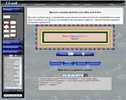
Еще один супер полезный сервис!
И снова не надо возиться с html кодами и пр. ерундой!
Теперь можно делать ваши любимые рамочки всего за пару минут:)
Будем считать это новогодним подарком:) На сей сервис ушло ой как много времени...Ну не силен я в рамках, не очень понимаю что от меня хотят и что я должен сделать,но что смог то сделал, даже продолжение придумал.) Очень уж хотелось порадовать вас к Новому Году:)
 [400x315]
Читать дальше > > >
Это цитата сообщения Inmira Оригинальное сообщение
 Марина_Тигра, Мариша, тут все очень просто)) надо вставить код плеера, и ссылку на музыкальный файл).
Плеер можешь пока построить Здесь.
Тык сюда:
[показать]По синей стрелке вводишь ссылку на музыкальный файл вида http// _______mp3
По красной стрелке выбираешь скин плеера:
[показать]настраиваешь цвета:
[показать]нажимаешь кнопку получить код:
[показать]снизу видишь плеер:
у меня вышла такая ерунда:
[показать]значит - надо увеличить высоту для этого плеера..
снова нажимаешь кнопку получить код, и берешь код для ЛиРу:
[показать]так:
[показать]К сожалению, они иногда глючат и не всегда четко работают, плюс в код впихивают совершенно ненужную ссылку( После 2 появится сын и я запощу сюда же код четко работающего плеера. Ибо сама я не найду , где у него и что лежит(((
Или он сам типа урока напишет))
целую) удачи)
P.S. Некоторые скины меняют цвет, а некоторые нет... потыкайте)))
Это цитата сообщения zufer Оригинальное сообщение
Супер полезный сервис!!!
Супер полезный сервис!!!
После нововведений на Я фотках,облазив множество фотохостингов в поиске чего то стоящего я все таки поняла что столько возможностей как на Я фотках нет практически нигде...И если наладится работа в конце-концов....то лучшего и желать не надо...Но есть и положительная "ложка" в этой бочке нашего недовольства....Я натолкнулась на много полезных штучек в этих своих "экспедициях"....Вот одна из них....Точнее ОДИН из них....
1. Не умеете ставить картинки в ряд?
2. Не получается запихнуть изображения в таблицу?
3. Не знаете как вставить картинку на форум или блог с помощью BB кода?
4. Не умете делать окошко с кодом вставки под картинкой такого вида?
Это цитата сообщения _SVETA_LANA_ Оригинальное сообщение
Генераторы favicon, кнопок, фонов, индикаторов загрузки и т.д.
Генераторы favicon :
favicon.ico – это маленький значок, который прописывается в html коде веб страницы и отображается во вкладках браузера, списках избранного, адресной строке и является опознавательным знаком сайта в поисковой выдаче всех популярных поисковых машин интернета. С favicon.ico сайт становится узнаваемым, приобретает индивидуальность, запоминается надолго. Для подключения “фавикона” к сайту используйте html-код, подобный следующему (не забудьте поменять путь к картинке, если это необходимо):
Это цитата сообщения AnnaDu Оригинальное сообщение
Романтический вечер. Подборка скрап-элементов для коллажей.
[показать] [показать] [показать] [показать]
Серия сообщений "Для вашего творчества":
Часть 1 - Карнавал. Клоуны. КлипАрт.
Часть 2 - Карнавал. КлипАрт.
...
Часть 62 - Карнавал. Клоуны. КлипАрт.
Часть 63 - Весёлые лягушата. Детский КлипАрт.
Часть 64 - Романтический вечер. Подборка скрап-элементов для коллажей.
Часть 65 - Растения. КлипАрт.
Часть 66 - Ярлычки. КлипАрт.
Часть 67 - Восточная ночь. Детский скрап-набор.
Часть 68 - Драконы и дракоши. Детский КлипАрт.
Это цитата сообщения FlorMary Оригинальное сообщение
Урок № 2: Коллаж «Летающий остров»
Итак, приступим!
Для начала скачайте некоторые файлы для использования в данном уроке. Для удобства скачайте
все файлы, а потом можно и приступать к уроку:
1 2 3 4 5 6 7 8 9 10 11 12 13 14 15 16
Вот что мы должны получить в результате:
[показать]Учимся делать поздравительную открытку для вашей рамочки Написала урок ,как делать такие конвертики.Урок получился очень большой,но не сложный. Я постаралась написать очень подробно. Писала так,как знаю и умею сама. Нигде такого урока не читала.Если кто знает,как сделать по другому и подскажет,то буду только рада.Конвертики можно сделать и с анимацией и без. Это дело вкуса!! 


Это цитата сообщения Legionary Оригинальное сообщение
Предновогодний подарок. Обещанная автоматизация:)
Генератор плейлиста для flash альбомов
Теперь не надо возиться с плейлистами для альбомов! Читаем пост:)
И снова здрасте!:)
Как вам известно, я "ушел с головой" в некий очередной проект. Этот проект ни что иное, как просто сайт:) Со своей тематикой, но сейчас не об этом.
Сайт еще не готов ( вообще), работаю пока над функциональностью, посему он еще не заполнен и особо не оформлен.
Но одну ОЧЕНЬ полезную ссылочку на некий типа "сервис" я вам все же дам прямо сейчас:)
Сейчас читаем внимательно:
Итак, как вы помните, у меня есть энное кол-во flash альбомов с превью. Т.е. список маленьких картинок снизу, при клике по картинке открывается большая картинка, а при клике "оригинал" откроется реальный размер. Например этот новогодний альбом (загрузка альбома может занять некоторое время, дождитесь):
Читать дальше > > >
Это цитата сообщения EgoEl Оригинальное сообщение
Цветы на легко отделяемом белом фоне (jpg)
[показать] Это цитата сообщения selinata Оригинальное сообщение
Отличные, распакованные маски для ФШ


Это цитата сообщения Smelena Оригинальное сообщение
Маска в Photoshop с помощью инструментов КИСТЬ и ГРАДИЕНТ. Маска слоя и обтравочная маска
Маска в Photoshop с помощью инструментов КИСТЬ и ГРАДИЕНТ. Маска слоя и обтравочная маска
На этом уроке мы с вами разберем такое понятие, как Маска в Photoshop.
У многих Маска в Photoshop вызывает много трудностей, т.к. они просто не понимают сути данного инструмента.
Сейчас мы попробуем в подробностях разобрать этот уникальный инструмент.
Существует несколько видов маски в Photoshop: быстрая маска с помощью инструмента КИСТЬ, быстрая маска с помощью инструмента Градиент, маска слоя и обтравочная маска.
Быстрая МАСКА в Photoshop с помощью инструмента КИСТЬ.
 Быстрая маска в Photoshop помогает создавать качественное выделение, используя такие инструменты как кисть, карандаш и градиент.
Для того, чтобы установить режим быстрая маска, нужно переключиться на черно-белый цвета в палитре (как показано на рисунке), затем нажать на кнопочку быстрая маска (на рисунке обведена красным цветом).
[264x173] Далее берем инструмент кисть, переходим в ее настройки и устанавливаем 100%-ю жесткость, диаметр устанавливаем тот, который нам больше подходит.
Так же, устанавливаем в настройках инструмента кисть непрозрачность 100% и нажим 100%.
Теперь мы должны с помощью инструмента быстрая маска в Photoshop отделить собаку от фона.
[300x224]. Для этого мы начинаем аккуратненько закрашивать собаку.
Маска будет рисовать прозрачным красным цвеом.
Чтобы нам было удобно можно увеличить масштаб изображения.
Если вдруг, у нас случайно получилось вылезти за края нашего выделяемого объекта, нужно переключиться на белый цвет в палитре инструментов и закрасить лишнюю выделенную область, т.е. исправить нашу ошибку. Как мы уже знаем, инструмент палитры находится над инструментом маска — это два квадратика (по умолчанию, черный и белый).
Для быстрого переключения между цветами в палитре инструментов (между черным и белым цветом) можно воспользоваться клавишей «Х» на клавиатуре (на клавиатуре должна быть включена английская раскладка!).
Шерсть у собаки в некоторых местах выступает (это так же могут быть и волосы у человека). В таких случаях лучше всего уменьшить жесткость кисти в ее настройках — кисть будет рисовать полупрозрачной маской. Так же, можно уменьшить немного и непрозрачность (находится в настройках инструмента кисть). Выделение в таком случае будет не четким, а несколько расплывчатым и будет придавать эффект пушистости шерсти (волосам).
[305x230] Закрасили нашу собаку.
Я выделила собаку не очень аккуратно, сорри — торопилась. Но вы уж постарайтесь.
Теперь мы переходим в обычный режим — нажимаем еще раз инструмент быстрая маска в Photoshop. В обычном режиме наше изображение будет выглядеть так (см.рисунок левее) — то, что было не закрыто маской — выделилось.
[299x223] Далее нам надо инвертировать изображение, чтобы была выделена собака, а не фон. Для этого нажимаем на клавиатуре Shift+Ctrl+I или же МЕНЮ — ВЫДЕЛЕНИЕ — ИНВЕРСИЯ.
Теперь у нас выделенной стала собака и мы можем делать с ней всё, что нам нужно, например, перенести на другой фон. Для этого выбираем инструмент перемещение и перетаскиваем собаку на другой фон.
 Про инструмент перемещение в Photoshop можно так же почитать в этой статье:
Это цитата сообщения FlorMary Оригинальное сообщение
Урок №2: «Живое сердце»
2. Берем инструмент Custom Shape (Произвольная фигура). На верхней панели выбираем фигуру сердце.
[показать]И растягиваем фигуру на рисунке. В окне Стилей находим стиль, как на картинке и применяем его к нашей фигуре. Если у вас этот стиль не отображается, то его просто надо загрузить из пакета стилей Web Rollover Styles.
[показать]И получим вот такое сердце.
[показать]3. Подправим цвет. Для этого надо зайти в стиль слоя и убрать глазик с эффекта Pattern Overlay (Перекрытие узора). Если вдруг оно все же другого цвета, то теперь уже можно просто залить его красным цветом.
[показать]Должно получиться вот так:
[показать]4. Дублируем слой. Верхний пока отключаем, чтобы он нам не мешал и переходим на нижний слой.
[показать]5. Идем в Edit => Transform =>Scale (Редактирование =>Трансформирование =>Масштабирование). И удерживая клавишу Alt, немного уменьшаем наше сердце. Не переборщите, иначе биение сердце выйдет ненатуральным.
[показать]6. Снова включаем верхний слой.
[показать]7. В окне Анимации жмем справа на стрелочку и выбираем Make frames from layers (Создать кадры из слоев). Задаем время для каждого кадра 0,5 секунды и режим воспроизведения Forever (Всегда).
[показать]Жмем кнопку Play. Если результат устраивает, сохраняем анимацию
[показать]
Серия сообщений "Уроки фотошопа":
Часть 1 - Уроки фотошоп. Раскрываем секреты коллажа. Выход в новый мир.
Часть 2 - Урок №1: Красивый эффект для фото.
Часть 3 - Урок №2: «Живое сердце»
Часть 4 - Урок №3: «Яркие краски»
Часть 5 - Колоризация: «Яркая нежность»
Часть 6 - Колоризация: «Дайте цвета»
Это цитата сообщения Arnusha Оригинальное сообщение
"Гостевая" на страничку...
|

| [показать] |
[показать]
Серия сообщений "Оформление и дизайн":
Часть 1 - Открытка 8 Марта
Часть 2 - открытка"Частичка моего сердца"
...
Часть 98 - Десять простых новогодних рамочек.
Часть 99 - Если вам "лениво" комментировать))))часть 1
Часть 100 - Если вам "лениво" комментировать))))часть 2
Это цитата сообщения эвуля Оригинальное сообщение
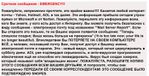
Внимание! Вирус!
Вот такое сообщение мне прислали сегодня.
 [698x356]
Это цитата сообщения AnnaDu Оригинальное сообщение
Рамочки с цветами. КлипАрт.
[показать] [показать] [показать] [показать] [показать]
Серия сообщений "Для вашего творчества":
Часть 1 - Карнавал. Клоуны. КлипАрт.
Часть 2 - Карнавал. КлипАрт.
...
Часть 57 - Женщина в белом. КлипАрт.
Часть 58 - Карнавал. Маски. КлипАрт.
Часть 59 - Рамочки с цветами. КлипАрт.
Часть 60 - Восточные красавицы. КлипАрт.
Часть 61 - Готический скрап-набор.
Часть 62 - Карнавал. Клоуны. КлипАрт.
Часть 63 - Весёлые лягушата. Детский КлипАрт.
Это цитата сообщения AnnaDu Оригинальное сообщение
Восточные красавицы. КлипАрт.
[показать] [показать] [показать] [показать] [показать]
Серия сообщений "Для вашего творчества":
Часть 1 - Карнавал. Клоуны. КлипАрт.
Часть 2 - Карнавал. КлипАрт.
...
Часть 58 - Карнавал. Маски. КлипАрт.
Часть 59 - Рамочки с цветами. КлипАрт.
Часть 60 - Восточные красавицы. КлипАрт.
Часть 61 - Готический скрап-набор.
Часть 62 - Карнавал. Клоуны. КлипАрт.
Часть 63 - Весёлые лягушата. Детский КлипАрт.
Это цитата сообщения AnnaDu Оригинальное сообщение
Готический скрап-набор.
[показать] [показать] [показать] [показать] [показать]
Серия сообщений "Для вашего творчества":
Часть 1 - Карнавал. Клоуны. КлипАрт.
Часть 2 - Карнавал. КлипАрт.
...
Часть 59 - Рамочки с цветами. КлипАрт.
Часть 60 - Восточные красавицы. КлипАрт.
Часть 61 - Готический скрап-набор.
Часть 62 - Карнавал. Клоуны. КлипАрт.
Часть 63 - Весёлые лягушата. Детский КлипАрт.