Лунная соната(фоны для фотошоп)
22-02-2011 17:44
Это цитата сообщения Милая_Татьяна28 Оригинальное сообщение
Лунная соната(фоны для фотошоп)
 [500x400]
Продолжение здесь...
комментарии: 0
понравилось!
вверх^
к полной версии
Это цитата сообщения Милая_Татьяна28 Оригинальное сообщение
Лунная соната(фоны для фотошоп)
[500x400]
Анимация снега без всякого фотошопа.Урок
22-02-2011 17:43
Это цитата сообщения Arnusha Оригинальное сообщение
Анимация снега без всякого фотошопа.Урок
Читать далее...
комментарии: 0
понравилось!
вверх^
к полной версии
Это цитата сообщения Arnusha Оригинальное сообщение
Анимация снега без всякого фотошопа.Урок
|

Анимация снега без всякого фотошопа.Урок
22-02-2011 17:40
Анимация снега без всякого фотошопа.Урок
Читать далее...
комментарии: 0
понравилось!
вверх^
к полной версии
Анимация снега без всякого фотошопа.Урок
|
Украшалочки на ваши странички...
22-02-2011 17:28
Это цитата сообщения Arnusha Оригинальное сообщение
Украшалочки на ваши странички...
"Дальше
комментарии: 0
понравилось!
вверх^
к полной версии
Это цитата сообщения Arnusha Оригинальное сообщение
Украшалочки на ваши странички...
|

красотень
22-02-2011 17:28
Это цитата сообщения светик-чужая Оригинальное сообщение
красотень
Читать далее...
комментарии: 0
понравилось!
вверх^
к полной версии
Это цитата сообщения светик-чужая Оригинальное сообщение
красотень

|


красотень
22-02-2011 17:20
Это цитата сообщения светик-чужая Оригинальное сообщение
красотень
Читать далее...
комментарии: 0
понравилось!
вверх^
к полной версии
Это цитата сообщения светик-чужая Оригинальное сообщение
красотень
|


Коллаж с фоном из клипарта.Очень легкий урок для НАЧИНАЮЩИХ.
22-02-2011 16:47
Это цитата сообщения Mademoiselle_Viv Оригинальное сообщение
Коллаж с фоном из клипарта.
Очень легкий урок для НАЧИНАЮЩИХ.
 [600x513]
 [299x141]
 [660x560]
комментарии: 0
понравилось!
вверх^
к полной версии
Это цитата сообщения Mademoiselle_Viv Оригинальное сообщение
Коллаж с фоном из клипарта.
[600x513] [299x141] [660x560]
Серия сообщений "Я изучаю Сorel":
Часть 1 - Простая рамочка для картинки в Корел
Часть 2 - Объемная рамочка из градиента
...
Часть 28 - Коллаж "Пыль из-под копыт"
Часть 29 - Коллаж с помощью заданных форм
Часть 30 - Коллаж с фоном из клипарта.
Коллаж "Женщина цвета осени"
22-02-2011 16:45
Это цитата сообщения Mademoiselle_Viv Оригинальное сообщение
Коллаж "Женщина цвета осени"
 [показать]
 [299x141]
Это цитата сообщения Mademoiselle_Viv Оригинальное сообщение
Коллаж "Женщина цвета осени"
[показать] [299x141]
Золотая рамочка с фильтром Factory C
22-02-2011 16:39
Это цитата сообщения Mademoiselle_Viv Оригинальное сообщение
Золотая рамочка с фильтром Factory C
 [566x396]
Подготовка:
Выставьте на панели "Материалов"
-на переднем плане - "Золотой узор"
-на фоне - темный цвет из вашего изображения.
1. Откройте Ваше изображение (картинку, коллаж, фотографию).

При необходимости отрегулируйте резкость.
2. Добавьте границу 2 пикселя темным фоновым цветом.
3. Выберите эту границу волшебной палочкой. Выделение / Инвертировать.
4. Эффекты / 3D / Вырез
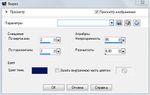 [510x323]
 [509x324]
Выделение отменить.
5. Добавьте границу 7 пикселей контрастным цветом и, выделив ее волшебной палочкой, залить "золотым узором".
Выделение отменить.
6. Добавьте границу 2 пикселя темным фоновым цветом.
7. Добавьте границу 20 пикселей контрастным цветом и, выделив ее волшебной палочкой, залейте "золотым узором".
8. Не снимая выделения, Эффекты - Плагины - Filter Factory C - Tile Mix
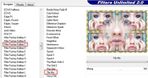 [698x366]
Выделение отменить.
9. Добавьте границу 2 пикселя темным фоновым цветом.
10. Украсьте рамочку декором.
комментарии: 0
понравилось!
вверх^
к полной версии
Это цитата сообщения Mademoiselle_Viv Оригинальное сообщение
Золотая рамочка с фильтром Factory C
[566x396]Подготовка:
Выставьте на панели "Материалов"
-на переднем плане - "Золотой узор"
-на фоне - темный цвет из вашего изображения.
1. Откройте Ваше изображение (картинку, коллаж, фотографию).
При необходимости отрегулируйте резкость.
2. Добавьте границу 2 пикселя темным фоновым цветом.
3. Выберите эту границу волшебной палочкой. Выделение / Инвертировать.
4. Эффекты / 3D / Вырез
[510x323] [509x324]Выделение отменить.
5. Добавьте границу 7 пикселей контрастным цветом и, выделив ее волшебной палочкой, залить "золотым узором".
Выделение отменить.
6. Добавьте границу 2 пикселя темным фоновым цветом.
7. Добавьте границу 20 пикселей контрастным цветом и, выделив ее волшебной палочкой, залейте "золотым узором".
8. Не снимая выделения, Эффекты - Плагины - Filter Factory C - Tile Mix
[698x366]Выделение отменить.
9. Добавьте границу 2 пикселя темным фоновым цветом.
10. Украсьте рамочку декором.
100 вертикальных разделителей с цветами
21-02-2011 22:43
Это цитата сообщения Glamik_Ru Оригинальное сообщение
100 вертикальных разделителей с цветами
Снова я с цветочной темой :) Собрала 100 штук, точнее собрала я их больше, но пока отсортировала только сотню цветочных подвесок. Если все же пропустила дубль - не стесняйтесь и сразу кричите об этом в комменты, я поправлю [показать]
Цветут цветы, цветы любви...
комментарии: 0
понравилось!
вверх^
к полной версии
Это цитата сообщения Glamik_Ru Оригинальное сообщение
100 вертикальных разделителей с цветами
Снова я с цветочной темой :) Собрала 100 штук, точнее собрала я их больше, но пока отсортировала только сотню цветочных подвесок. Если все же пропустила дубль - не стесняйтесь и сразу кричите об этом в комменты, я поправлю
[показать]
Как вставить музыку в свое сообщение?
21-02-2011 22:36
Это цитата сообщения Panter_Woman Оригинальное сообщение
Как вставить музыку в свое сообщение?
http://www.liveinternet.ru/users/3736637/post146811943/
Это цитата сообщения Panter_Woman Оригинальное сообщение
Как вставить музыку в свое сообщение?
http://www.liveinternet.ru/users/3736637/post146811943/
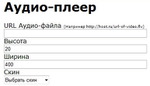
Как вставить музыку в свой текст? Самый легкий способ! Я уже писал на эту тему: Как вставить музыку в свое сообщение? Но есть варианты вставки музыки в дневник попроще. Для начала напомню уже имеющийся у вас под рукой способ. 1. Итак, Вы написали сообщение в свой дневник и хотите загрузить музыку. Видите вот такое окошечко под сообщением? Вот в "Обзоре" и найдите свою музыку (с компьютера или интернета), а затем нажмите кнопку "Опубликовать". Вот, к примеру, я вставил таким образом знаменитый хит Джо Дассена "Et si tun existais pas"2. Нажав на "Слушать", вижу вот такой код: http://img1.liveinternet.ru/images/attach/c/2//3827/3827585_joe_dassin__et_si_tun_existais_pas.mp3 3. Заходим на ЭТОТ САЙТ, выбираем слева Аудиоплеер и нажимаем: 4. Вставляем наш код из п.2 в окошко под надписью URL Аудио-файла, меняем (при желании) цвета будущего плеера и нажимаем Получить код. 5. Тут же заполнятся 4 окошечка с кодами, в том числе для ЛиРу и ЖЖ. Нам нужен самый первый - Код для LiveInternet . Копируем его (выделив мышкой) и вставляем в нужное место своего текста. Получим примерно такой плеер:

Вся операция заняла всего одну минуту!



Как легко найти и вставить музыку в дневник? >>>
«Рамочки+картинки в рамочках»
21-02-2011 21:33
Это цитата сообщения Небом_хранимая Оригинальное сообщение
264 -«Рамочки+картинки в рамочках»
Читать далее...
комментарии: 0
понравилось!
вверх^
к полной версии
Это цитата сообщения Небом_хранимая Оригинальное сообщение
264 -«Рамочки+картинки в рамочках»
ЗИМА ВИВАЬДИ
21-02-2011 21:15
комментарии: 0
понравилось!
вверх^
к полной версии

Серия уроков по открыткам. 3. Создаем рамочки+делаем кисти
21-02-2011 21:02
Это цитата сообщения Искательница_А Оригинальное сообщение
Серия уроков по открыткам. 3. Создаем рамочки+делаем кисти
[показать]
[показать]
ПРОДОЛЖЕНИЕ ТАМ
комментарии: 0
понравилось!
вверх^
к полной версии
Это цитата сообщения Искательница_А Оригинальное сообщение
Серия уроков по открыткам. 3. Создаем рамочки+делаем кисти
[показать] [показать]
Урок № 6 «Делаем Звездочку»
21-02-2011 20:48
Это цитата сообщения FlorMary Оригинальное сообщение
Урок № 6 «Делаем Звездочку»
[показать]
Читать далее...
комментарии: 0
понравилось!
вверх^
к полной версии
Это цитата сообщения FlorMary Оригинальное сообщение
Урок № 6 «Делаем Звездочку»
[показать]
Коллаж "Reves violet"
21-02-2011 20:45
Это цитата сообщения Mademoiselle_Viv Оригинальное сообщение
Коллаж "Reves violet"
 [показать]
Используемый фильтр:
Mura's Meister
[299x141]
комментарии: 0
понравилось!
вверх^
к полной версии
Это цитата сообщения Mademoiselle_Viv Оригинальное сообщение
Коллаж "Reves violet"
[показать]Используемый фильтр:
Mura's Meister
[299x141]
ДЕЛАЕМ НАДПИСЬ НА КАРТИНКЕ
21-02-2011 20:25
Это цитата сообщения nataliya_bezushko Оригинальное сообщение
ДЕЛАЕМ НАДПИСЬ НА КАРТИНКЕ.
ДЕЛАЕМ НАДПИСЬ НА КАРТИНКЕ.
Скопируйте эту формулу и вставьте СВОИ параметры ЛЮБОЙ картинки!
Если вам надо опустить чуть ниже текст
то перед текстом нужно поставить несколько вот таких тегов<br />
Значения в кавычках можно менять.
Например, размер букв font size="4". Если цифру 4 изменить на большую, то и буквы в тексте станут больше, если поставить цифру меньше, то и размер букв станет меньше. Цвет букв font color="#000000". Если вместо 000000 (так обозначается черный цвет), поставить ffffff (так обозначается белый цвет), то и буквы станут белого цвета. Шрифт написания букв face="Monotype Corsiva". Если вместо названия шрифта Monotype Corsiva написать Arial или Georgia то написание букв изменится.
Теги center - картинка или текст распологаются по центру.
 Дневник Nataliya_Bezyshko
Дорогие друзья и гости! Кому некогда или лень писать комментарии... если не трудно, отмечайте внизу слева в посте: ПОНРАВИЛОСЬ!"
комментарии: 0
понравилось!
вверх^
к полной версии
Это цитата сообщения nataliya_bezushko Оригинальное сообщение
ДЕЛАЕМ НАДПИСЬ НА КАРТИНКЕ.
| [290x120] Я всегда рада видеть Вас в моем блоге! |
Скопируйте эту формулу и вставьте СВОИ параметры ЛЮБОЙ картинки!
Если вам надо опустить чуть ниже текст
то перед текстом нужно поставить несколько вот таких тегов
Например, размер букв font size="4". Если цифру 4 изменить на большую, то и буквы в тексте станут больше, если поставить цифру меньше, то и размер букв станет меньше. Цвет букв font color="#000000". Если вместо 000000 (так обозначается черный цвет), поставить ffffff (так обозначается белый цвет), то и буквы станут белого цвета. Шрифт написания букв face="Monotype Corsiva". Если вместо названия шрифта Monotype Corsiva написать Arial или Georgia то написание букв изменится.
Теги center - картинка или текст распологаются по центру.
ПРИВЕТИК! |
ЖЕЛАЮ УДАЧИ! |
Дневник Nataliya_Bezyshko
Серия сообщений "МОИ УРОКИ":
Часть 1 - Урок 1. Делаем простую рамочку из 2-х слоев.
Часть 2 - Как скопировать код рамки из окошка и перенести рамку в свой дневник.
...
Часть 7 - Урок 5. Делаем вместе рамку с уголками.
Часть 8 - ДЕЛАЕМ ОКОШКО ДЛЯ КОДА.
Часть 9 - ДЕЛАЕМ НАДПИСЬ НА КАРТИНКЕ.
Часть 10 - Делаем сами музыкальную открытку.
Часть 11 - Как сделать самому баннер.
...
Часть 15 - Добавляем картинку в пост не копируя её себе в компьютер.
Часть 16 - НАСТРАИВАЕМ ДИЗАЙН НА СВОЙ ВКУС.
Часть 17 - Урок. Картинка в середине Текста
Фильтры не хотят работать! Что делать?
21-02-2011 20:18
Это цитата сообщения Mademoiselle_Viv Оригинальное сообщение
Фильтры не хотят работать! Что делать?
Очень важный вопрос - НЕ ВСЕ ФИЛЬТРЫ ВСТАЮТ В ПРОГРАММУ "ФОТОШОП или КОРЕЛ"!!
Я уже не первый раз делаю пост на эту тему, но приходят новые читатели и этот вопрос возникает вновь и вновь.
Как я решаю эту проблему?
Первое,
что нужно сделать перед установкой фильтров, скачать Msvcrt10.dll
Распакуйте и поместите Msvcrt10.dll в:
С / Windows / System
и
C/Windows/System32
Скачать его можно из вложения к этому посту
Этот dll устанавливается один раз и подходит для всех браузеров.
Второе
Фильтры обновляются, как и версии к программам, но к ним не приходят обновления по интернету. Поэтому они не всегда совместимы с нашими версиями графических редакторов - Фотошоп и PSP.
Существует программа "Patch". Мы просто должны скачать ее и с помощью этой крохотной программы найти наши фильтры, которые не работают в нашей PSP иди PS. Скачать ее (см. вложение к посту) и прочитать о ней можно ЗДЕСЬ
Спасибо авторам этого "patch" и Hitteri , которая познакомила с этой программой.
комментарии: 0
понравилось!
вверх^
к полной версии
Это цитата сообщения Mademoiselle_Viv Оригинальное сообщение
Фильтры не хотят работать! Что делать?
Я уже не первый раз делаю пост на эту тему, но приходят новые читатели и этот вопрос возникает вновь и вновь.
Как я решаю эту проблему?
Первое,
что нужно сделать перед установкой фильтров, скачать Msvcrt10.dll
Распакуйте и поместите Msvcrt10.dll в:
С / Windows / System
и
C/Windows/System32
Скачать его можно из вложения к этому посту
Этот dll устанавливается один раз и подходит для всех браузеров.
Второе
Фильтры обновляются, как и версии к программам, но к ним не приходят обновления по интернету. Поэтому они не всегда совместимы с нашими версиями графических редакторов - Фотошоп и PSP.
Существует программа "Patch". Мы просто должны скачать ее и с помощью этой крохотной программы найти наши фильтры, которые не работают в нашей PSP иди PS. Скачать ее (см. вложение к посту) и прочитать о ней можно ЗДЕСЬ
Спасибо авторам этого "patch" и
Hitteri , которая познакомила с этой программой.
Серия сообщений "Полезные мелочи":
Часть 1 - Как разместить картинку в эпиграфе по центру
Часть 2 - Делаем бегущую строку не возясь с кодами. Flash генератор бегущей строки.
...
Часть 85 - Перестали работать кисти. Что делать? - Удаляем файл конфигурации
Часть 86 - Фильтры и плагины,для моих друзей
Часть 87 - Фильтры не хотят работать! Что делать?
Часть 88 - Делаем бесшовную картинку для схемы дневника.
Часть 89 - Для тех, кто пользуется этим хостингом для хранения картинок...
...
Часть 98 - Как открыть без фоновую картинку в Фотошопе CS4.
Часть 99 - Устанавливаем фильтр FM Tile Tool.
Часть 100 - Архивируем файлы и выставляем на Ли.ру.
Серия сообщений "фильтры и плагины":
Часть 1 - Xenofex 2.0
Часть 2 - Photoshop Vertus Fluid Mask v3.0.8
...
Часть 52 - Фильтры и плагины,для моих друзей
Часть 53 - Фильтры, программы, dll
Часть 54 - Фильтры не хотят работать! Что делать?
Часть 55 - 00490 - Фильтр Cybia / Masterblaster
Часть 56 - Filters Unlimited Best Pack от "Волшебной графики"
...
Часть 75 - Устанавливаем фильтр FM Tile Tool.
Часть 76 - Alien Skin Eye Candy 5: Impact
Часть 77 - Плагин Nik Color Efex Pro™ 3.0
Открытки к Масленице.
21-02-2011 06:36
комментарии: 0
понравилось!
вверх^
к полной версии
БОЛЬШАЯ КОЛЛЕКЦИЯ АНИМАЦИЙ!
21-02-2011 00:17
Это цитата сообщения Мечтающая_Ирина Оригинальное сообщение
БОЛЬШАЯ КОЛЛЕКЦИЯ АНИМАЦИЙ!
Читать далее...
комментарии: 0
понравилось!
вверх^
к полной версии
Это цитата сообщения Мечтающая_Ирина Оригинальное сообщение
БОЛЬШАЯ КОЛЛЕКЦИЯ АНИМАЦИЙ!