Это цитата сообщения НИФРИТ_78 Оригинальное сообщение
КРАСИВЫЕ ПАРЫ В PNG 4
|


Это цитата сообщения НИФРИТ_78 Оригинальное сообщение
КРАСИВЫЙ ДЕКОР В PNG 2
|


Это цитата сообщения Белянушка Оригинальное сообщение
коллаж к пасхе
 [600x450] [600x450]OSTERN Автор: ©Daty*Le-Beatrice http://www.maidiregrafica.eu/tutorial/beatrice/beatriceostern.html Материал: Здесь Фильтры: Xero - Clarity Здесь Поместить файл "Crisscross" в папку My PSP Files "Текстуры". Файл Шрифт "Mr DeHaviland" в папку где находятся шрифты 1. Выбрать два цвета из приготовленного материала В данном случае используется тёмный цвет как основной # f3c377, цвет фона # f5eedb. В свойствах Материалы создать линейный градиент: угол 0; повтор - 0; с инвертированием  [показать] [показать]Создать Новое прозрачное изображение 600 х 450 пикселей, залить  градиентом. градиентом.2. Эффекты / Эффекты текстуры / Текстура - выбрать нашу текстуру, со следующими настройками. [показать]Эффекты / Краевые эффекты / Улучшение. 3. Открыть изображение большой круг "gr.Kreis" и перейдите к Правка / Копировать. Вернуться на рабочий слой и перейти к Правка / Вставить как новый слой. Эл. выбора / Выделить все. Эл. выбора / Изменить./ Выбрать идентичные. Слои / Новый растровый слой . В настройке градиента изменить угол подъема до 90. [показать]Залить выделение градиентом.Удалить уровень с черный кругом и вернуться обратно к верхнему. Выделение не снимаем Открыть изображение утёнка "KaraT3906" и перейдите к Правка / Копировать. Вернуться на вашу работу и перейти к Правка / Вставить как новый слой. Выделение не снимаем 4. Активный слой круг. Изображение / Изменить размер до 95%, (Снять галочку "Изменить размер всех слоев"). Эл. выбора / Инвертировать Перейти на уровень с утёнком и нажмите "Delete" на клавиатуре. Эл. выбора / Отменить выбор. Эффекты / Подключаемые модули / фильтр Xero - Clarity. [показать]Слои / Слить / Слить с нижним Эффекты / 3D эффекты / Тень, с цветом # 8a3c17. [показать]Слои / Дублировать, и активировать слой ниже. Эффекты / Эффекты искажения / Ветер: с права, интенсивностью 100. [показать]Эффекты / Краевые эффекты / |
Это цитата сообщения Mademoiselle_Viv Оригинальное сообщение
Коллаж "Красивое лицо"
 [700x606]
Для этого урока Вам необходимо:
Фильтр - Graphics Plus / Cross Shadow
Формы-> здесь
Клипарт "Красивое лицо" можно выбрать -> здесь
Готовы? Начнем, удачи...
 [299x141]
Это цитата сообщения Танечка69 Оригинальное сообщение
Коллаж "L`appel des Loups"
[показать]
Оригинал урока тут


Это цитата сообщения I_tenderly_Nataly Оригинальное сообщение
девушкиPNG


жмёмс
С наступающим КРАСАВИЦЫ!!!
[показать] [показать] Это цитата сообщения Милая_Татьяна28 Оригинальное сообщение
Клип арт девушки(ч.4) (от Колибри)
 [357x474]
Это цитата сообщения Светлая-Темная Оригинальное сообщение
Бриллиантовый декор
| БРИЛЛИАНТОВЫЙ ДЕКОР PNG [показать]смотреть далее [показать] |
Это цитата сообщения Monro-Designs Оригинальное сообщение
Девушки в png
 [503x346]











Это цитата сообщения Инноэль Оригинальное сообщение
УРОК ДЛЯ КОРЕЛА-КАК СДЕЛАТЬ КОЛЛАЖ"НЬЮ-ЙОРК"
Это цитата сообщения morela4 Оригинальное сообщение
Анимация Оттенком и насыщенностью для Corel Paint Shop Pro Photo X2 в Jasc Animation Shop 3
для Corel Paint Shop Pro Photo X2 в Jasc Animation Shop 3
1-ый способ
Уменьшила все слои до 800, затем слой "девушка"
закрыла глазик, остальные слои
Слить - Слить видимые.
Копировала слияние
Открыла аниматор
Вставила как новую анимацию.
Вернулась в Корел
Вошла в Настройка - Оттенок и насыщенность
- Оттенок/насыщенность/осветление
И там передвинула бегунки по двум сторонам.
Затем копировать слияние
Перешла в аниматор
Вставила После фрейма
Вернулась в Корел
Отменила последнюю команду
Опять вошла в Настройка - Оттенок и насыщенность
- Оттенок/насыщенность/осветление
Сдвинула ещё бегунки
Опять копировала слияние
Вставила после фрейма
Правка - Копировать слияние
Анимация - Свойства фрейма
Выставила время на 25
Вид - Анимация
И вот что у меня получилось
 [800x469]
2-ой способ:
На готовом коллаже в панеле СЛОИ переименовала
для удобства слои (можно и не делать этого)
Правка - Специальное капирование - Копировать слияние
Перейти в Аниматор
Правка - Вставить - Как новая анимация
Перейти в Корел
Встать на слой на котором ходим изменить цветовую гамму
Я встала на Анимация 1 (можно добавить и ещё другой слой)
 [201x419]
вошла в Настройка - Оттенок и насыщенность
- Оттенок/насыщенность/осветление
Сбила последние настройки путём "По умолчанию"
все стали по нулям, затем поиграла бегунками,
нашла более выгодный вариант
 [408x311]
Правка - Специальное капирование - Копировать слияние
Перейти в Аниматор
Правой кнопкой мыши навела на
уже вставленный слой - в меню нажала на
Вставить - После фрейма
Перешла опять в Корел
Отменила последнюю команду
Опять вошла в Настройка - Оттенок и насыщенность
- Оттенок/насыщенность/осветление
Сдвинула ещё бегунки
 [411x312]
Копировала слияние
Перешла в Аниматор
Встала на второй кадр своей анимации,
нажала правой кнопкой мыши и
Вставить - После фрейма
Таким образом у меня в анимации три кадра
Правка - Выбрать всё
Анимация - Свойства фрейма
Выставила время на 30
Вид - Анимация
Сохранить КАК - дала имя и сохранилось в GIF
И вот что получилось
 [800x469]
Это лишь мои заметки,
если есть другие способы,
я только приветствую,
а может это давно и не секрет,
как простыми настройками придать
эффекты для анимации,
я не видела уроков для аниматора в Кореле.
С уважением - SabinA
Серия сообщений "Jasc Animation Shop":
Часть 1 - УРОК РАБОТАЕМ С ПРОГРАММОЙ JACS ANIMATIONS SCHOP
Часть 2 - УРОК -КАК СДЕЛАТЬ В ПРОГРАММЕ Jasc Animation Shop КРАСИВЫЕ ЭФФЕКТЫ
...
Часть 19 - Распаковываем программу Jasc Animation Shop
Часть 20 - Jasc Animation Shop
Часть 21 - Анимация Оттенком и насыщенностью для
Это цитата сообщения НИФРИТ_78 Оригинальное сообщение
Фильтры и плагины распакованные!!!
|
Это цитата сообщения Mademoiselle_Viv Оригинальное сообщение
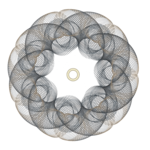
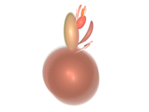
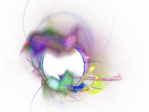
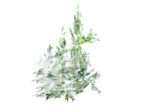
Фрактальные накладки на фон - png - 2











Это цитата сообщения Белянушка Оригинальное сообщение
установка плагинов часть2
FAQ установка плагина итд для Adobe Photoshop CS
Если коротко, то очень просто.
Подключаемые модули (плагины), о которых здесь идет речь, относятся к категории фильтров. Получая от Фотошопа исходную картинку, фильтр обрабатывает ее и возвращает обратно редактору. Плагины-фильтры Фотошопа хранятся в файлах с расширением .8bf .
[div align=\"center\"]Чтобы подключить плагин-фильтр к Фотошопу достаточно скопировать
файл плагина в каталог Фотошопа Plug-Ins\Filters[/div]
[div align=\"center\"]
[показать][/div][div align=\"center\"]Куда копировать плагин[/div]
Например, если на диск C: установлена версия Adobe Photoshop CS2, и вы хотите установить плагин C3C Photo Improver, то надо скопировать файл плагина PhotoImprover.8bf в каталог
[div align=\"center\"]C:\Program Files\Adobe\Adobe Photoshop CS2\Plug-Ins\Filters[/div]
[div align=\"center\"]Запуск плагина[/div]
1.При каждом запуске Фотошоп просматривает свой каталог Plug-Ins и регистрирует обнаруженные там 2.файлы плагинов. После этого плагины становятся доступны в меню Фотошопа.
Откройте в Фотошопе файл фотографии, которую вы хотите обработать плагином.
Используйте пункт Filter главного меню Фотошопа.
Плагины, которые вы можете получить на этом сайте, oбъединены в группу C3C filters. Название этой группы и будет видно в меню. Выбрав группу, выбираете нужный плагин.
[div align=\"center\"]
[показать][/div][div align=\"center\"]Так запускается плагин[/div]
Обратите также внимание на пункт меню Filter/Last Filter[div align=\"center\"]
Не все фильтры могут работать c изображениями разных форматов. Большинство фильтров поддерживают 8-битный RGB-режим представления изображений. В таком режиме загружаются в Фотошоп jpeg-картинки. Но, например, 16-битные RGB- изображения могут обрабатываться не каждым плагином. Если плагин не может работать в данном режиме, он будет недоступен в меню. На рисунке видно, что плагин C3C Photo Improver доступен в меню, а плагины Counter и ImproveIt! - нет. Показанный на рисунке снимок представлен в 16-битном RGB режиме, который поддерживается Photo Improver'ом, но не поддерживается Counter и ImproveIt!
[/div]Повторный запуск плагина-фильтра
В Фотошопе предусмотрен упрощенный вариант запуска ранее использованного фильтра. Чтобы повторно применить последний использованный фильтр (например к другому изображению), достаточно воспользоваться пунктом меню Filter/Last Filter или применить сочетание клавиш Ctrl-F. В меню этот пункт выглядит так (Last Filter) , только если никакие фильтры еще не запускались. Если какой-то фильтр уже работал, то в первом пункте меню Filter будет название этого фильтра.
[div align=\"center\"]
[показать][/div][div align=\"center\"]Для повторного вызова используйте Ctrl-F[/div]
При повторных вызовах с помощью Ctrl-F или меню Filter/Last Filter плагин работает с теми же значениями параметров, что и при последнем его применении.
Серия сообщений "плагины":
Часть 1 - Плагин Alien Skin Xenofex 2 для фотошоп
Часть 2 - Плагины MuRa"s Meister
...
Часть 14 - Устанавливаем фильтр FM Tile Tool
Часть 15 - установка плагинов в папку
Часть 16 - установка плагинов часть2
Это цитата сообщения Белянушка Оригинальное сообщение
установка плагинов в папку
ПЛАГИНЫ