Это цитата сообщения zomka Оригинальное сообщение
Отличный помощник для удаления вирусных программ
|
Это цитата сообщения Галерея_Дефне Оригинальное сообщение
С Рождеством Христовым!(маленький подарок-бродилка для вас к празднику)








Это цитата сообщения ValeZ Оригинальное сообщение
По многочисленным просьбам: возможность скрыть картинки в комментариях
На вкладке "Основные настройки" в настройках в разделе защиты от агрессивных комментариев, появилась возможность настроить автоматическое скрытие, при добавлении комментария, картинок и флешек, которые может хотеть показать Вам комментирующий.
Конечно, и желание комментирующего мы уважаем, поэтому изображения и анимации не удаляем, а лишь скрываем, делая ссылкой. Флешки мы и раньше превращали в ссылки, чтобы предотвратить спам в комментариях с целью накрутить число просмотров на youtube, например. Сейчас, скорее всего, как обдумаем - совместим эти два действия и дадим желающим (например в сообществах, где надо в комментариях выкладывать видео всем пришедшим) настроить и отключить этот запрет.
Я в своем блоге сейчас настроил, чтобы картинки скрывались, прошу прощения и не обижайтесь, это лишь для проверки. Кому интересно - пробуйте вставить, наверняка у кого-то получится, а я посмотрю и адаптирую.
С прошедшим Новым годом и наступающим Рождеством?
Как, кстати, праздничные логотипы, нравятся? Продолжать их рисовать, в качестве подарков для пользователей?
Это цитата сообщения prostoromashka Оригинальное сообщение
Готовим горячее из мяса, птицы, рыбы, кролика, грибов.
Утка, фаршированная клюквой Читать далее
Утка или гусь с апельсиновым соусом Читать далее
Рыба в слоеном тесте Читать далее
Мясо шпигованное Читать далее
Мясное суфле Читать далее
Кролик, тушенный с черносливом Читать далее
Картофельая бабка с грудинкой и грибами Читать далее
Картофель фаршированный Читать далее
Кармашки из свинины с ананасами Читать далее
Зразы куриные Читать далее
Зразы «Курочка ряба»

Это цитата сообщения Логово_Белой_Волчицы Оригинальное сообщение
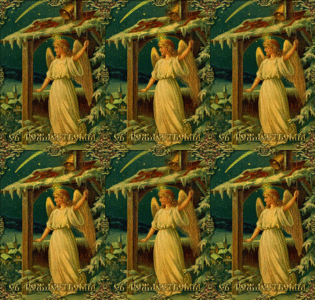
Открыточки с Рождеством Христовым
 [351x500]
 [500x375]
Это цитата сообщения NadinIzVlada Оригинальное сообщение
Мой эпиграф с flash-часиками для Вас! (музыка отключается)
Мой эпиграф с flash-часиками для Вас!
(музыка отключается)
Код для вставки:
[flash=600,420,http://img0.liveinternet.ru/images/attach/c/4//3928/3928336_Devushkachasuy.swf]

Серия сообщений "Flash эпиграф":
Часть 1 - Design by NadinIzVlada: Просто Flash эпиграф - без музыки и с музыкой...
Часть 2 - Мои Flash-эпиграфы для Вас!!!
...
Часть 9 - Мои новые Flash-эпиграфы с кодами для Вас!!!
Часть 10 - Мой эпиграф с flash-часиками для Вас! (музыка отключается)
Часть 11 - Мой эпиграф с flash-часиками для Вас! (музыка отключается)
Часть 12 - Мой эпиграф с flash-часиками для Вас! (музыка отключается)
Это цитата сообщения Franzuzhenka Оригинальное сообщение
Зимние видео рамочки
| ...ВАШE ВИДЕО... |
Franzuzhenka |
| ...ВАШE ВИДЕО... |
Franzuzhenka |
Это цитата сообщения svetlera Оригинальное сообщение
Зимний клипарт "Птицы" PNG

 [400x51]



Это цитата сообщения Инноэль Оригинальное сообщение
УРОК ДЛЯ КОРЕЛА-КАК СДЕЛАТЬ КОЛЛАЖ"ДВИЖЕНИЕВВЕРХ И ВНИЗ"
Это цитата сообщения Крылатый_АнгелГрусти Оригинальное сообщение
Как создать подкаст – загрузить музыку в пост.
|



Это цитата сообщения Дом_советов Оригинальное сообщение
ВСЁ о схемах на ЛиРу
Практически всех лирушников интересуют вопросы, связанные с фонами (схемами) для дневников. Как их установить, поменять, редактировать, как изготовить самостоятельно "под себя"? В этом посте собрано всё. что необходимо знать не только начинающему, но и опытному пользователю Liveinternet-сайта. Огромное спасибо
 Душица, чьи посты использованы в этой статье.
Как сохранить себе схему и использовать её?

Название: Весенняя сакура
Автор: Только_для_женщин Создана: 24.03.2009 22:21 Скопировали: 476 раз Установили: 438 раз Примерить схему | Cохранить себе |
Название: Весна
Автор: Только_для_женщин Создана: 06.03.2009 20:51 Скопировали: 560 раз Установили: 625 раз Примерить схему | Cохранить себе |
Если же без примерки Вы сразу нажали на "сохранить себе", то вы автоматически попадете в подраздел "Управление схемами" в "Настройках дизайна". Вам нужно из открывшегося каталога схем выбрать нужную (на самом деле, та схема, которую вы сохраняли, уже будет выделена курсором и будет первой в списке схем), а далее вам нужно нажать на ссылку "Использовать схему" внизу окошка каталога. Вот и все!
Как работать со схемами и сделать собственный фон для дневника? >>>
Это цитата сообщения Novichok56 Оригинальное сообщение
КАК ВСТАВИТЬ МЕЛОДИЮ В ПЛЕЕР.
|

 [показать]
Это цитата сообщения Mademoiselle_Viv Оригинальное сообщение
Коллажи по урокам
Càlida
 [показать]
Sweet
 [показать]
Aurora-Nouvel espoir
 [показать]
Это цитата сообщения Mademoiselle_Viv Оригинальное сообщение
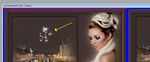
Украшаем картину готовой анимацией в JAS.
В предыдущем посте я выставила несколько анимашек в формате Animation Shop Animation. Открываются они и используются для украшения коллажей в программе Jasc Animation Shop.
Итак, я сделала простенький коллаж, а Вы можете просто взять готовую картинку в формате Jpeg.
Открываем ее в JAS.
Открываем нужную анимацию.
Я Выбрала эту

Эта анимация имеет 14 фреймов.
 [700x93]
Переходим на коллаж (картинку)
И нажимая, на эту кнопку  на верхней панели, сделайте столько дубликатов, чтобы стало 14 фреймов
 [700x96]
Переместитесь на первый фрейм коллажа (картинки)
Правка - Выбрать все.
Перейдите на анимацию.
Правка - Выбрать все.
Правка - копировать.
Вернитесь на коллаж (картинку)
Правка - Вставить - В выбранный фрейм.
У вас на курсоре уже появится картинка.
 [700x290]
Ставите ее в нужное место на 1 фрейме.
Остальные распределятся по нужным фреймам автоматически.
Нажмите на просмотр
и полюбуйтесь на результат.
 [700x534]
Как видите, ВСЕ ОЧЕНЬ ПРОСТО!!!!
Серия сообщений "Jasc Animation Shop":
Часть 1 - Программа-Jasc Animation Shop 3.11
Часть 2 - Инструменты в Аnimation Shop(на русском языке)
...
Часть 15 - Простая анимация в JAS.
Часть 16 - Анимационные эффекты для JAS
Часть 17 - Украшаем картину готовой анимацией в JAS.
Это цитата сообщения милена70 Оригинальное сообщение
Как сделать самую простую кликабельную кнопку с надписью!...
http://blogs.mail.ru/mail/galina.lena/BB694E9761A5D6F.html
 [400x100] [400x100]
Как сделать самую простую кликабельную кнопку с надписью! Для этого воспользуемся вот такой формулой А теперь поподробнее. Формула выглядит вот так [600x104] Здесь надо заменить слова АДРЕС СТРАНИЦЫ, на тот адрес, куда вы хотите попасть с помощью этой кнопки. Для примера берем сайт мелких анимашек, и делаем на него кнопочку- посылалочку.. Вот адрес этого сайта, http://fantasyflash.ru/index.php?&kontent=anime который я взяла в адресной строке сайта [600x338] Теперь переносим его на нашу кнопочку. Стираем слова АДРЕС СТРАНИЦЫ, а вместо этих слов подставляем адрес http://fantasyflash.ru/index.php?&kontent=anime Запись тогда будет выглядеть вот так [600x132] А теперь пишем слова, которые хотим видеть на кнопочке, стерев слова НАЗВАНИЕ КНОПКИ. Например ИДЕМ СЮДА, или, САЙТ ЗДЕСЬ, вообщем все, что вы хотите. Я сейчас напишу САЙТ С КАРТИНКАМИ ЗДЕСЬ. Выглядеть теперь наша запись будет вот так [600x156] Вот и все. Теперь наша кнопочка будет выглядеть вот так, и нажав на нее, вы попадете на сайт с анимашками. Таким образом вы можете делать простейшие кнопочки для любых сайтов и блогов, использовав эту формулу. Можно вместо слов на кнопочку вставить мелкую картинку. Вот код этой кнопочки. Вместо слов АДРЕС КАРТИНКИ, вновь подставляем адрес, а в место слов АДРЕС КАРТИНКИ, ставим ее адрес. Я взяла звездочку, с того же сайта, на который мы и делали кнопочку. Картинки там мелкие и очень удобные для того что бы делать такие кнопочки. Адрес картинки берете так- ВСТАЕТЕ МЫШКОЙ НА КАРТИНКУ, ЖМЕТЕ ПРАВУЮ КНОПКУ МЫШИ И ВЫБИРАЕТЕ "КОПИРОВАТЬ ССЫЛКУ НА ИЗОБРАЖЕНИЕ" или выбираете свойства, а в них находите адрес картинки и копируете его. Теперь наша кнопочка выглядит вот так. Можно сделать кнопочку, где будет и картинка и текст. Вот этот код Здесь все аналогично, заменяем слова на АДРЕС СТРАНИЧКИ, |
Это цитата сообщения MissKcu Оригинальное сообщение
Как сохранить на комп видео с Ютуба. Урок от MissKcu
Серия сообщений "Мои уроки":
Часть 1 - Программа для изготовления фонов-"шотландка"
Часть 2 - Сайт счетчиков постов. Урок от MissKcu
...
Часть 4 - Как загрузить видео на сайт http://www.playcast.ru. Простой вариант
Часть 5 - Как загрузить видео на сайт http://www.playcast.ru. Второй вариант
Часть 6 - Как сохранить на комп видео с Ютуба. Урок от MissKcu