Еще один вид плеера для вас
22-10-2011 17:23
Это цитата сообщения zomka Оригинальное сообщение
Еще один вид плеера для вас
 [241x69]
Это цитата сообщения zomka Оригинальное сообщение
Еще один вид плеера для вас
|
 [241x69]
Писец
22-10-2011 17:19
комментарии: 0
понравилось!
вверх^
к полной версии

Sothink SWF Easy 6.3 Build 630 Portable
22-10-2011 14:21
Это цитата сообщения Mademoiselle_Viv Оригинальное сообщение
Sothink SWF Easy 6.3 Build 630 Portable
Sothink SWF Easy - легкая в использовании программа для создания GIF и Flash анимации. Пользователи смогут использовать данную программу для легкого создания Flash баннеров, кнопок, поздравительных открыток, альбомов и текстовой анимации.
Богатые встроенные ресурсы позволяют вам с легкостью создавать все вышеперечисленные вещи. Эта программа сможет создать Flash и GIF анимацию или текстовую анимацию за несколько кликов мыши. Программа сочетает в себе всю мощь приложений PowerPoint и Flash аниматоров, благодаря чему SWF Easy является мощным приложением для создания Flash презентаций. На сегодня, данная программа является лучшим выбором среди приложений для легкого создания Flash анимации, имеющегося у вас под рукой.
Sothink SWF Easy 6.3 Build 630 Portable
Данной программой можно создать Flash и GIF анимацию, или текстовую анимацию за несколько кликов мыши. Программа сочетает в себе всю мощь приложений PowerPoint и Flash аниматоров, благодаря чему SWF Easy является мощным приложением для создания Flash презентаций. На сегодня, данная программа является лучшим выбором среди приложений для легкого создания Flash анимации.
Возможности программы:
• Легкое создание Flash альбомов, кнопок, баннеров и т.д. с помощью готовых шаблонов
• Эффективное создание профессиональных Flash презентаций
• Большое количество встроенных ресурсов, таких как формы, кнопки, фоны, поздравительные открытки и т.д.
• Сотни встроенных редактируемых эффектов
• Редактирование и создание анимации
• Применение неограниченного количества внешних ресурсов из FLW файлов
• Группирование элементов SWF файлов перед импортированием для выборочного использования элементов
• Поддержка эффекта прозрачности для определенного цвета формы
• Блокировка и разблокировка элементов во избежании ненужных изменений
• Перетаскивание элементов вверх и вниз во временной шкале для изменения Z-порядка
• Импорт существующей векторной графики в форматах AI, SVG, WMF/EMF и .gls, .glb, .glm
• Импорт целых SWF файлов и видео файлов напрямую для полного использования
• Экспорт анимации в качестве GIF и AVI файлов
• Поддержка различных аудио форматов, включая MP3, WAV и другие
• Полная поддержка ActionScript 2.0
Sothink SWF Easy 6.3 Build 630 Portable
Оф.сайт: sothink.com
Активация: не требуется (Portable)
Язык интерфейса: english
Размер файла: 43.45 Мб
Формат файла: rar (5% на восстановление)
Платформа/ОС: Windows 2000 / XP / Vista / 7
 [показать]
Читать далее...
комментарии: 0
понравилось!
вверх^
к полной версии
Это цитата сообщения Mademoiselle_Viv Оригинальное сообщение
Sothink SWF Easy 6.3 Build 630 Portable
Sothink SWF Easy - легкая в использовании программа для создания GIF и Flash анимации. Пользователи смогут использовать данную программу для легкого создания Flash баннеров, кнопок, поздравительных открыток, альбомов и текстовой анимации.
Богатые встроенные ресурсы позволяют вам с легкостью создавать все вышеперечисленные вещи. Эта программа сможет создать Flash и GIF анимацию или текстовую анимацию за несколько кликов мыши. Программа сочетает в себе всю мощь приложений PowerPoint и Flash аниматоров, благодаря чему SWF Easy является мощным приложением для создания Flash презентаций. На сегодня, данная программа является лучшим выбором среди приложений для легкого создания Flash анимации, имеющегося у вас под рукой.
Sothink SWF Easy 6.3 Build 630 Portable
Данной программой можно создать Flash и GIF анимацию, или текстовую анимацию за несколько кликов мыши. Программа сочетает в себе всю мощь приложений PowerPoint и Flash аниматоров, благодаря чему SWF Easy является мощным приложением для создания Flash презентаций. На сегодня, данная программа является лучшим выбором среди приложений для легкого создания Flash анимации.
Возможности программы:
• Легкое создание Flash альбомов, кнопок, баннеров и т.д. с помощью готовых шаблонов
• Эффективное создание профессиональных Flash презентаций
• Большое количество встроенных ресурсов, таких как формы, кнопки, фоны, поздравительные открытки и т.д.
• Сотни встроенных редактируемых эффектов
• Редактирование и создание анимации
• Применение неограниченного количества внешних ресурсов из FLW файлов
• Группирование элементов SWF файлов перед импортированием для выборочного использования элементов
• Поддержка эффекта прозрачности для определенного цвета формы
• Блокировка и разблокировка элементов во избежании ненужных изменений
• Перетаскивание элементов вверх и вниз во временной шкале для изменения Z-порядка
• Импорт существующей векторной графики в форматах AI, SVG, WMF/EMF и .gls, .glb, .glm
• Импорт целых SWF файлов и видео файлов напрямую для полного использования
• Экспорт анимации в качестве GIF и AVI файлов
• Поддержка различных аудио форматов, включая MP3, WAV и другие
• Полная поддержка ActionScript 2.0
Sothink SWF Easy 6.3 Build 630 Portable
Оф.сайт: sothink.com
Активация: не требуется (Portable)
Язык интерфейса: english
Размер файла: 43.45 Мб
Формат файла: rar (5% на восстановление)
Платформа/ОС: Windows 2000 / XP / Vista / 7
[показать]
Серия сообщений "
Делаем элементарные FLАSH часики
22-10-2011 14:19
Это цитата сообщения Джоан Оригинальное сообщение
Видео:-Делаем элементарные FLАSH часики
комментарии: 0
понравилось!
вверх^
к полной версии
Это цитата сообщения Джоан Оригинальное сообщение
Видео:-Делаем элементарные FLАSH часики
Видео подсказка от  Legionary
Много симпатичных осенних картинок
21-10-2011 18:41
Это цитата сообщения Glamik_Ru Оригинальное сообщение
Много симпатичных осенних картинок
Читать далее...
комментарии: 0
понравилось!
вверх^
к полной версии
Это цитата сообщения Glamik_Ru Оригинальное сообщение
Много симпатичных осенних картинок
Художник Maria Ilieva (Bulgaria)
21-10-2011 10:49
Это цитата сообщения klassika Оригинальное сообщение
Художник Maria Ilieva (Bulgaria)
 klassika
 [399x54]
[показать]
сайт Maria Ilieva
[показать]

[399x54]
Это цитата сообщения klassika Оригинальное сообщение
Художник Maria Ilieva (Bulgaria)
 klassika [399x54] [показать]
  |
[показать] [399x54]
Кнопка-плеер
21-10-2011 10:10
Это цитата сообщения Волшебная_Любовь Оригинальное сообщение
Кнопка-плеер
Это цитата сообщения Волшебная_Любовь Оригинальное сообщение
Кнопка-плеер
Часы, цветы, свечи, игрушки, картинки |
Ещё много флэшек с музыкой >>>
Клип-арт и анимашки на новогоднюю тему+зимние смайлики+код
20-10-2011 12:41
Это цитата сообщения Arnusha Оригинальное сообщение
Клип-арт и анимашки на новогоднюю тему+зимние смайлики+код
Читать далее...
комментарии: 0
понравилось!
вверх^
к полной версии
Это цитата сообщения Arnusha Оригинальное сообщение
Клип-арт и анимашки на новогоднюю тему+зимние смайлики+код
|
Мини-открытки к Новому году и не только..
20-10-2011 12:33
Это цитата сообщения Arnusha Оригинальное сообщение
Мини-открытки к Новому году и не только...
 [показать]
Это цитата сообщения Arnusha Оригинальное сообщение
Мини-открытки к Новому году и не только...
 [показать] [показать] [показать] [показать] [показать] [показать] [показать] [показать] [показать] [показать]
|

 [показать]
Всего самого доброго...(Флешка)
19-10-2011 10:03
Это цитата сообщения Джоан Оригинальное сообщение
Всего самого доброго...(Флешка)
комментарии: 1
понравилось!
вверх^
к полной версии
Это цитата сообщения Джоан Оригинальное сообщение
Всего самого доброго...(Флешка)
Полный размер флешки здесь:-http://img0.liveinternet.ru/images/attach/c/4//390...113_Vsego_samogo_luchshego.swf

Веселенькие картиночки!!!
19-10-2011 09:47
Это цитата сообщения Логово_Белой_Волчицы Оригинальное сообщение
Веселенькие картиночки!!!
 [367x82]
 [400x400]
 [262x389]
 [512x357]
 [256x291]
 [242x539]
 [338x386]
Читать далее...
комментарии: 0
понравилось!
вверх^
к полной версии
Это цитата сообщения Логово_Белой_Волчицы Оригинальное сообщение
Веселенькие картиночки!!!
[367x82] [400x400] [262x389] [512x357] [256x291] [242x539] [338x386]
Нарисуй, художник мне, снежно - сказочную зиму!
19-10-2011 09:45
Это цитата сообщения Логово_Белой_Волчицы Оригинальное сообщение
Нарисуй, художник мне, снежно - сказочную зиму!
 [показать]
 [382x12]
Нарисуй, художник мне,
Снежно - сказочную зиму,
Чудный домик на пригорке,
Утопающий в снегу.
Добрый свет зажги в окошке,
Сделай холодно немножко,
А вдали - цепочкой ёлки -
Запорошенных в снегу.
Постарайся, чтоб красиво
Домик снегом заносило.
Поработай не вполсилы,
Хорошо, не как-нибудь.
Нарисуй, художник, счастье!
Подели его на части,
Так, чтоб каждому хватило,
И меня не позабудь!
[382x12]
 [показать]
Читать далее...
комментарии: 0
понравилось!
вверх^
к полной версии
Это цитата сообщения Логово_Белой_Волчицы Оригинальное сообщение
Нарисуй, художник мне, снежно - сказочную зиму!
[показать] [382x12]Нарисуй, художник мне,
Снежно - сказочную зиму,
Чудный домик на пригорке,
Утопающий в снегу.
Добрый свет зажги в окошке,
Сделай холодно немножко,
А вдали - цепочкой ёлки -
Запорошенных в снегу.
Постарайся, чтоб красиво
Домик снегом заносило.
Поработай не вполсилы,
Хорошо, не как-нибудь.
Нарисуй, художник, счастье!
Подели его на части,
Так, чтоб каждому хватило,
И меня не позабудь!
[382x12] [показать]
Урок. Создаём флеш-ролик с помощью программы SWFText
19-10-2011 06:43
Это цитата сообщения Aelios Оригинальное сообщение
Урок. Создаём флеш-ролик с помощью программы SWFText
Для того, чтобы создать такую флеш-открытку, нам потребуется сама программа, которую можно скачать SWFText
У кого не получится скачать по этой ссылке, то внизу страницы есть ещё одна ссылка, с помощью неё тоже свободно можно закачать эту программу.
Это значок программы:
[показать]
Открываем программу.
[показать]
Читать далее...
комментарии: 0
понравилось!
вверх^
к полной версии
Это цитата сообщения Aelios Оригинальное сообщение
Урок. Создаём флеш-ролик с помощью программы SWFText
Для того, чтобы создать такую флеш-открытку, нам потребуется сама программа, которую можно скачать SWFText
У кого не получится скачать по этой ссылке, то внизу страницы есть ещё одна ссылка, с помощью неё тоже свободно можно закачать эту программу.
Это значок программы:
[показать]Открываем программу.
[показать]
Дуэт для одиночества
18-10-2011 12:55
комментарии: 0
понравилось!
вверх^
к полной версии


Снятие скриншотов, бесплатный хостинг картинок с плагином для Firefox
18-10-2011 12:39
Это цитата сообщения Fleur__de_Lis Оригинальное сообщение
Снятие скриншотов, бесплатный хостинг картинок с плагином для Firefox
Чтобы сделать скриншот не обязательно скачивать дополнительную программу!
Открыла для себя отличный сайт http://seeit.bz/ бесплатный хостинг картинок с плагином для Firefox !
 [700x285]
Очень удобен для тех, кто пользуется браузером Firefox.
На панеле браузера, в выпадающем меню выбираешь необходимое, чтоб сделать скриншот
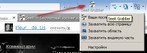 [431x155]
А при выборе настроек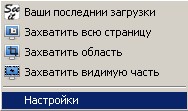
вот такое окошко с настройками увидишь
 [395x545]
Настраивай, пользуйся. Очень удобно!
И в заключение для тех, кто еще не знает что такое скриншот? Я тоже когда-то не знала.
(скри́ншот или скриншо́т, англ. screenshot) это сни́мок экра́на — изображение, полученное компьютером и показывающее в точности то, что видит пользователь на экране монитора или другого визуального устройства вывода (как правило без курсора мыши) - ЭТО СПРАВКА ИЗ ВИКИПЕДИИ
комментарии: 0
понравилось!
вверх^
к полной версии
Это цитата сообщения Fleur__de_Lis Оригинальное сообщение
Снятие скриншотов, бесплатный хостинг картинок с плагином для Firefox
Чтобы сделать скриншот не обязательно скачивать дополнительную программу!
Открыла для себя отличный сайт http://seeit.bz/ бесплатный хостинг картинок с плагином для Firefox !
[700x285] Очень удобен для тех, кто пользуется браузером Firefox.
На панеле браузера, в выпадающем меню выбираешь необходимое, чтоб сделать скриншот
[431x155]А при выборе настроек
вот такое окошко с настройками увидишь
[395x545]Настраивай, пользуйся. Очень удобно!
И в заключение для тех, кто еще не знает что такое скриншот? Я тоже когда-то не знала.
(скри́ншот или скриншо́т, англ. screenshot) это сни́мок экра́на — изображение, полученное компьютером и показывающее в точности то, что видит пользователь на экране монитора или другого визуального устройства вывода (как правило без курсора мыши) - ЭТО СПРАВКА ИЗ ВИКИПЕДИИ
Серия сообщений "Интернет":
Часть 1 - Добавить эффекты к фото с сайта
Часть 2 - Устанавливает фотки из инета, минуя жёсткий диск Вашего компа.
...
Часть 19 - Как проверить свой пароль на надежность?
Часть 20 - Как скачать с Depositfiles.com бесплатно и на большой скорости
Часть 21 - Снятие скриншотов, бесплатный хостинг картинок с плагином для Firefox
Часть 22 - Открытка с аудио с Youtube
Серия сообщений "Браузеры":
Часть 1 - Как скачать сразу все изображения по ссылкам
Часть 2 - Как скачать сразу все фотографии по ссылкам-превью с помощью плагина DownThemAll! для Firefox
...
Часть 12 - Установка дополнений, несовместимых с данной версией
Часть 13 - Удобный переводчик для FireFox
Часть 14 - Снятие скриншотов, бесплатный хостинг картинок с плагином для Firefox
Сократ был прав
18-10-2011 11:28
комментарии: 0
понравилось!
вверх^
к полной версии
ПОИСКОВИК
17-10-2011 19:09
комментарии: 0
понравилось!
вверх^
к полной версии
Как сделать скриншот
17-10-2011 01:47
Это цитата сообщения Miss_SV Оригинальное сообщение
Как сделать скриншот
Читать далее...
комментарии: 0
понравилось!
вверх^
к полной версии
Это цитата сообщения Miss_SV Оригинальное сообщение
Как сделать скриншот
Многие пользователи компьютера наверняка сталкивались с задачей как сделать скриншот («фотографии» экрана). Часто для таких целей используются специальные программы, обладающие широкими возможностями, но в большинстве случаев можно обойтись и встроенными средствами Windows.
Для этого на клавиатуре есть специальная клавиша — Print Screen (PrtScn), чаще всего располагающаяся в правом верхнем углу клавиатуры. Использовать её можно в двух вариантах:
Просто при нажатии Print Screen будет «сфотографирован» экран полностью.
Забавные рисунки на камне
16-10-2011 16:54
комментарии: 0
понравилось!
вверх^
к полной версии
Флешки - Волшебный вечер
16-10-2011 16:45
Это цитата сообщения --_-lulu-_-- Оригинальное сообщение
Флешки - Волшебный вечер
>>> СМОТРИМ ЗДЕСЬ <<<
комментарии: 0
понравилось!
вверх^
к полной версии
Это цитата сообщения --_-lulu-_-- Оригинальное сообщение
Флешки - Волшебный вечер
Процитировав это сообщение вы увидите код флешек.
Еще две флешки
Еще две флешки