Это цитата сообщения Alionka_Alionka Оригинальное сообщение
Фоны (паттерны) с цветами.
http://www.liveinternet.ru/users/inmira/post97589502/
Это цитата сообщения Sheree Оригинальное сообщение
Создание простой рамочки с избражением внутри
Сегодня будем учиться создавать простую рамочку с изображением внутри. Берем как пример одну из пасхальных рамочек:
|
Вот скрин кода этой рамочки:
Зеленым подчеркнут код картинки для внешней рамочки (в нашем случае это сине-бежево-фиолетовое точечное)
Синим подчеркнут код картинки, которая находится внутри рамочки (в нашем случае это нежно-лиловый шелковый фон)
Красным подчеркнут код картинки с зайцем, его положение в рамочке (справа или слева), его размеры (width - ширина, height - высота), которые надо менять и в скобочках тоже.
Оранжевым подчеркнута ссылка на мой дневник и то написание, которое будет отображаться во внешней рамочке. Это надо заменить на свои данные.
А вот и код этой же рамочки, который вы можете себе скопировать и использовать как шаблон:
1 Шаг - Для создания своей рамочки необходимо подобрать фоны и картинку для рамочки (она не должна быть очень большой - таких параметров как у меня вполне достаточно)
2 Шаг - Необходимо загрузить поочередно выбранную графику на какой-нибудь хостинг картинок (я обычно использую Радикал)
3 Шаг - необходимо скопировать поочередно ПЕРВУЮ ссылку и заменить ее в моем примере
Это цитата сообщения Саламандра2009 Оригинальное сообщение
КОЛЛЕКЦИЯ ФОНОВ
Алфавитный каталог
| А • Автомобили • Аисты • Акулы • Ангелы • Анютины глазки • Апельсины • Архитектурные украшения • Африканцы Б • Бабочки • Барельефы • Бокалы • Бревна • Бумага • Буквы • Букеты • Бутылки В • Вино • Виноград • Вишня • Вода и волны • Волки • Воробьи • Восточные люди • Вьюнок • Вязание Г • Галька • Гвоздика • Глаза • Гортензия • Гранит • Груши Д • Дельфины • Деньги • День рождения • Деревья NEW • Дети • Дома • Домашние животные • Доски • Драпировки • Дубовые листья |
• Еда • |
Это цитата сообщения Alionka_Alionka Оригинальное сообщение
Полезные советы и подсказки
http://www.liveinternet.ru/users/egowelt/post102830740/
Это цитата сообщения _LexIncorp_ Оригинальное сообщение
База сайтов фотографов и художников: более 500 ссылок для вдохновения.
Меня всегда спрашивают: а не влом ли некоторым фотки перезаливать?
Я обычно отвечаю: нет, что вы. Ведь перезалил фотки и уже только дурак не поймет откуда подобрка.
Конечно же, 90% фотоподборок идут с 2photo. Кто-то этого и не скрывает, а кто-то выдает за свое.
Так что большие фотоподборки советую просто смотреть на сайте 2Photo.
А откуда 2фото берет фотографии? С сайтов фотографов и художников. И аккуратно ссылочки собирает. Вот они:
Это цитата сообщения Ikarus Оригинальное сообщение
Текстуры
http://www.cgtextures.com/
Многа многа текстур
Это цитата сообщения Angel_Talia Оригинальное сообщение
Обои. Цветочная живопись.
Конечно, я мог бы обойтись и без цветов, но они помогают мне сохранить уважение к самому себе, ибо доказывают, что я не скован по рукам и ногам будничными заботами. Они свидетельство моей свободы.
/Р. Тагор/
Это цитата сообщения Alionka_Alionka Оригинальное сообщение
Всё для оформления дневника
http://www.liveinternet.ru/users/860541/post50504988/
Это цитата сообщения Die_Gelassenheit Оригинальное сообщение
15 Онлайн редакторов изображения
Не так давно я публиковал ссылку на сервис, который позволяет пользователям в пару кликов отфотошопить свою фотографию. Судя по вопросам в личке, людей, которые не хотят заморачиваться с установкой фотошопа (которая чаще всего незаконна, ибо настоящий фотошоп стоит $1000) и нарушать закон, и предпочитают пользоваться вот такими простенькими, но притом вполне функциональными сервисами, все же довольно много.
Поэтому, думаю, будет уместным поделиться еще кое-чем из закладок, чтобы у вас был выбор. И помните, что пользуясь нелицензионным фотошопом, вы нарушаете закон. Зачем это делать, если большинству фотошоп нужен только для того, чтобы обработать фотку? Для этого подойдут почти все нижеприведенные сервисы:
Онлайновая версия знаменитого графического редактора, реализованная на основе технологии Flash. Для полноценной работы с программой необходимо пройти несложную регистрацию. Есть возможность загружать сразу несколько фотографий с диска пользователя или из другого онлайнового хранилища (доступен импорт изображений из Picasa Web Albums, Photobucket, Flickr и Facebook), можно выполнять базовые операции над изображением вроде поворота, коррекции оттенков, ретуши, замены одного цвета другим, а также устранения эффекта “красных глаз”.
Это цитата сообщения answers Оригинальное сообщение
использование спецкодов при написании сообщений
Спецкоды - слова. заключенные в квадратные или угловые скобки, которые помогают менять вид текста и делают разные другие полезные вещи. Спецкоды в угловых скобках <> называются HTML кодами. Их можно вводить "от руки" только в простом редакторе, в расширенном редакторе вместо них нужно пользоваться кнопками над текстом(как в Word). Если очень нужно использовать еще и в расширенном - нажимайте кнопку Источник в левом верхнем углу.
Коды заключенные в квадратные скобки - не являются универсальными, иногда называются BB-кодами, так как происходят из форумов. Их можно использовать и в простом и в расширенном редакторе. Если в BB-кода используется ссылка (код FLASH, например), то надо следить, чтобы расширенный редактор не "подчеркнул" ее, а у простого редактора убрать внизу галочку "Автоматическое распознавание ссылок", иначе код может не сработать правильно. Для удобства использования некоторых BB-кодов в простом редакторе можно активизировать панель спец-кодов.
Перечислим сначала спецкоды, которые уникальны для нашего сайта (вызывают больше всего вопросов), затем разрешенные HTML коды (не полный список, но наиболее употребительные), затем BB-коды, которые могут заменять HTML коды (если кому так удобнее-привычнее).
Это цитата сообщения Innessina Оригинальное сообщение
Как создать, запомнить и выложить схемы. Часть 2.
ТЕПЕРЬ САМОЕ ИНТЕРЕСНОЕ!!!! БУДЕМ ВПЕНДЮРИВАТЬ
 КАРТИНКИ!
 ПЕРЕХОДИМ К САМОЙ ИНТЕРЕСНОЙ И ВОЛНУЮЩЕЙ ТЕМЕ "ДИЗАЙН ДНЕВНИКА" , А ПРОЩЕ МЫ ПОПАЛИ В РАЗДЕЛ "ФОНОВЫЕ КАРТИНКИ"
ФОНОВАЯ КАРТИНКА
Все те фоны, что мы заливали цветом в первой части настроек, - можно залить узором, картинкой и т.д.
Для этого лучше всего использовать "бесшовные фоны" т.к. заливка идет маленькими квадратиками, а если использовать бесшовные фоны,- то все вместе будет смотреться как единое целое. Для примера, бесшовные фоны можно посмотреть здесь. Это дневник
 Inmira! (Если туда пойдете за фонами, беря, говорите хотя бы спасибо!По себе знаю иногда вылетает из головы!
 )
) Вот вариант моей бесшовной:

Автор: Innessina
Создана: 16.11.2009 23:04
Скопировали: 10 раз
Установили: 5 раз
Примерить схему | Cохранить себе
Но в основном все мои схемы со швами. Вы это видите и на данной картинке!!
Для тех, кто пользуется фотошопом или какими-то дизайнерскими программами, сделать бесшовник, не стоит ничего....
Олечка! А теперь ответ для тебя! Можно использовать для заливки большую по размеру, но не тяжелую (до 80 кб) картинку. Тогда рекомендую вслед за
 Legionary поставить "фиксировать фон" ( подробнее о фиксированном фоне позже)
Фон должен быть не более 80000 байт ( 80 кб).
Как я использовала в этой схеме
Автор: Innessina
Создана: 18.11.2009 12:56
Скопировали: 3 раз
Установили: 2 раз
Примерить схему | Cохранить себе
ОТСТУПЛЕНИЕ!!! ЛИРИЧЕСКАЯ НЕОБХОДИМОСТЬ!
Для тех кто не пользуется фотошопом или другими подобными программами!
Немного о больших картинках. Большую картинку лучше брать форматом примерно как разрешение монитора (вашего монитора).
 [609x699]Читать далее
Это цитата сообщения Innessina Оригинальное сообщение
Как создать, запомнить и выложить схемы. Часть 1
Для начала ставлю схему, на которой легче будет прочесть!!!
Автор: Innessina
Создана: 06.11.2009 10:17
Скопировали: 15 раз
Установили: 10 раз
Примерить схему | Cохранить себе
Вот схема, которая стояла в эти дни... Так как я могу схему сменить!
ВЫРАЖАЮ БЛАГОДАРНОСТЬ
Legionary ЗА ПРОДЕЛАННУЮ ТИТАНИЧЕСКУЮ РАБОТУ И ПРИНОШУ СВОИ ИЗВИНЕНИЯ, ЗА ТО, ЧТО ДАЖЕ СПАСИБО НЕ СКАЗАЛА, УТЯНУВ ТРИ ПОСТА, ДА ЕЩЕ Я СОБРАЛАСЬ ИХ ВТИСНУТЬ В СВОЙ ПОСТ! Я БЛАГОДАРЮ

ИМЕННО ВАШИ ПОСТЫ ЛЯГУТ В ОСНОВУ МОЕГО!!!
Сама я не в соей тарелке, т.к. никогда не делала свой пост из чужих! Но, к сожалению, это вынужденное действо! Уж очень хочется помочь знакомым! Ведь это легко - создать свое чудо! Объяснение долгое, а делается схема в течении 5 минут максимум!
Я несколько раз порывалась составить пост сама, но останавливалась! Как на пальцах объяснить??? Как рассказать без картинок создание схем для дневника!? Проблема в том, что, к сожалению, на данный момент, я не могу ставить скрин - фото в комп по техническим причинам... Объяснять на пальцах это тяжело... Несколько раз я бралась за объяснения, но потом бросала попытку...
Этот пост соберется из нескольких постов от
Legionary и потрясающего сообщества Думаю, составители искомых постов меня не убьют!
Я ни в коей мере не претендую на авторство, но свою лепту по мере сил и возможностей и я внесу! В сообществе было изложено очень КРАТКО, ПРОСТО ПОКАЗАНО СХЕМАТИЧНО, а у
Legionary , при всей его четкости, некоторые вещи надо растолковать и... по какой-то причине, он не дописал кое-что....что для женского пола надо бы объяснить! Мне его понять легче, т.к. я до всего докопалась сама.... Кстати,
Legionary предлагает учится составлять фоны на контрастных, ярких цветах, чтобы было все понятно и воочию виделись изменения!!! Прислушайтесь к этому предложению! Это даст возможность, как говорят, "набить лапку"! Именно его посты - на 80% основа моего!Итак, пост - цитата в большей мере для моих друзей, представляющих прекрасную половину, и не очень ладящих с компом! То есть таких как я! Я не умоляю ни чьих достоинств и умственных способностей, но иногда людям надо просто подробно ознакомится с темой, чтоб понять как к это работает! Поэтому, я пишу очень подробно, там где необходимо разложить по полкам! Мне этого так не хватало!!!!!!!
Я ЕЩЕ РАЗ ПРИНОШУ СВОИ ИЗВИНЕНИЯ АВТОРАМ, Я НИКОГО НЕ ХОЧУ ОБИДЕТЬ ИЛИ ПРИСВОИТЬ ЧЕЙ-ТО ТРУД, Я ПРОСТО СТАРАЮСЬ ОБЪЯСНИТЬ БОЛЕЕ ПОДРОБНО, ЧЕМ БЫЛО У ВАС!
Меня периодически спрашивают как делать схемы, как их выставлять и копировать? Я долго думала, как соединить воедино, то, до чего я дошла сама, и как подробно объяснить создание схемы. И вот в сообществе
Legionary три поста с прекрасным схематичным объяснением!Я взяла на себя наглость и собрала несколько постов воедино!!! Это цитаты постов , которые я буду дополнять подробными разъяснениями! Мои пояснения будут заключаться в том, что я объясню, как собрала схему, которую вы видите, как сохранить схему и выставить ее на всеобщее обозрение и просто дополню своими пояснениями четкую графику азбуки сотворения схем! Читать далее
Это цитата сообщения интресс Оригинальное сообщение
Делаем сами......делаю этот пост по прозьбе!!
|
*****************************************
***************************************
Значит так,код этои рамки я думаю знаете где брать..через цитатник...
1.
[показать]2.Это код фона....ЕГО МЕНЯЕМ на тот что вам допустим понравился..
Он выделин красным..их таких там три!!!Точки не трогаем!!!
[показать]3. Нашли фон..нажимаем на него правои кнопки мышки.там вылезит таблица!!
и будет в самом низу сдлово СВОИСТВА!!Жмем на него!!!
Вылезит еще окно..вот оно!!
[показать]Капируем это код сто выделен у меня синим!!И встовляем туда.где выше я писала где код фона!!
4.тут цифра 5!!Это разммер шрифта!!!И код ffffff (цвет шрифта!!!Цвет можно у меня в сообществе наити...КОДЫ!!
[показать]5. меняем картинку!!Находим в любом сообщесве!!
И так же проделываем как с фонами!!
Картинка именно в этои рамке находитьсяя четвертои.так как фона тут три!!
[показать] [показать] [показать]6. меняем разделители над текстом и под текстом!!
Их так же проделываем как с картинкои!!
вот они эти кода!!!Нигде точки,двоеточие не стирать!!!! не трогать НЕ СТИРАтЬ!!
[показать]Вот и все!!Рамка с картинкои и разделителями ГОТОВА!!!!
Если что не понятно!!Спрашиваите..отвечу!!
Это цитата сообщения интресс Оригинальное сообщение
Делаем сами......делаю этот пост по прозьбе!!
|
*****************************************
***************************************
Значит так,код этои рамки я думаю знаете где брать..через цитатник...
1.
[показать]2.Это код фона....ЕГО МЕНЯЕМ на тот что вам допустим понравился..
Он выделин красным..их таких там три!!!Точки не трогаем!!!
[показать]3. Нашли фон..нажимаем на него правои кнопки мышки.там вылезит таблица!!
и будет в самом низу сдлово СВОИСТВА!!Жмем на него!!!
Вылезит еще окно..вот оно!!
[показать]Капируем это код сто выделен у меня синим!!И встовляем туда.где выше я писала где код фона!!
4.тут цифра 5!!Это разммер шрифта!!!И код ffffff (цвет шрифта!!!Цвет можно у меня в сообществе наити...КОДЫ!!
[показать]5. меняем картинку!!Находим в любом сообщесве!!
И так же проделываем как с фонами!!
Картинка именно в этои рамке находитьсяя четвертои.так как фона тут три!!
[показать] [показать] [показать]6. меняем разделители над текстом и под текстом!!
Их так же проделываем как с картинкои!!
вот они эти кода!!!Нигде точки,двоеточие не стирать!!!! не трогать НЕ СТИРАтЬ!!
[показать]Вот и все!!Рамка с картинкои и разделителями ГОТОВА!!!!
Если что не понятно!!Спрашиваите..отвечу!!
Это цитата сообщения Жагуара Оригинальное сообщение
95 Abstract Backgrounds
Шикарные абстрактные фоны
Размер 1900х1200, все фоны кликабельны до оригинального размера.
 [показать]
  [показать]
  [показать]
 [показать]
  [показать]
  [показать]
 [показать]
  [показать]
  [показать]
Это цитата сообщения -Kunzite- Оригинальное сообщение
Это тестовое сообщение для моего блога
Пишу с программы Windows Live Writer, которая очень странная программа.
Найти ее можно Здесь, в отличие от платного BlogJet она бесплатна. Может быть использована с большинством блогов, нужно только правильно выбрать параметры.
Это цитата сообщения Дом_советов Оригинальное сообщение
Памятка начинающему блоггеру
[280x261]Уважаемые наши печенюшки, пчёлки!* Все мы помним, как начинали свои первые виртуальные дневники: "Ух, ты! Это моя первая запись. А что дальше писать, я не знаю... Я вообще не знаю, зачем нужен блог.")) Для тех, кто уже определился, зачем ему нужен блог, эта памятка.1. С чего начинается дневник (блог)? Правильно, с приветствия. Эпиграф и Интересы - это "лицо" вашего блога, постарайтесь, чтобы в нём была видна ваша индивидуальность. (Находятся они в Настройках дневника). Не копируйте слепо понравившийся вам чей-то дневник, придумайте своё. В эпиграфе желательно выразить ваш взгляд на мир, ваш жизненный принцип или образное название дневника. Можно также выложить «красивости»: небольшую анимешную (движущуюся) фотографию, смешные часики, различные копочки-ссылки на интересные ваши материалы. Из последних обычно делают так называемые "бродилки" - указатели-гиды для зашедших к вам в гости читателей или друзей.
Это цитата сообщения Inmira Оригинальное сообщение
Самые азы о создании постов.
Я все в картинках сделала, так, мне кажется, - доступнее...
Если что-то непонятно - отвечу.)))
Про ссылки, расширенный режим и прочеее - чуть позже. Пока - самые азы. Удачи!)))
P.S. Все скрины увеличиваются.
 [показать]
Дальше>>>
Это цитата сообщения иринако Оригинальное сообщение
КАК СОХРАНИТЬ У СЕБЯ В КОМПЕ, ВСЕ ТО ЧТО В ДНЕВНИКЕ
Ещё как оказывается можно сохранить свой блог у себя на компе, для этого нужно открыть блог – пройти до конца страницы (где идет перечисление страниц) вот там есть надпись
[показать]– Экспорт. [показать] Нажимаешь на неё и видишь файлики которые нужно скачать на свой комп, закачиваешь их в одну директорию и всё. Теперь даже если отсутствует связь вы всегда можете прочитать свой любимый дневник.
Это цитата сообщения Елена_Ориас Оригинальное сообщение
Вставляем правильно изображения в дневник.Урок.текст
Как читать когда текст мелкий
или написано светленьким по светлому (темным по темному).
Может, это все и без меня знают, а вот для меня долго было мучением портить глаза в дневниках друзей. Потому что многие ради цветочков всяких пренебрегают четкостью шрифта.
Умные люди (да здравствуют друзья!) подсказали - чтобы читать когда помехой является цвет или крупный яркий рисунок фона, нужно просто мышкой выделить нужный текст.
А чтобы прочесть мелкоту типа нонпарели (6-й кегль) надо прижать на клавиатуре Ctrl и покрутить колесико мышки. Вперед - текст укрупнится, на себя - уменьшится. Так и детали картинок разглядывать удобно. Вот и вся премудрость.
*
Оленна_Пирожкова в комментарии написала: На панели еще есть такая кнопочка "Вид", там три вида "Стандартный", "Авторский" и "Мой"! Тоже хорошо работает :))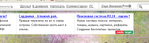 [595x172]
Эта кнопочка нашлась в правом верхнем углу, прилепилась к надписи "Еще дневник".
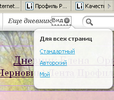 [228x199]Я, будучи в чужом дневнике, нашла там эту же кнопочку и нажала. В выпавшем меню нажала "Мой". И весь дизайн переменился на дизайн моего дневника, я аж удивилась. Вот проделайте этот фокус у себя - интересно нема спасу ))
Я полюбила пользоваться видом "Стандартный". С ним получается черно-белый вариант текста, все четко и никаких мучений для глаз.
Серия сообщений
*Мы на Ли.ру зачем
*Как не заблудиться на Ли.ру
*Как комментировать
*Как выразить (послать) симпатию
*Как сделать ссылку на друга
*Как вставить картинку - урок для новеньких
*Не суйте в комментарии картинки!
* Как разместить картинку со всплывающим текстом
* Как сделать скрин
*Как делать себе ПиАр
*Как остановить принтер
*Комментаторы-данайцы