Это цитата сообщения novprospekt Оригинальное сообщение
Будем учиться создавать флеш ролики (флешки) в программе Aleo Flash Intro Banner Maker. Скачать программу можно здесь " Flash Intro Banner Maker V3.8 русифицированная" Программа эта, небольшая по своему размеру, позволяет создать полноценный флеш для ваших веб-страничек. Вообще, с помощью Flash Banner Maker, можно создавать мультимедийный контент в формате Gif, AVI, и Flash. Мы же пока остановимся именно на создании флешек. Флешка очень интересный и интерактивный мультимедийный продукт. Даже в рекламный флешролик можно встроить игровые элементы, которые, несомненно, будут развлекать потребителей такой рекламы. Кроме того, в флешку можно встроить перенаправленную веб ссылку на необходимую страницу в сети. Все это делает Flash очень привлекательным элементом для оформления вэб страниц. Вот и научимся делать баннеры и флешколлажи для оформления дневников. С программой Aleo Flash Intro Banner Maker сделать это будет просто,поскольку программа имеет весьма удобный интерфейс в виде пошагового меню, пройдя по вкладкам которого и установив необходимые вам парамеры, а также загрузив изображения и готовые флешэлементы, вы в конце получите готовый для публикации флеш-ролик. Этот флешролик вы сможете сохранить себе на компьютер и затем разместить на флеш-хостингах для получения ссылки, а затем уже разместить флешки у себя в дневнике или на сайте. "ЧИТАЕМ ДАЛЕЕ" |
Серия сообщений "Уроки Flash":уроки в разных флешпрограммах, авторские уроки flash
Часть 1 - Делаем элементарные часики.Начинаем учиться созданию flash.
Часть 2 - Как правильно записать код флешки или видео в рамочку для кодов.
Часть 3 - Создаем флешки в программе Aleo Flash Intro Banner Maker.Часть первая.
Часть 4 - Пошаговая инструкция по созданию флешролика в программе Aleo Flash Intro Banner Maker.
Часть 5 - Создаем таймер обратного отсчета в программе Sothink SWFQuicker
...
Часть 43 - Флеш Радио «Новогоднее».
Часть 44 - Делаем флеш календарик в Adobe Flash (AS3).
Часть 45 - Текстовый скроллинг средствами флеш.
Серия сообщений "Флешки Новогодние":
Часть 1 - Флешинформер "До Нового Года осталось..."
Часть 2 - Создаем флешки в программе Aleo Flash Intro Banner Maker.Часть первая.
Часть 3 - "До Рождества осталось..." Обратный отсчет.
Часть 4 - Флеш радио "Новогоднее"
...
Часть 25 - Флеш поздравления с Новым Годом.
Часть 26 - Флеш открытка «2015».
Часть 27 - С Новым Годом!
Это цитата сообщения novprospekt Оригинальное сообщение
Практикум в картинках по уроку "Создаем флешки в программе Aleo Flash Intro Banner Maker. Часть первая."Урок "Создаем флешки в программе Aleo Flash Intro Banner Maker. Часть первая." здесь Для этого практического урока я использовала клипарт и готовые флешки (часики, огонь свечи), котрые находятся в архиве. Вы можете воспользоваться этими материалами, а можете использовать свои файлы. Скачать архив с материалом Целью данной работы будет закрепление материала урока "Создаем флешки в программе Aleo Flash Intro Banner Maker" , а именно: Когда вы закончите этот урок - практикум, у вас должен получиться флешколлаж, составленный из отдельных элементов. А затем мы будем учиться добавлять в флешролик динамический и статический тексты, делать кликабельную подпись и задавать ссылки на другие страницы, используя как сам ролик, так и его отдельные элементы. И так приступим к уроку "ЧИТАЕМ ДАЛЕЕ" |
Серия сообщений "Уроки Flash":уроки в разных флешпрограммах, авторские уроки flash
Часть 1 - Делаем элементарные часики.Начинаем учиться созданию flash.
Часть 2 - Как правильно записать код флешки или видео в рамочку для кодов.
Часть 3 - Создаем флешки в программе Aleo Flash Intro Banner Maker.Часть первая.
Часть 4 - Пошаговая инструкция по созданию флешролика в программе Aleo Flash Intro Banner Maker.
Часть 5 - Создаем таймер обратного отсчета в программе Sothink SWFQuicker
Часть 6 - Украшаем простые цифровые часики. Разнообразие дизайна.
...
Часть 43 - Флеш Радио «Новогоднее».
Часть 44 - Делаем флеш календарик в Adobe Flash (AS3).
Часть 45 - Текстовый скроллинг средствами флеш.
Ингредиенты
Кефир (250 мл ) — 1 стак.
Сода (без горки, гасить не надо) — 1 ч. л.
Сахар (можно меньше ) — 1 стак.
Мука (250 мл) — 1 стак.
Какао-порошок — 2 ст. л.
Делается тортик легко и просто!
Первым делом включаем греться духовку на 200 градусов.
Берём две ёмкости.
В первую наливаем кефир сода (гасить не надо, это сделает кефир).
Во вторую - сахар, мука и какао.
Смешать кефир с содой. Смешать сухие ингредиенты.
Смешиваем первую смесь со второй - получается средней густоты коричневое тесто.
Берём форму - смазываем раст. маслом. Если силиконовая, то вообще смазывать не нужно!
Диаметр моей формы 29 см. Выпекала и в других формах - тогда выше получается)
Выливаем туда наше тесто, разравниваем.
Ставим выпекаться в разогретую до 200 градусов духовку - 25 минут.
(Ориентируйтесь на свою духовку - проверяйте деревянной шпажкой периодически!)
Так же можно выпекать и в мультиварке - режим "выпечка" - 45 минут примерно)
Достаём из духовки! Вот такой красавец!
Скажу сразу, что форма у мена достаточно широкая, поэтому в форме поуже - он будет выше!
Теперь смазываем кремом. У меня сметана с сахаром/сахарной пудрой.
Сверху присыпаем какао!
Но это полёт вашей фантазии: любой крем, варенье, сгущёнка, шоколад, помадка и т. п.
сверху можно присыпать орехами, кокосовой стружкой, цукатами, украсить по желанию!
Поставить в холодильник для охлаждения и пропитки!
Приятного аппетита!!!
 [551x443]
Ажурный узор этой шикарной туники повторяет рисунок отделки фантазийной пряжи декоративными листьями. Для таких непростых пряж, уместнее всего простые решения.
Размер 46-50
Вам потребуется 500 г зеленой фантазийной пряжи с деревянными бусинами и листьями FAU Handmade (44% хлопок, 44% акрил, 8% п/а, 4% - бусины, 100 г/160 м); прямые и круговые спицы № 7.
 [381x640]
Платочная вязка, узор по схеме.
Плотность вязания 14п. х 15 р. = 10 х 10 см, связано узором
по схеме.
Описание вязания туники:
СПИНКА Наберите на спицы крестообразным набором (см. описание тут) 73 п. и вяжите узором по схеме. Провязав 150 рядов от начала работы, далее вяжите 10 рядов платочной вязкой, закройте петли, не стягивая край.
ПЕРЕД Вяжите, как спинку.
СБОРКА Выполните плечевые и боковые швы. По краям пройм наберите на круговые спицы 140 п. и вяжите 10 рядов платочной вязкой; закройте петли, не стягивая край.
Схема вязания ажурного узора:
 [450x214]
 [235x640]

Это цитата сообщения Sonya_kot Оригинальное сообщение
На 100 г - 90 ккал.
 [612x304]
Для приготовления нам нужно:
- Фарш куриной грудки - 350 г (1 большая грудка);
- Пятая часть среднего кочана капусты (130 г.)
- Треть стакана риса (70 г.)
- Яйца - 1 шт;
- Сметана 15% - 100 г;
- Консервированные томаты в собственном соку;
- Пол пучка укропа;
- Пол пучка петрушки.
Приступаем к приготовлению:

Это цитата сообщения LediLana Оригинальное сообщение

Не обращайте внимание на то, что это блюдо выглядит не очень аппетитно. Поверьте на слово, оно потрясающе вкусное!
Яблоки-розы можно использовать для украшения пирогов, пирожных, кексов или подавать как отдельное блюдо.
Приготовление (визуализация на последнем изображении): тоненькие дольки провариваем в сладком сиропе, на 500 мл воды 1 стакан сахара.
Проваривать в кипящем сиропе минуты 2-3. (Время варки зависит от сорта яблок, но в конечном счете дольки должны стать прозрачными).
Откидываем на сито, даем кусочкам немного остыть и начинаем собирать цветок.
Берем маленькую дольку и сворачиваем в трубочку, потом на эту трубочку постепенно накладываем дольки по очереди пока не получится роза желаемого размера.
 [604x332]
 [600x686]
 [600x399]
 [600x399]
 [600x460]
 [400x301]
 [500x331]
1.Классический заварной крем
Ингредиенты:
●500 мл. молока
●200 гр. сахара
●1 ч. ложка ванилина
●50 гр. муки
●4 яичных желтка
Приготовление:
Яичные желтки мы растираем с сахаром, ванилином и мукой до однородной массы. Доводим наше молоко до кипения. Вливаем горячее молоко в яичную массу, перемешиваем.Полученную массу ставим на огонь и варим до загустения. Готово!
Ингредиенты:
Для теста:
●250 грамм маргарина (лучше сливочное масло: маргарин вреден для здоровья)
●3 стакана муки
●2 столовые ложки сахара
●щепотка соли
Для начинки:
●2 лимона (или 1 апельсин)
●1 стакан (250 г) сахарного песка
●1 столовая ложка картофельного крахмала
Апельсиновое желе для торта можно купить, а можно приготовить самому: Рецепт приготовления можно посмотреть здесь
Приготовление:
Масло растереть с мукой в крошку, добавить сахар и соль. Половину выложить в форму, распределяя и на бока. Для начинки натереть на терке 2 лимона или апельсина, вынув косточки. Добавить 1 стакан сахара и 1 столовую ложку крахмала. Выложить начинку на крошку, сверху присыпать оставшейся крошкой.
Выпекать до готовности при температуре 180 градусов. Охлажденную ватрушку залить апельсиновым желе для торта.
 [604x304]
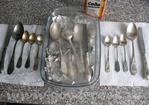
Берёте лист фольги размером примерно как пара листов формата А4 и 2-3 столовые ложки соды.
Рвете фольгу на кусочки и уложите в какую-либо посуду, высыпайте туда же соду, сложите своё серебро и мельхиор.
Сверху залить всё это обязательно крутым кипятком. И прямо на ваших глазах происходит волшебство.
 [600x423]
Это цитата сообщения Stravinski Оригинальное сообщение
Фишки компьютерные. Секретная папка.

Иногда возникает необходимость спрятать папку от посторонних глаз.
Но прятать её в глубине папок и подпапок-неудобно, теряется много времени...да и можно забыть, куда вы её "закопали".
Выход из положения-создание секретной прозрачной папки.
1. Создаём на рабочем столе новую папку
2. Открываем пункт-ПЕРЕИМЕНОВАТЬ-ставим точку вместо названия.
3. Заходим в СВОЙСТВА папки-дале НАСТРОЙКИ-выбираем СМЕНИТЬ ЗНАЧОК.
4. Выбираем-ОБЗОР. В открывшемся окне с иконками находим-прозрачную (при наведении курсора на пустое место невидимая иконка выделится)
5. Нажимаем на иконку-далее везде ОК. Вот и всё. Папка исчезла. Есть только ориентир-точка, которую вы, может быть видите, но посторонний точно не разглядит.
6.Чтобы не забыть, не потерять такую папку, держите ее в определенном углу рабочего стола. И будьте осторожней, папку-неведимку легко случайно отправить в корзину, случайно переместиь в другие папки и т д.
Удачи в ваших шпионских начинаниях!

Это цитата сообщения Beauti_Flash Оригинальное сообщение
|


Ингредиенты
на банку 300 мл:
Апельсины — 3 шт.
Вода — 300 мл
Сахар — 300 г
Лимонный сок — 50 мл
Имбирь (по желанию) —10 г
Приготовление:
1. Апельсины тщательно вымыть и обдать кипятком, чтобы смыть слой консервантов с поверхности.
2. Разрезать вдоль на 4 части, каждую из частей еще пополам. Мякоть удалить, а затем разрезать каждую дольку кожуры еще пополам, в итоге получаются довольно тонкие полоски.
3. Полоски кожуры поместить в глубокую миску и залить полностью водой. Вымачиваем 3 дня, регулярно меняя воду (примерно 4–5 раз в день).
4. Затем с каждой полосочки ножом удалить альбедо (белую часть с внутренней стороны кожуры). Свернуть каждую полоску в спиральку и насадить на нитку, как бусы. Есть вариант не удалять альбедо, если апельсин тонкошкурый. В этом случае спиральки свернуть до вымачивания и залить водой уже готовые бусы.
5. После вымачивания цедру проварить 3–4 раза по 15–20 минут, каждый раз выливая воду. После каждого проваривания бусы из цедры обдавать холодной водой.
6. В широкой кастрюле сварить сироп из воды и сахара, положить в него подготовленные бусы, довести до кипения и варить на медленном огне 20–30 минут, после чего выключить и дать остыть.
7. Повторить процесс еще раз, но при этом после закипания добавить лимонный сок.
8. После того, как варенье остынет, вынуть бусы и удалить нитки. Перелить в банку и хранить в холодильнике.


Автор рецепта: Rina