КАК УСТАНАВЛИВАТЬ ПЛАГИНЫ В ФОТОШОП CS5 для WIN 7
25-05-2010 16:16
Это цитата сообщения Mademoiselle_Viv Оригинальное сообщение
КАК УСТАНАВЛИВАТЬ ПЛАГИНЫ В ФОТОШОП CS5 для WIN 7
Я мало разбираюсь в компьютерах и не могу сказать, какую играет браузер в этом, но у меня стоит Windows 7 Home Basic и фотошоп CS 5 и я расскажу, как устанавливала фильтры в свой Фотошоп.
1. Создаем папку. Совершенно не важно, где она будет располагаться. У меня она стоит просто на диске С, так мне проще ее искать. Я назвала ее "PLUG-INS". Но можно использовать и "родную" папку "plug-ins" в фотошопе, не создавая дополнительную. Главное, знать, где ее искать.
2. Теперь, открываем Фотошоп.
Заходим по адресу:
Редактирование / Установки / Внешние модули
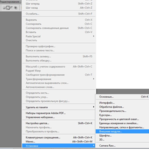 [693x696]
3. Дальше по скрину: находим папку с плагинами, кликаем на нее и жмем ОК.
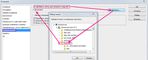 [700x283]
4. Кликаем на общий "ОК".
Теперь все фильтры, загруженные в эту папку появятся в фотошопе, при условии, что Вы не забыли загрузить MSVCRT10.dll
НЕ ЗАБУДЬТЕ ПЕРЕЗАГРУЗИТЬ ФОТОШОП!!!!!
 [240x200]
комментарии: 0
понравилось!
вверх^
к полной версии
Это цитата сообщения Mademoiselle_Viv Оригинальное сообщение
КАК УСТАНАВЛИВАТЬ ПЛАГИНЫ В ФОТОШОП CS5 для WIN 7
1. Создаем папку. Совершенно не важно, где она будет располагаться. У меня она стоит просто на диске С, так мне проще ее искать. Я назвала ее "PLUG-INS". Но можно использовать и "родную" папку "plug-ins" в фотошопе, не создавая дополнительную. Главное, знать, где ее искать.
2. Теперь, открываем Фотошоп.
Заходим по адресу:
Редактирование / Установки / Внешние модули
 [693x696]
3. Дальше по скрину: находим папку с плагинами, кликаем на нее и жмем ОК.
[700x283]4. Кликаем на общий "ОК".
Теперь все фильтры, загруженные в эту папку появятся в фотошопе, при условии, что Вы не забыли загрузить MSVCRT10.dll
НЕ ЗАБУДЬТЕ ПЕРЕЗАГРУЗИТЬ ФОТОШОП!!!!!
[240x200]
Урок :Рамочка многослойная (по просьбе)
25-05-2010 16:16
Это цитата сообщения mimozochka Оригинальное сообщение
Урок :Рамочка многослойная (по просьбе)

Это цитата сообщения mimozochka Оригинальное сообщение
Урок :Рамочка многослойная (по просьбе)
Урок делаем рамочку в Photoshop CS5 . Делаем рамочку многослойную. (по просьбе) Эта рамка для тех кто еще не умеет делать,немного трудновата,но может начать с мои уроки 1 Создать документ с размерами ширина 800 высота 1000 пикселей фон прозрачный. 2 берем иструмент прямоугольник №1 и чертим на слое (см скрин) далее заливаем цветом(редактирование,выполнить заливку,цвет ( выбираете нужный вам кликнув на цвет пипеткой и жмем ок)Выделение отменить  [700x] [700x] |
КАК УСТАНАВЛИВАТЬ ПЛАГИНЫ В ФОТОШОП CS5 для WIN 7
25-05-2010 16:16
Это цитата сообщения Mademoiselle_Viv Оригинальное сообщение
КАК УСТАНАВЛИВАТЬ ПЛАГИНЫ В ФОТОШОП CS5 для WIN 7
Я мало разбираюсь в компьютерах и не могу сказать, какую играет браузер в этом, но у меня стоит Windows 7 Home Basic и фотошоп CS 5 и я расскажу, как устанавливала фильтры в свой Фотошоп.
1. Создаем папку. Совершенно не важно, где она будет располагаться. У меня она стоит просто на диске С, так мне проще ее искать. Я назвала ее "PLUG-INS". Но можно использовать и "родную" папку "plug-ins" в фотошопе, не создавая дополнительную. Главное, знать, где ее искать.
2. Теперь, открываем Фотошоп.
Заходим по адресу:
Редактирование / Установки / Внешние модули
[693x696]
3. Дальше по скрину: находим папку с плагинами, кликаем на нее и жмем ОК.
[700x283]
4. Кликаем на общий "ОК".
Теперь все фильтры, загруженные в эту папку появятся в фотошопе, при условии, что Вы не забыли загрузить MSVCRT10.dll
НЕ ЗАБУДЬТЕ ПЕРЕЗАГРУЗИТЬ ФОТОШОП!!!!!
[240x200]
комментарии: 0
понравилось!
вверх^
к полной версии
Это цитата сообщения Mademoiselle_Viv Оригинальное сообщение
КАК УСТАНАВЛИВАТЬ ПЛАГИНЫ В ФОТОШОП CS5 для WIN 7
1. Создаем папку. Совершенно не важно, где она будет располагаться. У меня она стоит просто на диске С, так мне проще ее искать. Я назвала ее "PLUG-INS". Но можно использовать и "родную" папку "plug-ins" в фотошопе, не создавая дополнительную. Главное, знать, где ее искать.
2. Теперь, открываем Фотошоп.
Заходим по адресу:
Редактирование / Установки / Внешние модули
[693x696]3. Дальше по скрину: находим папку с плагинами, кликаем на нее и жмем ОК.
[700x283]4. Кликаем на общий "ОК".
Теперь все фильтры, загруженные в эту папку появятся в фотошопе, при условии, что Вы не забыли загрузить MSVCRT10.dll
НЕ ЗАБУДЬТЕ ПЕРЕЗАГРУЗИТЬ ФОТОШОП!!!!!
[240x200]
Без заголовка
25-05-2010 16:16
Это цитата сообщения Mademoiselle_Viv Оригинальное сообщение
Установка программы ADOBE PHOTOSHOP CS5
Подробная установка
комментарии: 0
понравилось!
вверх^
к полной версии
Это цитата сообщения Mademoiselle_Viv Оригинальное сообщение
Установка программы ADOBE PHOTOSHOP CS5
Автор Урока Елена
Елена
ADOBE PHOTOSHOP CS5
[показать]
Adobe Photoshop CS5 — новая версия известнейшего графического пакета для фотографов и дизайнеров. Используя Adobe Photoshop CS5 Extended, можно создавать высококачественные изображения для печати, публикации в интернете и использования в видео. Photoshop CS5 Extended — отраслевой стандарт для графических дизайнеров — содержит самые современные средства для обработки изображений, композитинга и рисования, а также инструменты, которые помогают создавать и редактировать 3D-графику и анимированный контент. Photoshop CS5 — это новые инструменты для работы с цифровыми изображениями; превосходные возможности выделения, ретуширования и реалистичного раскрашивания изображений, а также множество улучшенных функций повышения продуктивности.

ADOBE PHOTOSHOP CS5
[показать]Adobe Photoshop CS5 — новая версия известнейшего графического пакета для фотографов и дизайнеров. Используя Adobe Photoshop CS5 Extended, можно создавать высококачественные изображения для печати, публикации в интернете и использования в видео. Photoshop CS5 Extended — отраслевой стандарт для графических дизайнеров — содержит самые современные средства для обработки изображений, композитинга и рисования, а также инструменты, которые помогают создавать и редактировать 3D-графику и анимированный контент. Photoshop CS5 — это новые инструменты для работы с цифровыми изображениями; превосходные возможности выделения, ретуширования и реалистичного раскрашивания изображений, а также множество улучшенных функций повышения продуктивности.
Без заголовка
25-05-2010 16:16
Это цитата сообщения DiZa-74 Оригинальное сообщение
МОРЕ КЛИПАРТА
Читать далее...
комментарии: 0
понравилось!
вверх^
к полной версии
Это цитата сообщения DiZa-74 Оригинальное сообщение
МОРЕ КЛИПАРТА
[показать] [показать] [показать] [показать] [показать] [показать] [показать] [показать] [показать] [показать] [показать] [показать] [показать] [показать] [показать] [показать] [показать] [показать] [показать] [показать] [показать] [показать] [показать] [показать] [показать] [показать] [показать] [показать] [показать] [показать]
Серия сообщений "КЛИПАРТ":
Часть 1 - КЛИПАРТ СЕРДЕЧКИ
Часть 2 - КЛИПАРТ БАБОЧКИ
Часть 3 - Малыши - клипарт
Часть 4 - Праздничный букет
Часть 5 - Птицы
Часть 6 - Клипарт
Без заголовка
25-05-2010 16:16
Это цитата сообщения morela4 Оригинальное сообщение
«Что же такое Paint?»
Читать далее...
комментарии: 4
понравилось!
вверх^
к полной версии
Это цитата сообщения morela4 Оригинальное сообщение
«Что же такое Paint?»
«Что же такое Paint?»
Без заголовка
25-05-2010 16:16
Это цитата сообщения Mademoiselle_Viv Оригинальное сообщение
Как пользоваться паттернами в photoshop.
Бесшовные фоны (паттерны) мы часто используем для дизайна, заливая ими свои странички. В фотошопе есть библиотека паттернов.
Давайте рассмотрим способы заливки файла паттерном.
Создадим новый файл (как создать файл тут) 500-500 пкс, настройки:
[399x243]
Приступим.
комментарии: 0
понравилось!
вверх^
к полной версии
Это цитата сообщения Mademoiselle_Viv Оригинальное сообщение
Как пользоваться паттернами в photoshop.
Давайте рассмотрим способы заливки файла паттерном.
Создадим новый файл (как создать файл тут) 500-500 пкс, настройки:
[399x243]
Без заголовка
25-05-2010 16:16
Это цитата сообщения Mademoiselle_Viv Оригинальное сообщение
Работа с маской, раскрашиваем маску
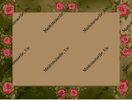 [397x300]
1. Откройте новый документ размером 600х450,
выставляем цвета: переднего плана #a18963 и фоновый #2f3203.
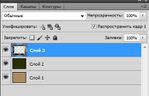
Заполняем первый слой цветом переднего плана, открываем новый слой и заполняем его цветом фона.
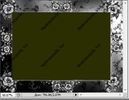
Открываем маску располагаем ее НАД цветными слоями.
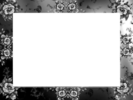 [600x450]
 [347x224]
 [419x324]
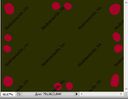
2. Теперь мы будем раскрашивать цветочки. Рабочий слой у нас будет зеленый (Layer2/слой 2), но глазки выключены на всех слоях!!!! Цвет #8c062d. Открываем инструмент кисть и подбираем ее размер под цветы. У меня для крупных цветочков размер 40, а для мелких - 32. И начинаем водить кистью по цветочкам на маске, как бы раскрашивая их. Цвет Вы не увидите, потому что он будет на рабочем слое под маской.
Если отключить маску, этот слой будет иметь вот такой вид
 [414x321]
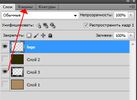
3. Дальше меняем местами слой с маской и раскрашенный слой.
 [347x253]
Дальше работаем с маской.
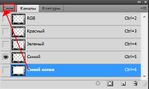
4. Слой с маской рабочий. Глазки на цветных слоях выключены! Идем в "Каналы"
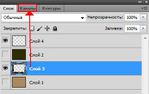 [346x217]
Жмем правой кнопкой мыши на канал "Blue/Синий" и делаем дубликат канала
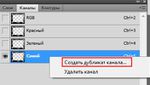 [351x199]
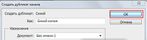 [530x142]
Зажав Ctrl, щелкаем по иконке нового канала - появляется выделение.
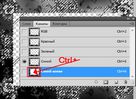 [407x298]
Сразу идем в "Слои", отключаем глазок на слое с маской и включаем на верхнем цветном слое и делаем его рабочим.
 [347x207]
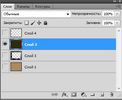 [348x284]
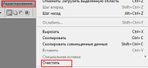
Выделение переместилось на этот слой - жмем Del или Редактирование > Очистить.
 [453x206]
Отключите выделение. Удалите слой с маской(если он Вам не нужен). Включите глазок на фоновом слое и получите картинку!
[397x300]
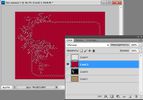
Хочу сделать уточнение по работе с маской, когда нужно вырезать другую область.
Например, нам нужна только цветная рамочка
 [635x442]
До того, как очистить область, сделайте инверсию
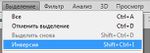 [305x108]
И после этого жмите Del
[453x206]
Результат уже будет такой
 [397x298]
И ее тоже можно раскрасить
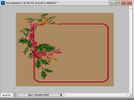 [546x405]
ЖЕЛАЮ УДАЧ В ТВОРЧЕСТВЕ!!!!

© by Mademoiselle VivЧитать далее...
комментарии: 0
понравилось!
вверх^
к полной версии
Это цитата сообщения Mademoiselle_Viv Оригинальное сообщение
Работа с маской, раскрашиваем маску
[397x300]1. Откройте новый документ размером 600х450,
выставляем цвета: переднего плана #a18963 и фоновый #2f3203.
Заполняем первый слой цветом переднего плана, открываем новый слой и заполняем его цветом фона.
Открываем маску располагаем ее НАД цветными слоями.
[600x450] [347x224] [419x324]2. Теперь мы будем раскрашивать цветочки. Рабочий слой у нас будет зеленый (Layer2/слой 2), но глазки выключены на всех слоях!!!! Цвет #8c062d. Открываем инструмент кисть и подбираем ее размер под цветы. У меня для крупных цветочков размер 40, а для мелких - 32. И начинаем водить кистью по цветочкам на маске, как бы раскрашивая их. Цвет Вы не увидите, потому что он будет на рабочем слое под маской.
Если отключить маску, этот слой будет иметь вот такой вид
[414x321]3. Дальше меняем местами слой с маской и раскрашенный слой.
[347x253]Дальше работаем с маской.
4. Слой с маской рабочий. Глазки на цветных слоях выключены! Идем в "Каналы"
[346x217]Жмем правой кнопкой мыши на канал "Blue/Синий" и делаем дубликат канала
[351x199] [530x142]Зажав Ctrl, щелкаем по иконке нового канала - появляется выделение.
[407x298]Сразу идем в "Слои", отключаем глазок на слое с маской и включаем на верхнем цветном слое и делаем его рабочим.
[347x207] [348x284]Выделение переместилось на этот слой - жмем Del или Редактирование > Очистить.
[453x206]Отключите выделение. Удалите слой с маской(если он Вам не нужен). Включите глазок на фоновом слое и получите картинку!
[397x300]Хочу сделать уточнение по работе с маской, когда нужно вырезать другую область.
Например, нам нужна только цветная рамочка
[635x442]До того, как очистить область, сделайте инверсию
[305x108]И после этого жмите Del
[453x206]Результат уже будет такой
[397x298]И ее тоже можно раскрасить
[546x405]ЖЕЛАЮ УДАЧ В ТВОРЧЕСТВЕ!!!!
© by Mademoiselle Viv
Серия сообщений "УРОКИ ФОТОШОПА":
Часть 1 -
Без заголовка
25-05-2010 16:16
Это цитата сообщения NATALI-NG Оригинальное сообщение
Adobe Photoshop 12 CS5 Extended RePack by MarioLast
Мои дорогие вот нашла в одном очень хорошем сообществе С5 http://my.mail.ru/community/photoshoptrainig/tag/%...%d2%dc%20%d4%ce%d2%ce%d8%ce%cf Уже себе установила,и довольная как слонёнок..Всё работает,все функции для С5 присутствуют....Свои не нужные уже удалила ,ибо знаю,что уже на другой ФШ неперейду после этого..А самое главное,что этот память не жрёт ,как тот что был у меня до этогоС5,он был в полной сборке,а половина из его начинки вовсе не нужна для работы...
Перед тем как запустить фотошоп для установки..Выключите инет,и соблюдайте все инструкции указанные в скринах....Иначе вы фошоп не запустите если не выключите инет...
Читать далее
комментарии: 0
понравилось!
вверх^
к полной версии
Это цитата сообщения NATALI-NG Оригинальное сообщение
Adobe Photoshop 12 CS5 Extended RePack by MarioLast
Мои дорогие вот нашла в одном очень хорошем сообществе С5 http://my.mail.ru/community/photoshoptrainig/tag/%...%d2%dc%20%d4%ce%d2%ce%d8%ce%cf Уже себе установила,и довольная как слонёнок..Всё работает,все функции для С5 присутствуют....Свои не нужные уже удалила ,ибо знаю,что уже на другой ФШ неперейду после этого..А самое главное,что этот память не жрёт ,как тот что был у меня до этогоС5,он был в полной сборке,а половина из его начинки вовсе не нужна для работы...
Перед тем как запустить фотошоп для установки..Выключите инет,и соблюдайте все инструкции указанные в скринах....Иначе вы фошоп не запустите если не выключите инет...
Читать далее
Серия сообщений "Программы":
Часть 1 - Adobe Photoshop 12 CS5 Extended RePack by MarioLast
Часть 2 - Corel Paint Shop Pro Photo X2.exe
Дневник Julia_Fra
25-05-2010 16:16
комментарии: 0
понравилось!
вверх^
к полной версии
