


Это цитата сообщения Mademoiselle_Viv Оригинальное сообщение
Как сделать градиент в фотошопе

 [показать]В этом уроке мы приступим к созданию не самого сложного, но и не самого простого градиента, такого как у меня на картинке.
Мы научимся с Вами делать градиент цвета и прозрачный градиент. Думаю, Вы уже заметили, что верхний край имеет прозрачность большую, нежели весь градиент.
Итак, начинаем:

Это цитата сообщения Mademoiselle_Viv Оригинальное сообщение
Применение маски с помощью слоя-маски

 [показать]
 [300x100]
Это цитата сообщения Mademoiselle_Viv Оригинальное сообщение
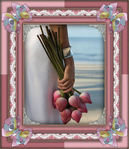
Рамочка "Dimdim"
 [221x38]
 [476x550]
Фильтры:
FM Tile Tools
Eye Candy 4000
Len K's Paris...
Len K's Jeffrey...
Layout Tools
Simple
Материал:

 [230x73]
Это цитата сообщения Mademoiselle_Viv Оригинальное сообщение
Перевод масок jpeg в png
 Фима-Собак, только немного переработан
1. Открываем саму маску.
 [400x400]
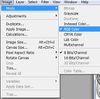
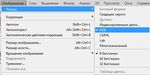
Перевести в режим RGB (если нужно).
 [342x339]
 [543x272]
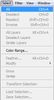
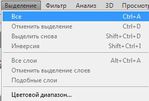
2. Выделение(Select)>Все(All) или клавишами Ctrl+A
 [189x349]
 [287x195]
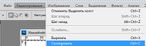
3. Редактирование-скопировать (Edit>Copy или Ctrl+C).
 [505x158]
4. Открываем новый документ с прозрачным фоном, размером равный маске.
5. Переходим в каналы слоев. Делаем двойной клик по каналу Blue и делаем дубликат канала или, зажав левой кнопкой мыши тянем канал Blue на конвертик внизу слоев.
6. Нажимаем Ctrl+V.
 [217x244]
7. Снимаем выделение (Shift+Ctrl+i).
8. Нажимаем одновременно Ctrl и окошко дубликата канала - появилось выделение.
9. Переходим в слои (Layers), если нужно, снимаем инверсию (Shift+Ctrl+i).
10. Берем инструмент заливки и заливаем нужным цветом.
 [400x400]
Все!!! Легче не придумаешь.
В этом способе хорошо то, что маски получаются такими, как задумывались, и ничего удалять не надо.
Это цитата сообщения t_calypso Оригинальное сообщение
Применение масок в фотошопе...
 [700x500]
 [600x431]
Маски для фотошопа. Скачайте архив, распакуйте.
Кроме красивых масок - рамок (61 шт.), есть еще папка со скринами "Как применить."
Скрины делала не я, так и скачивала из инета.
От куда качала не помню, просто решила устроить чистку своих папок)))
Это цитата сообщения Mademoiselle_Viv Оригинальное сообщение
Продолжаем изучать Панель слоев в Фотошопе

Ниже представлен скриншот на котором показана панель слоев в фотошопе. На нем указано, где располагаются слои, имя слоя, режимы наложения, параметры непрозрачности и заливки для каждого из слоев, частично заблокированный слой фона и иконка, указывающая на видимость слоя и другое. В этом уроке мы рассмотрим две панельки с иконками, которые отмечены как 1 и 2.


Это цитата сообщения Mademoiselle_Viv Оригинальное сообщение
Делаем рамочку из ткани в Фотошоп
Будем делать не очень сложную рамку-оформление. Вариантов может быть множество: у каждого свой неповторимый.
Общая идея такая:
 [450x326]
(нажмите на изображение, чтобы увеличить)
Это цитата сообщения Mademoiselle_Viv Оригинальное сообщение
Устанавливаем шрифты.
Начнем с того, что в данном случае шрифты устанавливаются не в программу, а на компьютер. Поэтому он будет работать во всех программах и браузерах на Вашем компьютере.
 [550x106]
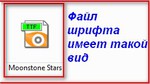
Итак, мы нашли в интернете понравившийся шрифт и скачали его.
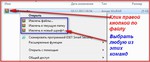
1. Открываем "Загрузки"(или ту папку, в которую Вы скачали шрифт)
 [590x244]
Кликнуть по выбранной команде извлечения и в выпавшем превью нажмите ОК.
 [587x111]
 [250x140]
2. Переходим в Панель Управления компьютером
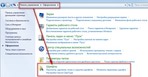 [700x363]
Открываем "Шрифты".
Теперь на Рабочем столе у Вас должны быть открыты обе папки - "Новый шрифт" и "Шрифты"
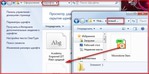 [700x346]
Теперь зажмите левой кнопкой мыши новый шрифт и перетащите его в папку "Шрифты". Начнется "Установка":
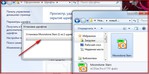 [700x347]
Вот и все!
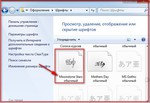 [571x393]
Окна можно закрыть и пользоваться новым шрифтом.
ДЛЯ ТЕХ, КТО ХОЧЕТ УСТАНОВИТЬ ШРИФТ ТОЛЬКО В ФОТОШОП:
Зайдите на тот диск на котором у вас установлена операционная система, обычно это диск С: и пройдите в папку Program Files затем -> Common Files затем -> Adobe затем -> Fonts. И скопируйте сюда те файлы шрифтов, которые вы хотите использовать для работы в Photoshop.
Теперь можете запустить Photoshop, а если он у вас был открыт, в то время когда вы копировали файлы шрифтов, то закройте его и запустите опять.
Все теперь можете пользоваться новыми шрифтами.
Данный способ установки гарантирует, что все шрифты будут установлены и отображены в фотошоп, в остальных программах они отображаться не будут.
Серия сообщений "Шрифты":
Часть 1 - Очень красивые английские шрифты
Часть 2 - Красивый шрифт
...
Часть 22 - FontExpert 2011 11.0 Release 1
Часть 23 - Красивые русские шрифты
Часть 24 - Устанавливаем шрифты.
Это цитата сообщения Mademoiselle_Viv Оригинальное сообщение
Бродилка по урокам Ольги Бор на Майл.ру
Иллюстрированный самоучитель по Photoshop
Ссылка
Этот самоучитель основан на базе Photoshop 7 английская версия. Но перевод всех действий имеется.
И хотя эта версия довольно старенькая, основы у программы всех версий одинаковые.
****************************************
Учимся работать в Фотошопе.
Видео книга.
Ссылка
****************************************
Видео курс -
Обзор Adobe Photoshop CS5
Великолепный курс!!!
Более 50 уроков. Очень советую!
Ссылка
****************************************
Мои уроки и советы начинающим.
[показать]Советы начинающим публикуются без авторского логотипа.
Уроки с логотипом являются моей авторской разработкой.
Уроки без логотипа -
это мои переводы с англоязычных сайтов или идея урока,
взятая с другого ресурса, ссылка на который прилагается.
****************************************
Советы начинающим.
Ссылка.
программы Photoshop.
Это цитата сообщения Mademoiselle_Viv Оригинальное сообщение
Градиент в фотошопе
Градиент в своей работе использует практически каждый пользователь фотошоп. Для любого пользователя фотошоп действует неписаное правило - успешное владение градиентом, как инструментом, является показателем его мастерства и эффективности работы в фотошоп.
Конечно, можно найти градиент в интернете. Более того найти градиент не один, а целый вагон и маленькую тележку. Скачать бесплатно градиенты ежемесячно пытаются сотни пользователей интернета. Но как найти градиент именно тот, который Вам нужен среди сотен тысяч предложений? И откуда вообще берутся предложения "скачать бесплатно градиент"? Значит эти градиенты кто-то делает. А раз так много предложений, то может создание градиента не такой уж и сложный процесс?
Используя инструмент градиент, мы создаем в фотошоп плавный переход между двумя или несколькими цветами, меняем освещенность, или попросту говоря, делаем свою работу естественной, натурализованной.
Применять градиент можно как к содержимому слоя, так и используя новый слой, назовем его - "градиент заливка". В этом случае градиент будет находиться на своем собственном слое "градиент заливка" и обладать свойством маски слоя, маскирующей пиксели изображения основного слоя.
Photoshop является одной из самых популярных программ для обработки изображений растровой графики. Ежедневно количество ее поклонников увеличивается. Поэтому есть смысл рассказать, где градиент в фотошопе находится. Несмотря на то, что инструмент градиент является одним из основных инструментов Photoshop, незнающий человек сразу его не найдет. Итак, где градиент в фотошопе находится?