Коллаж "Poison"
08-10-2010 17:29
Это цитата сообщения Mademoiselle_Viv Оригинальное сообщение
Коллаж "Poison"
Урок № 11 Коллаж "Poison"
 [700x525]
Это цитата сообщения Mademoiselle_Viv Оригинальное сообщение
Коллаж "Poison"
[700x525]
Коллаж *~Шик~*
08-10-2010 17:28
комментарии: 0
понравилось!
вверх^
к полной версии


Коллаж "Возвращение"
08-10-2010 17:27
Это цитата сообщения Mademoiselle_Viv Оригинальное сообщение
Коллаж "Возвращение"
Урок № 10 "Коллаж "Возвращение"
 [622x502]
Это цитата сообщения Mademoiselle_Viv Оригинальное сообщение
Коллаж "Возвращение"
[622x502]
Делаем паспарту
08-10-2010 17:25
Это цитата сообщения Mademoiselle_Viv Оригинальное сообщение
Делаем паспарту
Урок № 9 "Делаем паспарту"
 [показать]
Это цитата сообщения Mademoiselle_Viv Оригинальное сообщение
Делаем паспарту
[показать]
Работа с маской в Корел
08-10-2010 17:25
Это цитата сообщения Mademoiselle_Viv Оригинальное сообщение
Работа с маской в Корел
Урок № 8 Работа с маской в Корел
 [604x514]
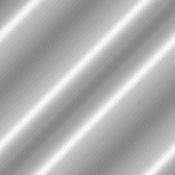
Положите серебряный узор в папку "Узоры".
Установите шрифт Pc Ragtime в папку шрифтов Windows.
Возьмите маску и перенесите ее в папку "маски".
 [500x500]
Все готово? Начинаем.
Это цитата сообщения Mademoiselle_Viv Оригинальное сообщение
Работа с маской в Корел
[604x514]Положите серебряный узор в папку "Узоры".
Установите шрифт Pc Ragtime в папку шрифтов Windows.
Возьмите маску и перенесите ее в папку "маски".
[500x500]Все готово? Начинаем.
Рамочка с использованием фильтра
08-10-2010 17:24
Это цитата сообщения Mademoiselle_Viv Оригинальное сообщение
Рамочка с использованием фильтра
Урок № 7 "Рамочка с использованием фильтра"
Для этого урока нам понадобится фильтр Simple, его можно скачать из вложения к этому уроку, как установить новый плагин (фильтр) в Корел можно прочитать здесь
 [653x380]
Это цитата сообщения Mademoiselle_Viv Оригинальное сообщение
Рамочка с использованием фильтра
Для этого урока нам понадобится фильтр Simple, его можно скачать из вложения к этому уроку, как установить новый плагин (фильтр) в Корел можно прочитать здесь
[653x380]
Рамочка с уголками
08-10-2010 17:23
комментарии: 0
понравилось!
вверх^
к полной версии

Рамочка со сдвигом
08-10-2010 17:21
Это цитата сообщения Mademoiselle_Viv Оригинальное сообщение
Рамочка со сдвигом
Это Урок № 5 "Рамочка со сдвигом".
Прежде чем начать его выполнять, я хочу напомнить, что Я НЕ УЧУ, а выполняю уроки, которые нашла в интернете и записи делаю ДЛЯ СЕБЯ. Если они окажутся вам полезны, я буду рада.
 [576x476]
Это цитата сообщения Mademoiselle_Viv Оригинальное сообщение
Рамочка со сдвигом
Прежде чем начать его выполнять, я хочу напомнить, что Я НЕ УЧУ, а выполняю уроки, которые нашла в интернете и записи делаю ДЛЯ СЕБЯ. Если они окажутся вам полезны, я буду рада.
[576x476]
Наш первый коллаж в Корел
08-10-2010 17:20
Это цитата сообщения Mademoiselle_Viv Оригинальное сообщение
Наш первый коллаж в Корел
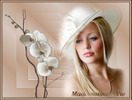
Урок № 4 Первый коллаж в Корел
 [618x468]
Это цитата сообщения Mademoiselle_Viv Оригинальное сообщение
Наш первый коллаж в Корел
[618x468]
Ввод текста на изображение.
08-10-2010 17:19
Это цитата сообщения Mademoiselle_Viv Оригинальное сообщение
Ввод текста на изображение.
Урок № 3 Ввод текста на изображение.
 [684x469]
Продолжаем работать на той же картинке, к которой мы делали рамочки в уроке №1 и уроке №2.
1. На этот раз наш инструмент "Текст"
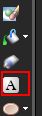
Щелкните по нему. Теперь вы видите, что в верхней строке меню, что-то изменилось из-за того, что инструмент "текст" активирован.
[показать]
Выставьте значения:
Шрифт: Нажмите на маленькую стрелку и подберите шрифт, который вам нравится.
Размер: Это можно также изменить, нажав на маленькую кнопку со стрелкой.
Стиль шрифта: Нажмите на B(полужирный).
Выравнивание: щелкните первое поле.
Сглаживание: Резкое
2. Теперь мы идем к цветовой палитре, текста должен быть светлого цвета. Нажмите на стрелки на маленьких квадратиках, и вы увидите, что светлый цвет стал внизу, и основным цветом стал цвет фона и рабочим цветом текста
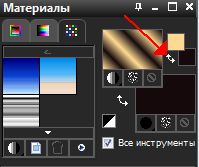
 [205x165]
Щелкните на картинке в месте ввода текста, напишите, например, свое имя.
Если нужно изменить местоположение текста, нажмите на галочку в левой стороне верхней панели.
 [263x59]
После всех этих манипуляций зайдите в Выделения - Отменить выбор
 [396x138]
3. Слить слои
 [518x420]
Готово!
[684x469]
комментарии: 0
понравилось!
вверх^
к полной версии
Это цитата сообщения Mademoiselle_Viv Оригинальное сообщение
Ввод текста на изображение.
[684x469]Продолжаем работать на той же картинке, к которой мы делали рамочки в уроке №1 и уроке №2.
1. На этот раз наш инструмент "Текст"
Щелкните по нему. Теперь вы видите, что в верхней строке меню, что-то изменилось из-за того, что инструмент "текст" активирован.
[показать]Выставьте значения:
Шрифт: Нажмите на маленькую стрелку и подберите шрифт, который вам нравится.
Размер: Это можно также изменить, нажав на маленькую кнопку со стрелкой.
Стиль шрифта: Нажмите на B(полужирный).
Выравнивание: щелкните первое поле.
Сглаживание: Резкое
2. Теперь мы идем к цветовой палитре, текста должен быть светлого цвета. Нажмите на стрелки на маленьких квадратиках, и вы увидите, что светлый цвет стал внизу, и основным цветом стал цвет фона и рабочим цветом текста
[205x165]Щелкните на картинке в месте ввода текста, напишите, например, свое имя.
Если нужно изменить местоположение текста, нажмите на галочку в левой стороне верхней панели.
[263x59]После всех этих манипуляций зайдите в Выделения - Отменить выбор
[396x138]3. Слить слои
[518x420]Готово!
[684x469]
Серия сообщений "Я изучаю Сorel":
Часть 1 - Простая рамочка для картинки в Корел
Часть 2 - Объемная рамочка из градиента
Часть 3 - Ввод текста на изображение.
Часть 4 - Наш первый коллаж в Корел
Часть 5 - Рамочка со сдвигом
Часть 6 - Рамочка с уголками
Часть 7 - Рамочка с использованием фильтра
Часть 8 - Работа с маской в Корел
Часть 9 - Делаем паспарту
Часть 10 - Делаем паспарту
Часть 11 - Коллаж "Возвращение"
Часть 12 - Коллаж *~Шик~*
Часть 13 - Коллаж "Poison"
Часть 14 - Коллаж *~Цапля~*
Объемная рамочка из градиента
08-10-2010 17:18
Это цитата сообщения Mademoiselle_Viv Оригинальное сообщение
Объемная рамочка из градиента
Урок №2 Объемная рамочка из градиента
 [684x469]
Это цитата сообщения Mademoiselle_Viv Оригинальное сообщение
Объемная рамочка из градиента
[684x469]
Простая рамочка для картинки в Корел
08-10-2010 17:16
Это цитата сообщения Mademoiselle_Viv Оригинальное сообщение
Простая рамочка для картинки в Корел
Я решила самостоятельно начать изучение программы Corel Paint Shop Pro. Так как я совсем не знаю, как ею пользоваться, а доступных уроков для начинающих на русском языке я не нашла, пришлось заниматься самостоятельным переводом с буржуйского сайта и адаптировать под свою версию Corel. Для памяти я буду их записывать - может быть кому-нибудь тоже пригодятся.
Итак, УРОК № 1 "Простая рамочка для картинки".
 [684x469]
Это цитата сообщения Mademoiselle_Viv Оригинальное сообщение
Простая рамочка для картинки в Корел
Итак, УРОК № 1 "Простая рамочка для картинки".
[684x469]
Corel Paint Shop Pro Photo X2.exe
08-10-2010 17:13
Это цитата сообщения NATALI-NG Оригинальное сообщение
Corel Paint Shop Pro Photo X2.exe
Corel Paint Shop Pro Photo X2.exe
Мои дорогие вот ссылочка на скачку Corel Paint Shop Pro Photo X2.exe
http://turbobit.net/knbrwle5gu7k.html
....может кому -то надо...а то я вот посмотрела работы зарубежных аниматоров.и все эти работы сделаны в этой программе...она портабельная.так что можете качать и пользоваться на здоровье
Профессиональная программа для работы с цифровыми фотографиями. В состав Corel PaintShop Photo Pro входят модули для захвата, создания и редактирования изображений, а также богатый набор всевозможных моделей и фильтров для оптимизации изображений и создания графических спецэффектов. Одной из отличительных особенностей программы является наличие фотобраузера для организации фотографий, в котором присутствуют расширенные опции поиска по различным параметрам изображений (тип файла, размер, дата создания и т.д.). Здесь присутствует режим Express Lab, в котором можно просматривать изображения и редактировать их в пакетном режиме. В нем можно выполнять обрезку, поворот, цветокоррекцию и другие распространенные операции, не открывая каждое изображение по отдельности. Express Lab поддерживает все форматы, с которыми можно работать в Corel PaintShop Photo Pro, в том числе и RAW.
В состав программы входит также множество инструментов и эффектов: "Глубина резкости" (для придания естественной глубины резкости фотографиям уже после съемки); "Изменение цветов" (дает возможность один цвет заменить другим), "Машина времени" (позволит "состарить" фото), инструмент "Сглаживание кожи", эффекты "Пленка и фильтры" и многие другие.
 [600x450]
комментарии: 0
понравилось!
вверх^
к полной версии
Это цитата сообщения NATALI-NG Оригинальное сообщение
Corel Paint Shop Pro Photo X2.exe
Corel Paint Shop Pro Photo X2.exe
Мои дорогие вот ссылочка на скачку Corel Paint Shop Pro Photo X2.exe
http://turbobit.net/knbrwle5gu7k.html
....может кому -то надо...а то я вот посмотрела работы зарубежных аниматоров.и все эти работы сделаны в этой программе...она портабельная.так что можете качать и пользоваться на здоровье
Профессиональная программа для работы с цифровыми фотографиями. В состав Corel PaintShop Photo Pro входят модули для захвата, создания и редактирования изображений, а также богатый набор всевозможных моделей и фильтров для оптимизации изображений и создания графических спецэффектов. Одной из отличительных особенностей программы является наличие фотобраузера для организации фотографий, в котором присутствуют расширенные опции поиска по различным параметрам изображений (тип файла, размер, дата создания и т.д.). Здесь присутствует режим Express Lab, в котором можно просматривать изображения и редактировать их в пакетном режиме. В нем можно выполнять обрезку, поворот, цветокоррекцию и другие распространенные операции, не открывая каждое изображение по отдельности. Express Lab поддерживает все форматы, с которыми можно работать в Corel PaintShop Photo Pro, в том числе и RAW.
В состав программы входит также множество инструментов и эффектов: "Глубина резкости" (для придания естественной глубины резкости фотографиям уже после съемки); "Изменение цветов" (дает возможность один цвет заменить другим), "Машина времени" (позволит "состарить" фото), инструмент "Сглаживание кожи", эффекты "Пленка и фильтры" и многие другие.
[600x450]
Серия сообщений "Программы":
Часть 1 - Adobe Photoshop 12 CS5 Extended RePack by MarioLast
Часть 2 - Corel Paint Shop Pro Photo X2.exe
Часть 3 - Флеш программа Portable Wondershare Flash Gallery Factory DeLuxe
Создание рамочки.
08-10-2010 17:12
Это цитата сообщения Волшебная_графика Оригинальное сообщение
Мои уроки по Corel Paint shop.Создание рамочки.
Читать далее...
комментарии: 0
понравилось!
вверх^
к полной версии
Это цитата сообщения Волшебная_графика Оригинальное сообщение
Мои уроки по Corel Paint shop.Создание рамочки.
РАМОЧКА.
08-10-2010 17:10
комментарии: 0
понравилось!
вверх^
к полной версии
Шарики в Корел
08-10-2010 17:09
Это цитата сообщения Mademoiselle_Viv Оригинальное сообщение
Шарики в Корел
 [634x499]
1. Откройте картинку или создайте документ(заполнив его нужным цветом или градиентом), на котором Вам нужны шарики-пузырики.
2. Откройте Эффекты>Художественные эффекты>Шарики и пузырики( пыталась найти перевод на английский, но...) поэтому жмите на картинку, смотрите на нее в увеличенном размере и сравнивайте со своей версией Корела.
[показать]
Когда Вы найдете этот эффект и нажмете на него, выскочит окно,
 [699x590]
на нем много разных функций, поиграйте с ними, чтобы добиться лучшего эффекта.
Желаю удачи в творчестве!
комментарии: 0
понравилось!
вверх^
к полной версии
Это цитата сообщения Mademoiselle_Viv Оригинальное сообщение
Шарики в Корел
[634x499]1. Откройте картинку или создайте документ(заполнив его нужным цветом или градиентом), на котором Вам нужны шарики-пузырики.
2. Откройте Эффекты>Художественные эффекты>Шарики и пузырики( пыталась найти перевод на английский, но...) поэтому жмите на картинку, смотрите на нее в увеличенном размере и сравнивайте со своей версией Корела.
 [показать]
Когда Вы найдете этот эффект и нажмете на него, выскочит окно,
[699x590]на нем много разных функций, поиграйте с ними, чтобы добиться лучшего эффекта.
Желаю удачи в творчестве!
Серия сообщений "COREL":
Часть 1 - ДЕЛАЕМ КЛИПАРТ В ПРОГРАММЕ COREL .
Часть 2 - КАК ПРАВИЛЬНО СОХРАНЯТЬ СВОЙ КОЛЛАЖ,КЛИПАРТ В CORELE.
Часть 3 - Corel PaintShop Photo Pro X3 13.0.0.264 (Rus)
Часть 4 - Лекарство для Corel PaintShop Photo Pro X3 13.0.0.264 (Rus)
Часть 5 - ДЕЛАЕМ КОЛЛАЖИ В КОРЕЛЕ .
Часть 6 - Урок этот для новичков
Часть 7 - Уроки в Corel Photo-Paint для начинающих пользователей
Часть 8 - Коды для Corel !!!!
Часть 9 - Урок для корела. Наложение картинок друг на друга
Часть 10 - Как установить новый плагин (фильтр) в Corel.
Часть 11 - Клипарты PSP
Часть 12 - Клипарты PSP
Часть 13 - МАСКИ
Часть 14 - МАСКИ
Часть 15 - УРОК ДЛЯ КОРЕЛА-РАМКА ИЗ ФИГУР
Часть 16 - Фильтр Xero часть 1
Часть 17 - УРОКИ ПО КОРЕЛ-РАМКА
Часть 18 - УРОК ДЛЯ КОРЕЛА-ШУМ
Часть 19 - УРОК ДЛЯ КОРЕЛА-КОЛЛАЖ
Часть 20 - УРОК ДЛЯ КОРЕЛА-ПРИМЕНЕНИЕ МАСОК
Установка плагинов в программу Corel Paint Shop
08-10-2010 17:07
Это цитата сообщения Волшебная_графика Оригинальное сообщение
Установка плагинов в программу Corel Paint Shop
Читать дальше
комментарии: 0
понравилось!
вверх^
к полной версии
Это цитата сообщения Волшебная_графика Оригинальное сообщение
Установка плагинов в программу Corel Paint Shop
Для начала надо установить в систему файлы--( у меня для windows 7)в папку windows/system32. Файлы прилагаються внизу.
Потом открываем программу Corel Paint shop pro и созаем там папку для плагинов.Открываем Файл/настройки/папки с файлами
Как установить новый плагин
08-10-2010 16:59
Это цитата сообщения Mausinka Оригинальное сообщение
Как установить новый плагин (фильтр) в Corel.
Все плагины (фильтры), которые Вы скачиваете для фотошопа, можно установить и в Corel. Все что Вам необходимо – это только скопировать их в пользовательскую папку Paint Shop Pro. Но здесь следует заметить, что папки для плагинов в пользовательской папке Paint Shop Pro нет! По этому, сейчас мы займемся ее созданием.
1. И так, пользовательская папка Paint Shop Pro (папка для Вашего дополнительного контента: кистей, рамок, тюбиков, масок,…) находится в С:/Documents and Settings/Администратор/Мои документы/My PSP Files . Переходим в нее, и создаем там новую папку с названием Plugins (Подключаемые модули ). Я назвала ее просто Плагины .
[показать]
Читать далее...
комментарии: 0
понравилось!
вверх^
к полной версии
Это цитата сообщения Mausinka Оригинальное сообщение
Как установить новый плагин (фильтр) в Corel.
[показать]
Наложение картинок друг на друга
08-10-2010 16:58
Это цитата сообщения Mausinka Оригинальное сообщение
Урок для корела. Наложение картинок друг на друга
Сегодня мы рассмотрим простой способ наложения картинок друг на друга.
[показать]
Итак, приступим.
Выбираем две картинки. Я взяла вот эти:
[показать]
[показать]
Читать далее...
комментарии: 0
понравилось!
вверх^
к полной версии
Это цитата сообщения Mausinka Оригинальное сообщение
Урок для корела. Наложение картинок друг на друга
Сегодня мы рассмотрим простой способ наложения картинок друг на друга.
[показать]Итак, приступим.
Выбираем две картинки. Я взяла вот эти:
[показать] [показать]
ДЕЛАЕМ КОЛЛАЖИ В КОРЕЛЕ .
08-10-2010 16:55
Это цитата сообщения ЭМИЛЛИ Оригинальное сообщение
ДЕЛАЕМ КОЛЛАЖИ В КОРЕЛЕ .
Автор урока Hitter :)
Ну чтож,сегодня рассмотрим такой урок,
как сделать простой коллаж в программе КОРЕЛ.
Вот конечный результат.
[618x418]
Читать далее
комментарии: 0
понравилось!
вверх^
к полной версии
Это цитата сообщения ЭМИЛЛИ Оригинальное сообщение
ДЕЛАЕМ КОЛЛАЖИ В КОРЕЛЕ .
Автор урока Hitter :)
Ну чтож,сегодня рассмотрим такой урок,
как сделать простой коллаж в программе КОРЕЛ.
Вот конечный результат.
[618x418]Читать далее