ТОРТ( пирожное) без выпечки.Супер-рецепт!
14-11-2010 04:16
Это цитата сообщения Валентина_Гиренко-Дремова Оригинальное сообщение
ТОРТ( пирожное) без выпечки.Супер-рецепт!
Читать далее...
комментарии: 2
понравилось!
вверх^
к полной версии
Это цитата сообщения Валентина_Гиренко-Дремова Оригинальное сообщение
ТОРТ( пирожное) без выпечки.Супер-рецепт!
Как вставить музыку в свой текст? Самый легкий способ!
13-11-2010 12:59
Это цитата сообщения Дом_советов Оригинальное сообщение
Как вставить музыку в свой текст? Самый легкий способ!
Я уже писал на эту тему: Как вставить музыку в свое сообщение? Но есть варианты вставки музыки в дневник попроще.
Для начала напомню уже имеющийся у вас под рукой способ.
1. Итак, Вы написали сообщение в свой дневник и хотите загрузить музыку. Видите вот такое окошечко под сообщением? Вот в "Обзоре" и найдите свою музыку (с компьютера или интернета), а затем нажмите кнопку "Опубликовать".
Вот, к примеру, я вставил таким образом знаменитый хит Джо Дассена "Et si tun existais pas"
2. Нажав на "Слушать", вижу вот такой код:
http://img1.liveinternet.ru/images/attach/c/2//3827/3827585_joe_dassin__et_si_tun_existais_pas.mp3
3. Заходим на ЭТОТ САЙТ, выбираем слева Аудиоплеер и нажимаем:
4. Вставляем наш код из п.2 в окошко под надписью URL Аудио-файла, меняем (при желании) цвета будущего плеера и нажимаем Получить код.
5. Тут же заполнятся 4 окошечка с кодами, в том числе для ЛиРу и ЖЖ. Нам нужен самый первый - Код для LiveInternet . Копируем его (выделив мышкой) и вставляем в нужное место своего текста. Получим примерно такой плеер:
Вся операция заняла всего одну минуту!
Это цитата сообщения Дом_советов Оригинальное сообщение
Как вставить музыку в свой текст? Самый легкий способ!
Я уже писал на эту тему: Как вставить музыку в свое сообщение? Но есть варианты вставки музыки в дневник попроще.
Для начала напомню уже имеющийся у вас под рукой способ.
1. Итак, Вы написали сообщение в свой дневник и хотите загрузить музыку. Видите вот такое окошечко под сообщением? Вот в "Обзоре" и найдите свою музыку (с компьютера или интернета), а затем нажмите кнопку "Опубликовать".

Вот, к примеру, я вставил таким образом знаменитый хит Джо Дассена "Et si tun existais pas"
  |
http://img1.liveinternet.ru/images/attach/c/2//3827/3827585_joe_dassin__et_si_tun_existais_pas.mp3
3. Заходим на ЭТОТ САЙТ, выбираем слева Аудиоплеер и нажимаем:
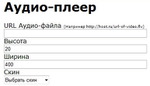

4. Вставляем наш код из п.2 в окошко под надписью URL Аудио-файла, меняем (при желании) цвета будущего плеера и нажимаем Получить код.
5. Тут же заполнятся 4 окошечка с кодами, в том числе для ЛиРу и ЖЖ. Нам нужен самый первый - Код для LiveInternet . Копируем его (выделив мышкой) и вставляем в нужное место своего текста. Получим примерно такой плеер:
Вся операция заняла всего одну минуту!
Как легко найти и вставить музыку в дневник? >>>
Блеск с помощью фильтров...
12-11-2010 03:22
Это цитата сообщения Mademoiselle_Viv Оригинальное сообщение
Блеск с помощью фильтров
Продолжаю изучать варианты украшений коллажей.
 [показать] [показать] [показать]
Сегодня мы будем делать блеск с помощью фильтров ( скачать их можно здесь).
[показать]
комментарии: 0
понравилось!
вверх^
к полной версии
Это цитата сообщения Mademoiselle_Viv Оригинальное сообщение
Блеск с помощью фильтров
[показать] [показать] [показать]Сегодня мы будем делать блеск с помощью фильтров ( скачать их можно здесь).
[показать]
Делаем почтовые марки..
11-11-2010 15:30
Это цитата сообщения Margarete70 Оригинальное сообщение
Делаем почтовые марки
Делаем почтовую марку.
1. Открываем документ любого размера.
2. Создаем новый прозрачный слой, чертим на нем прямоугольник, заливаем белым цветом.
3. Теперь нам надо сделать зубья по краям.
4. Есть несколько вариантов.
5. Первый способ: берем ластик, устанавливаем в параметрах круглую кисть подходящего размера и начинаем штамповать вокруг краев, ориентируясь на линейку.
[показать]
6. Второй способ: берем ластик, устанавливаем интервал к примеру у меня 150, ставим, нажимаем на CTRL, удерживаем, отпускаем левую кнопку мыши, ставим ластик к концу другого края, появится линия, нажимаем левую кнопку мыши, вслед отпечатаются все кружочки, и затем снова на левую кнопку. И так по всем сторонам прямоугольника.
[показать]
[показать]
7. Третьий способ: ластик, выбираем в параметрах кисть подходящего размера, также выбираем интервал, выделяем прямоугольник, заходим в Правка-Обвести выделенное, выбираем в настройках инструмент: Ластик. Появится автоматически по всем краям обводка полукружочками. Но здесь надо настроить так, чтобы углы были правильно отрезаны, вариант не из легких.
8. Добавляем тень, для этого идем в Фильтры-СветТень-ОтбрасываемаяТень.
9. Находим нужную картинку и сверху подгоняем размер отступая от зубьев.
10. Оформляем по желанию.
[показать]
[показать]
Еще много уроков по Gimp можете посмотреть
здесь
комментарии: 0
понравилось!
вверх^
к полной версии
Это цитата сообщения Margarete70 Оригинальное сообщение
Делаем почтовые марки
Делаем почтовую марку.
1. Открываем документ любого размера.
2. Создаем новый прозрачный слой, чертим на нем прямоугольник, заливаем белым цветом.
3. Теперь нам надо сделать зубья по краям.
4. Есть несколько вариантов.
5. Первый способ: берем ластик, устанавливаем в параметрах круглую кисть подходящего размера и начинаем штамповать вокруг краев, ориентируясь на линейку.
[показать]6. Второй способ: берем ластик, устанавливаем интервал к примеру у меня 150, ставим, нажимаем на CTRL, удерживаем, отпускаем левую кнопку мыши, ставим ластик к концу другого края, появится линия, нажимаем левую кнопку мыши, вслед отпечатаются все кружочки, и затем снова на левую кнопку. И так по всем сторонам прямоугольника.
[показать] [показать]7. Третьий способ: ластик, выбираем в параметрах кисть подходящего размера, также выбираем интервал, выделяем прямоугольник, заходим в Правка-Обвести выделенное, выбираем в настройках инструмент: Ластик. Появится автоматически по всем краям обводка полукружочками. Но здесь надо настроить так, чтобы углы были правильно отрезаны, вариант не из легких.
8. Добавляем тень, для этого идем в Фильтры-СветТень-ОтбрасываемаяТень.
9. Находим нужную картинку и сверху подгоняем размер отступая от зубьев.
10. Оформляем по желанию.
[показать] [показать]Еще много уроков по Gimp можете посмотреть
здесь
Morph с помощью Gimp...
11-11-2010 15:29
Это цитата сообщения Margarete70 Оригинальное сообщение
Morph с помощью Gimp
[показать]
[показать]
[показать]
[показать]
[показать]
Чтобы сделать такую анимацию, совсем не обязательно скачивать программу FantaMorph. Можно сделать и в графическом редакторе Gimp.
Но помимо этого редактора у вас должен быть скачан анимационный пакет GAPforGimp . Единственная неудобность, это то, что нет предпросмотра.
Скачать отсюда]
Скачиваем в свой компьютер, распаковываем, там лежат 5 папок, нам нужны только 4.
-Копируем содержимое из 1-ой папки EXTRA_ANIMATION_SCRIPTS в Гимповую папку скриптов:
VISTA C: /Users/yourname/.gimp/script
XP C:/Documents and Settings/yourname/script
-Копируем содержимое (кроме текстового) EXTRA-AUDIO-support 2-ой папки и кладем по такому пути в бинарник
Program Files\Gimp-2.0\bin folder.
-Содержимое 3 папки EXTRA-plugin-Animated_Cursor (кроме текстового) копируем и кладем в гимповскую папку плагинов:
VISTA C: /Users/yourname/.gimp/plugin
XP C:/Documents and Settings/yourname/plugin
-В 4-ой GAP-installer папке ехешник, просто запускаем его.
Итак, начинаем создавать.
Читать далее
Еще уроки по Gimp здесь
[U]
комментарии: 0
понравилось!
вверх^
к полной версии
Это цитата сообщения Margarete70 Оригинальное сообщение
Morph с помощью Gimp
[показать] [показать] [показать] [показать] [показать]Чтобы сделать такую анимацию, совсем не обязательно скачивать программу FantaMorph. Можно сделать и в графическом редакторе Gimp.
Но помимо этого редактора у вас должен быть скачан анимационный пакет GAPforGimp . Единственная неудобность, это то, что нет предпросмотра.
Скачать отсюда]
Скачиваем в свой компьютер, распаковываем, там лежат 5 папок, нам нужны только 4.
-Копируем содержимое из 1-ой папки EXTRA_ANIMATION_SCRIPTS в Гимповую папку скриптов:
VISTA C: /Users/yourname/.gimp/script
XP C:/Documents and Settings/yourname/script
-Копируем содержимое (кроме текстового) EXTRA-AUDIO-support 2-ой папки и кладем по такому пути в бинарник
Program Files\Gimp-2.0\bin folder.
-Содержимое 3 папки EXTRA-plugin-Animated_Cursor (кроме текстового) копируем и кладем в гимповскую папку плагинов:
VISTA C: /Users/yourname/.gimp/plugin
XP C:/Documents and Settings/yourname/plugin
-В 4-ой GAP-installer папке ехешник, просто запускаем его.
Итак, начинаем создавать.
Читать далее
Еще уроки по Gimp здесь
[U]
Как можно самим сделать безшовную текстуру.
11-11-2010 15:28
Это цитата сообщения Margarete70 Оригинальное сообщение
Без заголовка
На этот раз покажу вам как можно самим сделать безшовную текстуру.
Запускаем Гимп.
1. Открываем нужное изображение, например такое.
[показать]
Читать далее
Много уроков смотрите здесь
комментарии: 0
понравилось!
вверх^
к полной версии
Это цитата сообщения Margarete70 Оригинальное сообщение
Без заголовка
На этот раз покажу вам как можно самим сделать безшовную текстуру.
Запускаем Гимп.
1. Открываем нужное изображение, например такое.
[показать]Читать далее
Много уроков смотрите здесь
Мы будем делать такую анимацию растения.
11-11-2010 15:26
Это цитата сообщения Margarete70 Оригинальное сообщение
Без заголовка
Мы будем делать такую анимацию растения.
[показать]
Дополнительно скачать набор скриптов GIMP FX Foundry для Gimp
Копируем все файлы *scm и кладем по такому пути в папку скриптов.
С:/ProgrammFiles/Gimp2.0/share/gimp/2.0/scripts
Читать далее
уроки на сайте здесь
комментарии: 0
понравилось!
вверх^
к полной версии
Это цитата сообщения Margarete70 Оригинальное сообщение
Без заголовка
Мы будем делать такую анимацию растения.
[показать]Дополнительно скачать набор скриптов GIMP FX Foundry для Gimp
Копируем все файлы *scm и кладем по такому пути в папку скриптов.
С:/ProgrammFiles/Gimp2.0/share/gimp/2.0/scripts
Читать далее
уроки на сайте здесь
Фитиль.
11-11-2010 15:24
Это цитата сообщения Margarete70 Оригинальное сообщение
Без заголовка
Будем делать вот такой фитиль.
[показать]
Читать далее...
комментарии: 0
понравилось!
вверх^
к полной версии
Это цитата сообщения Margarete70 Оригинальное сообщение
Без заголовка
Будем делать вот такой фитиль.
[показать]
Появился скрипт для совмещения 2 анимированных изображений ...
11-11-2010 15:22
Это цитата сообщения Margarete70 Оригинальное сообщение
Без заголовка
Появился скрипт для совмещения 2 анимированных изображений Merge Animation
Скачиваем и кладем в одну из гимповских папок скриптов. Пользовательская: C:\\Users\\gimp-2.6\\scripts или Системная: C:\\Program \\GIMP-2.0\\share\\gimp\\2.0\\scripts
Находим нужные 2 анимашки, к примеру такие: (желательно, чтобы были одинаковые количество слоев)
[показать] [показать]
Читать далее
Урокиеще здесь
комментарии: 2
понравилось!
вверх^
к полной версии
Это цитата сообщения Margarete70 Оригинальное сообщение
Без заголовка
Появился скрипт для совмещения 2 анимированных изображений Merge Animation
Скачиваем и кладем в одну из гимповских папок скриптов. Пользовательская: C:\\Users\\gimp-2.6\\scripts или Системная: C:\\Program \\GIMP-2.0\\share\\gimp\\2.0\\scripts
Находим нужные 2 анимашки, к примеру такие: (желательно, чтобы были одинаковые количество слоев)
[показать] [показать]Читать далее
Урокиеще здесь
Делаем 3-D анимацию.
11-11-2010 15:15
Это цитата сообщения Margarete70 Оригинальное сообщение
Без заголовка
Делаем 3-D анимацию.
[показать]
[показать]
Вообще-то такие анимированные эффекты 3-D делают в программе StereoTracer, но мы можем попытаться сделать полностью в Гимпе.
1. В редакторе открываем для примера подходящую картинку, например, вот такого симпатичного насекомого, взятого с Инета.
[показать]
Читать далее
комментарии: 0
понравилось!
вверх^
к полной версии
Это цитата сообщения Margarete70 Оригинальное сообщение
Без заголовка
Делаем 3-D анимацию.
[показать] [показать]Вообще-то такие анимированные эффекты 3-D делают в программе StereoTracer, но мы можем попытаться сделать полностью в Гимпе.
1. В редакторе открываем для примера подходящую картинку, например, вот такого симпатичного насекомого, взятого с Инета.
[показать] Читать далее
Без заголовка
11-11-2010 15:13
Это цитата сообщения Margarete70 Оригинальное сообщение
Без заголовка
Для создания анимации в этом уроке применены 2 фотографии (изображения).
[показать]
Читать далее
комментарии: 0
понравилось!
вверх^
к полной версии
Это цитата сообщения Margarete70 Оригинальное сообщение
Без заголовка
Для создания анимации в этом уроке применены 2 фотографии (изображения).
[показать] Читать далее
Делаем водное отражение.
11-11-2010 15:11
Это цитата сообщения Margarete70 Оригинальное сообщение
Без заголовка
Делаем водное отражение.
[показать]
[показать]
В этом уроке понадобится набор плагинов MathMap, который можно скачать с оффсайта
Как установить смотрим здесь
Читать далее
много уроков по Gimp смотритездесь
комментарии: 0
понравилось!
вверх^
к полной версии
Это цитата сообщения Margarete70 Оригинальное сообщение
Без заголовка
Делаем водное отражение.
[показать] [показать]В этом уроке понадобится набор плагинов MathMap, который можно скачать с оффсайта
Как установить смотрим здесь
Читать далее
много уроков по Gimp смотритездесь
Создание кнопки плеера для блога...
11-11-2010 15:09
Это цитата сообщения Margarete70 Оригинальное сообщение
Gimp:создание кнопки плеера для блога
Делаем полупрозрачную кнопку плеера для блога (по просьбе Lana)
[показать]
Читать далее
Еще уроки по Gimp
комментарии: 0
понравилось!
вверх^
к полной версии
Это цитата сообщения Margarete70 Оригинальное сообщение
Gimp:создание кнопки плеера для блога
Делаем полупрозрачную кнопку плеера для блога (по просьбе Lana)
[показать]Читать далее
Еще уроки по Gimp
Листаем страницы.
11-11-2010 15:07
Это цитата сообщения Margarete70 Оригинальное сообщение
Gimp:Листаем страницы.
Листаем страницы.
[показать]
В Гимпе открываем 2 изображения, назовем к примеру, "1", "2", чтобы не запутаться в дальнейшем.
[показать] [показать]
Читать далее
Еще уроки по Gimp
комментарии: 0
понравилось!
вверх^
к полной версии
Это цитата сообщения Margarete70 Оригинальное сообщение
Gimp:Листаем страницы.
Листаем страницы.
[показать]В Гимпе открываем 2 изображения, назовем к примеру, "1", "2", чтобы не запутаться в дальнейшем.
[показать] [показать]Читать далее
Еще уроки по Gimp
Создание кристальной иконки...
11-11-2010 15:06
Это цитата сообщения Margarete70 Оригинальное сообщение
Gimp:Создание кристальной иконки
Трехмерная кристальная иконка.
[показать]
(По работе фотошопмастера Johnson Koh.)
Урок для среднего уровня обучения.
Читать далее
Еще уроки по Gimp на сайте.
комментарии: 0
понравилось!
вверх^
к полной версии
Это цитата сообщения Margarete70 Оригинальное сообщение
Gimp:Создание кристальной иконки
Трехмерная кристальная иконка.
[показать](По работе фотошопмастера Johnson Koh.)
Урок для среднего уровня обучения.
Читать далее
Еще уроки по Gimp на сайте.
Световые эффекты...
11-11-2010 15:05
Это цитата сообщения Margarete70 Оригинальное сообщение
Gimp:Световые эффекты
Предлагаю свой вариант.
[показать]
Читать далее
Еще Gimp уроки на сайте
комментарии: 0
понравилось!
вверх^
к полной версии
Это цитата сообщения Margarete70 Оригинальное сообщение
Gimp:Световые эффекты
Предлагаю свой вариант.
[показать]Читать далее
Еще Gimp уроки на сайте
Анимация вращения..
11-11-2010 15:03
Это цитата сообщения Margarete70 Оригинальное сообщение
Gimp:анимация вращения
Делаем вращение картинки вокруг оси.
[показать]
1. Открываем 2 изображения, к примеру с размерами 450*450пх.
Читать далее
еще уроки по Gimp
комментарии: 0
понравилось!
вверх^
к полной версии
Это цитата сообщения Margarete70 Оригинальное сообщение
Gimp:анимация вращения
Делаем вращение картинки вокруг оси.
[показать]1. Открываем 2 изображения, к примеру с размерами 450*450пх.
Читать далее
еще уроки по Gimp
Линеечка "...IS MY FAVORITЕ".
11-11-2010 15:01
Это цитата сообщения Margarete70 Оригинальное сообщение
Gimp: линеечка "...IS MY FAVORITЕ".
Делаем линеечку "....... IS MY FAVORITЕ".
Сейчас очень популярны линеечки "Is love", которые используются как подписи на форумах, в блогах, в дневниках и позволяют рассказать другим о главных ваших интересах, о любимых героях и т.д.
Можно сделать другой вариант такой линеечки.
[показать]
1. Открываем в Gimp изображение, а так как сентябрь во дворе, решила взять тему Осени.
Читать далее
еще уроки по Gimp
комментарии: 0
понравилось!
вверх^
к полной версии
Это цитата сообщения Margarete70 Оригинальное сообщение
Gimp: линеечка "...IS MY FAVORITЕ".
Делаем линеечку "....... IS MY FAVORITЕ".
Сейчас очень популярны линеечки "Is love", которые используются как подписи на форумах, в блогах, в дневниках и позволяют рассказать другим о главных ваших интересах, о любимых героях и т.д.
Можно сделать другой вариант такой линеечки.
[показать]1. Открываем в Gimp изображение, а так как сентябрь во дворе, решила взять тему Осени.
Читать далее
еще уроки по Gimp
Анимированное рисование контуром...
11-11-2010 14:59
Это цитата сообщения Margarete70 Оригинальное сообщение
Gimp: Анимированное рисование контуром
Анимированное рисование контуром.
[показать]
[показать]
Для этого нам понадобится скрипт AnimatedPath
Кладем его в одну из этих папок:C:\Program Files\GIMP-2.0\share\gimp\2.0\scripts
или C:\Document Setting\user name\.gimp2.6\scripts
Читать далее
комментарии: 0
понравилось!
вверх^
к полной версии
Это цитата сообщения Margarete70 Оригинальное сообщение
Gimp: Анимированное рисование контуром
Анимированное рисование контуром.
[показать] [показать]Для этого нам понадобится скрипт AnimatedPath
Кладем его в одну из этих папок:C:\Program Files\GIMP-2.0\share\gimp\2.0\scripts
или C:\Document Setting\user name\.gimp2.6\scripts
Читать далее
Анимация стирания изображения...
11-11-2010 14:59
Это цитата сообщения Margarete70 Оригинальное сообщение
Gimp: анимация стирания изображения
Анимация стирания изображения.
[показать]
[показать]
Для этого сперва скачиваем скрипт AnimatedPath
Он с расширением scm, надо положить в одну из этих гимповских папок:C:\Program Files\GIMP-2.0\share\gimp\2.0\scripts
или C:\Document Setting\user name\.gimp2.6\scripts
Этот скрипт найдете, если перейдете во вкладку диалога Контуров. Щелкните по слою с контурами, появится меню контура.
Читать далее
еще уроки по Gimp на форуме
комментарии: 0
понравилось!
вверх^
к полной версии
Это цитата сообщения Margarete70 Оригинальное сообщение
Gimp: анимация стирания изображения
Анимация стирания изображения.
[показать] [показать]Для этого сперва скачиваем скрипт AnimatedPath
Он с расширением scm, надо положить в одну из этих гимповских папок:C:\Program Files\GIMP-2.0\share\gimp\2.0\scripts
или C:\Document Setting\user name\.gimp2.6\scripts
Этот скрипт найдете, если перейдете во вкладку диалога Контуров. Щелкните по слою с контурами, появится меню контура.
Читать далее
еще уроки по Gimp на форуме