Кнопка "Запомнить в Evernote" — отличная возможность приватно сохранять все понравившиеся записи из чужих блогов и хранить их в персональном дневнике, который предоставляет сервис Evernote.
Добавленные в Evernote записи будут сохранены на всех ваших компьютерах, где установлен Evernote (на работе, дома, на ноутбуке), на вашем мобильном телефоне или iPad, и вы сможете их просматривать даже без доступа в Интернет. Это отличная замена обычным закладкам браузера, где вы сохраняете не только ссылку на понравившуюся страницу, но и само ее содержимое.
Если вы попали на эту страницу, нажав на кнопку "Запомнить в Evernote", это значит, что Ваш аккаунт в LiveInternet еще не привязан к аккаунту в Evernote.
Что сделать, чтобы воспользоваться этой функцией?
1) Заведите аккаунт в Evernote — это бесплатно! Подробности тут.
2) Зайдите в настройки вашего аккаунта в LiveInternet и привяжите к нему ваш аккаунт Evernote. Подробности тут.
3) Загрузите клиентские приложения Evernote на ваши компьютеры и мобильные устройства с сайта Evernote.
Поставьте отметку в своем календаре. 14 июля будет знаменательным днем для Evernote.
Мы анонсируем нечто новое. То, над чем мы интенсивно работали в последнее время. То, что изменит способ вашего взаимодействия с Evernote, и может быть даже изменит ваше представление об Evernote.
Что это? Скоро сами все увидите.
Чтобы стать премиум-пользователем нужно просто приобрести премиум-подписку Evernote. В интернет-магазине Softkey подписку можно оплатить в рублях, гривнах и других валютах СНГ. Сделать это можно самыми разными способами: от платежки Сбербанка и наличных до Яндекс.Денег и WebMoney.
В Evernote можно делать заметки на 40 мегабайт в месяц. Этого хватает обычно на 20 тысяч текстовых заметок, 400 фото с телефона, 300 копий веб-страниц или 40 голосовых заметок! Ограничений на общий объем заметок в вашем аккаунте нет! Если вы исчерпали свои 40 мегабайт, то достаточно дождаться конца месяца, и вы вновь сможете добавлять записи. Хотя, пока вы не очень активно пользуетесь Evernote, вам будет вполне достаточно 40 мегабайт в месяц.
Если же вы хотите активно сохранять в свои блокноты кучу разной информации, в том числе файлы разного типа и по максимум использовать все продвинутые возможности своего "слона", то вам может пригодиться платная подписка для премиум-пользователей. Она стоит 990 рублей в год и позволяет расширить ежемесячный лимит на заметки в 12,5 раз - с 40 до 500 мегабайт, а также разрешенный размер одной заметки в 2 раза - с 25 до 50 мегабайт! Кроме того премиум-подписка открывает так много интересных новых возможностей, что они лучше рассказать отдельно.
Хотя Evernote можно пользоваться бесплатно, для активных пользователей сервиса Evernote, которые по максимуму работают со всеми возможностями этого сервиса, предусмотрена премиум-подписка. Она стоит 990 рублей в год (при покупке через Softkey) и позволяет увеличить ежемесячный объем создаваемых заметок с 40 до 500 Мб, а максимальный размер одной заметки увеличивается с 25 до 50 Мб.
Кроме того, Evernote дает премиум-пользователям многие другие захватывающие возможности. Так, с премиум-подпиской вы можете прикреплять к заметкам файлы любого типа, такие как аудиозаписи, PDF, документы MS Office и т.д.), то есть Evernote будет хранить не только ваши заметки, но и самые разные файлы и документы, которые могут внезапно вам понадобиться.
Другая отличная премиум-возможность специально сделана для владельцев iPod Touch, iPhone и iPad. Для этих устройств Evernote предлагает специальную программу для просмотра и добавления заметок. Так вот, премиум-пользователи могут загрузить на свой iPhone или iPod все блокноты своего аккаунта целиком и иметь к ним доступ даже без Интернета!
Наиболее наглядно сравнить возможности обычной и премиум-версии можно с помощью таблички:
| Бесплатный аккаунт | Премиум-аккаунт | |
| Доступ ко всем версиям Evernote | Да | Да |
| Синхронизация между платформами | Да | Да |
| Распознавание текста в изображениях | Да | Да |
| Количество и объем загружаемых заметок | Неограниченное, до 40 Мб/мес | Неограниченное, до 500 Мб/мес |
| Синхронизация файлов | Ограниченная: изображения, рукописные заметки, аудио, PDF | Файлы любого типа |
| Поиск текста в изображениях внутри PDF | Нет | Да |
| Доступ к предыдущим версиям заметок | Нет | Да |
| Офлайн-блокноты (iPhone/iPad/iPod) | Нет | Да |
| Совместное редактирование блокнотов в веб-клиенте Evernote | Только для просмотра | Для просмотра и редактирования |
| Максимальный размер одной заметки | 25 Мб | 50 Мб |
| Поддержка | Стандартная | Приоритетное обслуживание и поддержка |
| Защита данных | Стандартная | SSL-шифрование |
| Приоритетное распознавание текста в изображениях | Нет | Да |
| Возможность скрыть объявления | Нет | Да |
| Цена | Бесплатно | 5$ в месяц или 45$ в год (990 руб. в год при покупке через Softkey) |
Evernote часто используют для сохранения интересных текстов из Интернета, чтобы потом иметь к ним доступ в любое время из любого места. В частности, в последнее время наблюдается живой интерес к сохранению кулинарных рецептов. Люди делают в Evernote свои личные поваренные книги.
Так, встретив в Интернете рецепт бананового торта,можно сразу сохранить его, чтобы потом при случае не искать снова.
Для этого выделяем текст и картинку, относящуюся к рецепту,
 [показать]
 потом нажимаем правую кнопку мыши и выбираем"Add to Evernote".
[показать] Все! Новая заметка у нас в блокноте.
[показать] Теперь еще можно нажать Синхронизировать", чтобы она была доступна с любого компьютера, где бы вы ни захотели ее посмотреть (ее можно еще смотреть через сам сайт evernote.com или на своем телефоне).
Можно сделать несколько блокнотов, например, "Фотографии", "Работа" или "Приколы", чтобы удобнее распределять записи по темам. Для этого также можно использовать метки. По своему назначению они аналогичны меткам в дневниках LiveInternet. Одной заметке можно присвоить сразу несколько меток, чтобы потом проще было впоследствии выбрать только те записи, которые относятся к той или иной теме. В случае с заметкой про банановый торт, ее можно поместить в блокнот "Рецепты" и присвоить ей метки "торты" и "десерты".
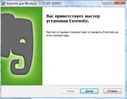
Теперь нужно загрузить программу на свой компьютер. Для операционной системы Windows загрузить клиент Evernote можно по этой ссылке. После того, как вы закачаете файл, запустите его двойным кликом. В появившемся окошке нажмите "Далее".
 [504x394]
Вам предложат согласиться с условиями Лицензионного соглашения. Ознакомившись с ним вновь нажмите "Далее".
На следующих шагах будет предложено выбрать, где на компьютере будут находиться файлы Evernote. Здесь также можно ничего не менять и нажимать "Далее", а потом "Установить".
 [504x394]
Подождите несколько секунд, пока программа устанавливается.
В заключительном окне ставим галочку возле слов "Запустить Evernote" и жмем "Готово"
Должно появиться приветственное окошко авторизации. Введите в правой части свое имя пользователя и пароль, поставьте галочку возле слов "Входить автоматически" и жмите "Войти".
 [600x274]
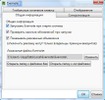
Откроется программа Evernote, в которой вы и сможете в будущем работать со всеми сохраненными заметками, рецептами, фотографиями и т. д. Чтобы она всегда была под рукой можно в меню вверху выбрать "Сервис", затем "Настройки" и поставить галочку возле пункта "Запускать Evernote при старте системы". Затем нажмите "ОК".

Откройте панель настроек своего дневника и выберите раздел "Личные данные". Там вы увидите пункт "Аккаунт Evernote". Если вы еще не привязали свой дневник, нажмите на ссылку "Подключить аккаунт Evernote", расположенную рядом. После этого вы перейдете на сайт Evernote, где нужно будет ввести свое имя пользователя Evernote и пароль и подтвердить авторизацию.
После того, как вы привяжете аккаунты Evernote и LiveInternet, у вас в Evernote появятся два новых блокнота "Цитатник" и "Черновик". Благодаря им вы сможете получать доступ к любимым записям в любое время и любом месте и быстро создавать наброски будущих записей в дневник, как только мысль пришла вам в голову.
Если вы еще не зарегистрировались в Evernote, то для начала вам нужно будет сделать там свой аккаунт. Для этого переходим по этой ссылке. Должна появиться страница с формой, в которой нужно ввести данные.
 [600x406]
Заполняем все поля справа: свое имя (например, Елена Иванова), адрес электронной почты (elena@mail.ru), имя пользователя (тут надо придумать себе имя и вписать его латинскими буквами - например, как и на почте - elena_ivanova) и пароль (он тоже должен быть из букв латинского алфавит). Очень важно не забыть потом имя пользователя и пароль.

Потом ставим галочку, что вы уже отпраздновали свое 13-летие и вводим в самом нижнем поле два указанных английских слова (это нужно, чтобы проверить, что это регистрируется человек, а не робот).
Жмем кнопку "Зарегистрируйтесь". Откроется вот такое окно:
 [600x235]
Где-то через пару минут к вам по электронной почте что был указан при регистрации придет письмо. Там вы найдете код подтверждения. Скопируйте его в соответствующее поле и нажмите кнопку "Подтвердить регистрацию".
Во-первых, использовать Evernote можно прямо на сайте сервиса - http://evernote.com . После регистрации достаточно будет зайти на сайт и ввести свое имя и пароль, чтобы получить доступ к своим блокнотам. Но большая часть пользователей использует для работы с Evernote различные программы под разные платформы.
Это например, Evernote для Windows, процесс установки которой описан здесь. Также есть Evernote и для Mac OS. С помощью программ на компьютер можно удобно добавлять новые заметки, искать, редактировать и просматривать уже существующие, причем даже если у вас нет доступа к Интернету. Полезно держать такие программы на всех своих компьютерах: рабочем, домашнем и ноутбуке.
Кроме того, предусмотрены программы Evernote для целого ряда мобильных устройств: iPhone, Windows Mobile, Android, Blackberry и др. То есть даже если у вас под рукой нет компьютера, вы всегда можете освежить в памяти нужный адрес, план покупок или данные авиабилета, если конечно, вы предусмотрительно занесли все это в Evernote. Ну и конечно прямо с телефона вы можете сделать текстовую или фотозаметку.
Загрузить все программы можно здесь
В блокноте "Цитатник" Evernote будут появляться записи, которые вы добавили в цитатник в LiveInternet. Таким образом, понравившиеся записи других пользователей будут доступны вам с любого компьютера и устройства, где установлен Evernote, даже без подключения к Интернету.
Блокнот "Черновик" позволяет вам использовать Evernote на вашем компьютере или телефоне в качестве клиентского приложения для LiveInternet (при этом заготовки для ваших будущих записей в блоге можно писать даже не будучи подключенным к Интернету!).
Просто создайте заметку в блокноте "Черновик" в Evernote, и после синхронизации Evernote эта запись попадет в черновики в LiveInternet. Вы можете редактировать записи в Evernote, добавлять к ним картинки, и все изменения отразятся в LI. В дальнейшем, чтобы опубликовать такую запись, просто добавьте к ней метку "Опубликовать" прямо из Evernote.
Evernote и LiveInternet интегрировали свои проекты друг с другом, благодаря чему вы можете соединить свой дневник с аккаунтом в Evernote и получить новые возможности.
Прежде всего вернемся к кнопке "Запомнить в Evernote", которую вы вероятно уже заметили. Ее можно увидеть под каждой записью в любом дневнике LiveInternet. После того, как вы свяжете свои аккаунты в наших двух сервисах по нажатию такой кнопки вы сможете добавлять любую понравившуюся запись в свой блокнот в Evernote. Это очень удобно, потому что Evernote специально сделан как дополнительная запись, там можно хранить любую информацию и мгновенно получать к ней доступ хоть с компьютера, хоть с мобильного телефона. Так что любимые записи из дневников друзей и знакомых, а равно и любая другая важная и интересная информация по работе, учебе или любой другой теме, всегда будет под рукой.
Кроме того, после того как вы свяжете аккаунты, в Evernote у вас появятся два блокнота: "Цитатник" и "Черновик". Они связаны с соответствующими блокнотами в вашем дневнике LiveInternet. А в будущем планируется внедрение других совместных возможностей.
Скорее всего вы заметили, что панель, расположенная под записями в дневниках, пополнилась новой кнопкой с изображением слона. Это логотип сервиса Evernote, которым уже пользуются более 3,5 миллионов человек во всем мире. Это полезный универсальный инструмент, тем более, что для владельцев дневников в LiveInternet Evernote открывает дополнительные возможности. Но обо всем по порядку.
Evernote — сервис, который позволяет сохранять заметки, записи из блогов фотографии, интересные веб-странички и многое другое в свой блокнот. Вся сохраненная информация проходит через сервер и становится доступной на всех ваших компьютерах (дома, на работе) и телефонах, где вы установили программу Evernote, а также через веб-сайт.
Evernote умеет распознавать русский текст в изображениях, работать со всеми заметками без подключения к Интернету (например, в поездке или на отдыхе) и поможет вам быть организованным и ничего не забывать.
[250x271]Мы познакомились с Павлом во время Evernote Meetup в Москве. Павел любезно согласился рассказать читателям нашего блога о том, как он пользуется Evernote, и уже после встречи мы сделали с ним небольшое интервью.
— Расскажи немного о себе. Сколько тебе лет, чем занимаешься?
Родился в 1981 году. Закончил МВА. Трудился в разных компаниях. Имею большой опыт работы в управлении продажами и управлении клиентскими отношениями на рынке реализации горюче-смазочных материалов в России. Мне 29 лет, мне нравится то, чем я сейчас занимаюсь. В настоящее время я успешно развиваю направление реализации масел "Роснефть" в Москве. Должность в компании – Коммерческий директор. Меня специально пригласили в эту компанию на указанный проект.
— Как давно ты пользуешься Evernote?
Я пользуюсь Evernote с момента, как приобрел свой первый гаджет от Apple — iPhone 3G, с первого дня старта официальных продаж iPhone в России. Все началось именно с iPhone.
— На каких платформах ты работаешь с Evernote?
На работе и дома со мной MacBook Pro — удобно заносить большие массивы информации в Evernote, кроме этого Evernote установлен на iPhone 3GS, который всегда со мной, а теперь еще и на iPad. В приложении для iPad — потрясающая навигация.
— Как в процессе пользования Evernote изменился характер твоей работы с сервисом? Чем начал пользоваться активнее?
В Evernote я храню и систематизирую сканированные визитные карточки (да, именно сканированные, так как камера на ноутбуке конечно же не дает желаемого качества) — такие визитки можно пересылать по почте прямо из Evernote. Кроме этого, я записываю в Evernote прочие контакты от руки (да, теперь не в мобильник, а именно в Evernote!) — контакты, которые могут мне понадобиться, к примеру, через год. Храню условия контрактов или же заношу предварительные договоренности по сделкам.
— Какие из возможностей Evernote впечатлили тебя больше всего?
В век открытий и изобретений в области электроники сложно уже чем-то поразить. Из возможностей, заслуживающих внимания, хотел бы отметить поиск текста в картинках и доступ к информации с разных устройств. Думаю, что следующим шагом в развитии программы может быть возможность копирования текста с картинки.
— Насколько часто ты обращаешься к сервису?
Без Evernote становится все труднее обходиться. Занесение информации носит хаотичный характер, т.е. появилась инфа — я заношу в базу. К примеру, я три дня заносил все свои визитки в базу или сортировал схемы. Теперь я использую Evernote каждый день для поиска систематизированной информации. Это моя записная книжка на все случаи.
— Как ты используешь Evernote на работе, можешь ли дать какие-то рекомендации пользователям по организации рабочей деятельности, полезные советы?
Для публикации информации используйте RSS-ленты публичных блокнотов Evernote. Например, блокнот "Информация" может быть опубликован в почтовых приложениях Mail в виде RSS-ленты у сотрудников компании. Это позволит сотрудникам следить за обновлением и получать актуальные документы. Таким же образом можно подписать на всевозможные уведомления своих покупателей/партнеров.
— Пользуешься ли ты Evernote еще как-нибудь: при планировании путешествий, шопинге, например?
В Evernote я запечатлеваю яркие моменты своей жизни и делаю подписи к фотозаметкам, будь то поход в театр с женой или же посещение выставки. Всегда приятны воспоминания… тем более, что теперь найти фото и сопутствующие заметки, погрузившись в то эмоциальное состояние тех времен, гораздо проще и быстрее.
— Можешь ли ты припомнить случай, когда Evernote оказался особенно полезным и своевременным? Может быть какой-то забавный случай?
Забавного мало — просто удобно. :)
— Что повлияло на твое желание приобрести премиум-аккаунт?
Пожалуй, желание поддержать разработчика — мой скромный взнос в развитие программы. Ну и, конечно, я теперь могу узнать и попробовать Evernote на все 100% его возможностей!
— Что бы ты хотел увидеть в Evernote в будущем?
Копирование текста из картинки.
— Что бы ты хотел сказать существующим и потенциальным пользователям Evernote (некое резюме)?
Установите для начала бесплатную версию Evernote — она достаточно функциональна. Не ставьте перед собой каких-либо амбициозных целей в осваивании Evernote, просто начните время от времени записывать информацию и вносить экранные вырезки с монитора. Со временем вы ощутите преимущества использования. Evernote для Mac или PC — просто
 [630x265]
Расширение Evernote для Chrome сегодня обзавелось новой интересной возможностью, которая называется "память о сайтах". Это обновление может на первый взгляд показаться небольшим, но оно может значительно преобразить вашу работу с Evernote, да и с вебом в целом, автоматически вспоминая все сайты, на которых вам когда-то что-то приглянулось.
Загрузить расширение Evernote Chrome »
Не только копирование
Копирование веб-страниц было и остается одним из наиболее популярным способов использования Evernote. Просто заходите на страницу, выделяете текст, который хотите запомнить на будущее, жмете на иконку Evernote в браузере и весь контент — текст, картинки и ссылки— теперь всегда у вас под рукой, причем он будет автоматически синхронизирован со всеми другими вашими устройствами. Недавно мы добавили возможность поиска по вашим заметкам Evernote прямо из всплывающего окна нашего расширения в Chrome. Сегодня мы сделали еще один шаг вперед.
Память о сайтах — как это работает
Теперь если вы зайдете на какую-либо веб-страницу в Google Chrome и откроете расширение Evernote, то увидите там новую вкладку с названием текущего сайта, которая содержит весь контент, который вы когда-либо с этого сайта копировали. Это похоже на вашу собственную папку «Избранное» для всех любимых сайтов.
Разумеется, вы можете открыть поиск в Evernote и найти эти заметки обычным способом, но новый подход кажется более естественным. Вы знаете сайт, с которого когда-то копировали информацию, просто идете туда, открываете наше расширение и быстро находите нужную заметку.
 [630x457]
Машина времени
Новая функция имеет еще одно необычное применение — возможность заглянуть в свое прошлое. Просматривая заметки с информацией, скопированной с новостных сайтов, вы сможете увидеть, какие события казались вам когда-то важными; прокручивая заметки с ресурсов, посвященных моде и дизайну, вы ощутите, как менялись стили; посетив блоги про технологии и гаджеты, вы сможете отметить, как далеко продвинулась техника по сравнению с теми агрегатами в ваших заметках, которым вы отдвали предпочтение когда-то давно. Пожлауй, это самый простой способ войти в контакт с собой в прошлом.
Умная обработка
У этой функции есть некоторые интеллектуальные возможности, позволяющие ей не путать доменные имена, поддомены, отсутствие префикса www и т. д. Главное достоинство это то, что скопировать информацию и отыскать ее теперь очень легко и просто. Настолько просто, что начинаешь воспринимать Evernote как абсолютно естественную часть самого браузера.
Chrome — первопроходец
Мы знаем, вы спросите, почему мы начали с Chrome. Ответ будет простым: Chrome — это самый простой для разработки расширений браузер. Мы посмотрим на отдачу от этой функции и подумаем, добавлять ли и в какие сроки эту функцию в другие браузеры. Так что попробуйте, пожалуйста, и дайте нам знать, что вы думаете о "памяти о сайтах".
Загрузить расширение Evernote Chrome »
Evernote в Firefox стал более мощным, универсальным и простым в использовании инструментом. Перезагрузите свой браузер, чтобы получить последнюю версию дополнения (4.0.0) или установите ее с сайта Mozilla.
Новые опции и настройки
Теперь у вас есть возможность настроить под себя дополнение Evernote. Для этого нужно открыть соответствующее меню дополнений в браузере и нажать кнопку «Настройки».
Один из основных параметров позволяет выбрать, будет ли при копировании веб-страниц использоваться десктопный клиент Evernote (стандартное поведение предыдущих версий дополнения), или же заметки должны всегда добавляться в веб-клиент (т.е. использовать дополнение Firefox в режиме веб-клиппера). Использование веб-клиента удобно тем, кто хочет сразу добавлять заметки не редактируя (возможно, добавив метку или выбрав блокнот) и продолжить работу в Интернете. Если вы предпочитаете редактировать создаваемые заметки, то вам предпочтительнее будет использовать десктопную версию.
Помните только, что если при наличии установленного на компьютере клиента Evernote вы предпочтете сохранять заметки в веб-клиент, в десктопном клиенте заметки появятся только после синхронизации.
Встроенный поиск заметок
[630x285]При использовании дополнения в режиме веб-клиппера, в его всплывающем окне теперь доступен поиск по всем заметкам. Для этого нажмите на зеленую вкладку в нижней части окна. Это может пригодиться, чтобы быстро найти определенную заметку, не открывая веб-интерфейс или клиент Evernote на компьютере.
Пока вы вводите запрос в поисковой строке, в качестве подсказок будут автоматически предлагаться метки и блокноты с подходящими названиями, а также сохраненные запросы, если они есть в вашем аккаунте. Это позволяет получить доступ к необходимым заметкам гораздо проще и быстрее. Конечно, можно не обращать внимания на все эти подсказки и просто вводить любой запрос, какой вам нравится.
Установить новое дополнение Evernote для Firefox >
Через несколько наполненных томительным ожиданием дней, новая операционная система iOS4, а вместе с ней и новенький блестящий iPhone выйдут в массы. И буквально на днях Apple одобрила версию Evernote (3.3.5), совместимую с iOS4. В дополнение к поддержке новой прошивки, это обновление также улучшает обработку изображений на iPad и синхронизацию для всех устройств. Ниже мы расскажем вкратце о заметных нововведениях.
На чем я остановился?
iOS4 поддерживает быстрое переключение между приложениями. Evernote поддерживает эту функцию, так что вы можете покидать клиент во время создания и просмотра и поиска заметок, да и в процессе любых других действий. Потом вы вернетесь в то же место, на котором оставили работу с приложением.
Фоновый режим
Новая прошивка позволяет приложениям продолжать работу над определенными задачами и после того, как пользователь покинул программу. В случае с Evernote, в фоновом режиме могут выполняться следующие операции:
- Загрузка заголовков заметок (т.е. служебных данных, необходимых для отображения заметок и поиска по ним).
- Синхронизация новых заметок: приложение будет выгружать на сервер все новые или отредактированные заметки, находящиеся в очереди.
Для того чтобы Evernote не сокращал время работы аккумулятора и не загружал интернет-канал без вашего ведома, приложение в фоновом режиме не производит полной синхронизации офлайн-блокнотов с загрузкой всех заметок на телефон (функции, которая доступна нашим премиум-пользователям).
Продолжайте говорить
[640x247]Запись в аудиозаметку теперь будет продолжаться и после выхода из приложения. Это полезно, если вы начали диктовку, и возникла необходимость уточнить какие-то данные в другом приложении. Для окончания записи, просто нажмите на красную полоску Evernote, чтобы быстро вернуться в программу.
Об этом релизе
Обратите внимание, что возможности iOS4 доступны только на устройствах, поддерживающих данную ОС. Не беспокойтесь, если ваше устройство не поддерживает новую прошивку, это обновление также содержит множество других незаметных исправлений и усовершенствований, которые сделают работу с Evernote лучше для всех.
[225x253]Мы продолжаем серию рассказов о том, как Evernote помогает спланировать самый важный день в вашей жизни.Сегодня своим опытом с нами поделится Кортни Свирчек (Courtney Swierczek), организатор праздников, работающая в Вашингтоне, владелец агентства A Sweet Soiree Events. Среди разнообразных торжеств, организацией которых занимается Кортни, свадьбы — ее конек, и конечно, планированием свадебных мероприятий она занимается чаще всего. Столь творческая работа требует от людей максимальной организованности. Так что Кортни использует Evernote.
Огромное число деталей и подробностей, которые определяют ее профессиональную жизнь, сделали ее активным пользователем нашего сервиса. Кортни использует свой аккаунт весьма активно: ведет список организаций-подрядчиков, фотографии записей, сделанных на доске, которые возникают в ходе обсуждения сценария свадьбы с заказчиком, хранит бесчисленное множество вырезок из веб-страниц.
Зачем организатору Evernote
По словам Кортни, использование Evernote позволяет чувствовать себя проще и спокойнее, поскольку сервис обеспечивает надежное хранение всей информации в одном месте и мгновенный доступ ко всем необходимым данным. В результате она почти полностью теперь обходится без бумажных заметок. Ей больше не приходится сохранять картинки со свадебными темами из Интернета на жесткий диск или носить их на флешке. Она даже может получить доступ ко всей истории редактирования заметок и фотографий в своих заметках Evernote.
Как и многие другие организаторы свадебных торжеств Кортни блоггер, и делится своим опытом и идеям с окружающим миром. Но она еще и читает около шестидесяти других блогов каждый день, сохраняя любую полезную информацию в Evernote.
Замена бумажным монстрам
Кортни считает сервис настолько удобным для планирования свадьбы, что теперь поощряет своих клиентов отказываться от увесистых папок и органайзеров (их так часто любят приносить с собой помешанные на подготовке к свадьбе невесты) в пользу Evernote, который позволят получить доступ к накопленному материалу из любого места в любое время.
Если вы пропустили предыдущую запись в этой серии, рекомендуем ознакомиться с опытом использования Evernote самой невестой.
[245x340]Недавно у незаменимого члена нашей команды, PR-специалиста и просто красавицы Кейси Флейшер произошло замечательное событие - она вышла замуж. В этом посте мы бы хотели не просто поздравить Кейси, но и отметить профессионализм, с которым она подошла к организации самого незабываемого момента в жизни. Впрочем, лучше дать слово автору.Я обручилась в декабре 2008 года и сразу же приступила к планированию нашей свадьбы в виноградниках, назначенной на сентябрь. Никогда раньше я даже не заглядывала ни в один свадебный глянец или на сайт по этой теме, так что абсолютно не знала, с чего начать. Друзья порекомендовали мне несколько блогов, с которыми стоило ознакомиться для вдохновения, ну и Google с Flickr никто не отменял. Начала я с того, что накопировала с разных сайтов различные фотографии: букеты, варианты сервировки столов, платья подруг невесты и т. д. Это мое основное применение Evernote. Также я использовала Evernote для сохранения рецептов, ведения списков покупок и фотографирования винных этикеток - все это заодно пригодилось для моего блога о еде и музыке eating/sf.
Когда пришло время встречаться с продавцами, я обычно доставала свой iPhone и мы вместе просматривали мой блокнот Evernote, вместо того чтобы всюду таскать с собой здоровую амбарную книгу, которой, кстати говоря, у меня никогда и не было. Это было замечательно - постоянно иметь под рукой мои маленькие вдохновляющие заметки, особенно когда в последний момент нужно было встретиться с продавцами или когда я пыталась в магазине подобрать жениху галстук, подходящий к моему свадебному платью. В конце концов, Evernote реально помог мне собрать воедино все аспекты моей свадьбы, начиная с платьев и цветов и заканчивая цветовой гаммой.
Вы можете заглянуть в мой блокнотик Свадебное Вдохновение здесь: http://www.evernote.com/pub/kasey/weddinginspiration.
Хотя свадьба и позади (эх!), я все еще зависима от Evernote - в первую очередь от клиента для iPhone и веба. Последний раз я использовала сервис, чтобы сохранить несколько найденных в Интернета аппетитнейших рецептов и составить список покупок для приготовления новогоднего крабового пирога.