Это цитата сообщения i08r06y64 Оригинальное сообщение
"Журнал Мод".Бродилка по дневникам №2
"Журнал Мод". Бродилка по дневникам №2
Для просмотра кликнуть по картинке
 [250x] [250x]Вязание крючком | [250x] Журнал мод №508 |
|
| [250x] Модели спицами и крючком от журнала мод | [250x] ЖУРНАЛ МОД №565 2013. | [250x] Журнал МОД №495 |
| [250x] Журнал мод - рукоделие | [250x] Журнал Мод №545 | [250x] "Журнал мод - вязание" |
| [250x] Журнал Мод №566 | [250x] Журнал мод № 510 | [250x] Журнал мод № 562 |
| [показать] |
Это цитата сообщения Rost Оригинальное сообщение
Специально для тех, кто боится потерять всё, нажитое непосильным трудом
Как это сделать, читайте тут
Для тех, кому всё это "слишком сложно и непонятно", действует предложения об оказании возмездных услуг по сохранению ваших блогов или дневников в виде файлов в формате "doc" (Microsoft Word). Подробности читайте в этом сообщении". И это предложение - не шутка, не юмор, не сатира. Жду реальных заказов! Торопитесь! Как говорилось в одном известном произведении: "Зима близко!".
Это цитата сообщения Алевтина_Серова Оригинальное сообщение
Виртуальный музей музыки — 1000 пластинок.| Музыка на любой вкус. Ссылка.
Порой когда работаешь за компьютером, хочется послушать на фоне какую-нибудь музыку. То, что есть на жестком диске, уже давно надоело, а хочется чего-то новенького. И вот тут на помощь приходит удивительный сайт, где можно послушать музыку онлайн.
Виртуальный музей музыки — 1000 пластинок.
[700x198]
Автор сайта называет свой ресурс Виртуальным музеем музыки, так как здесь ничего не продается и не покупается, а все сделано таким образом, чтобы посетитель зашел и спокойно насладился любимыми композициями. Здесь нет ограничений по музыкальным стилям и исполнителям: в равной мере представлен рок, джаз, классика и пр.
[570x346]
По алфавиту можно найти нужного исполнителя, на странице исполнителя перечислены изданные им альбомы, каждый из которых состоит из отдельных треков.
При наличии большого числа треков, а их поиск не составляет никакого труда. Поиск можно осуществлять как по алфавитному указателю, так и при помощи окна поиска, которые расположены в шапке сайта. Поиск музыкальных композиций можно осуществлять по:
• имени исполнителя
• имени композитора
• имени поэта
• названию альбома
• названию композиции
Вы сможете послушать любую музыку на свой выбор и составлять свои списки воспроизведения. Для того, чтобы добавить композицию в свой плейлист, достаточно нажать на рисуноквозле ее названия в альбоме. После этого откроется окошко с «Патефоном», в котором будут все добавленные композиции. Окошко расположено в правом верхнем углу экрана, но может быть для удобства открыт в отдельном окне браузера. Помимо стандартных функций онлайн аудиоплеера он имеет возможности создания плейлистов, добавления композиций в раздел Избранное, произвольного изменения порядка треков, сохранения плейлистов для последующего воспроизведения и пр. Все это доступно без регистрации.

Это цитата сообщения Шрек_Лесной Оригинальное сообщение
Красивый объёмный берет.
Этот красивый объёмный берет вяжется спицами. Вязание не сложное. Знакомьтесь с описанием и попробуйте связать себе такой берет. Вам понравится. Такая модель идёт практически всем.

Это цитата сообщения imjackdaw Оригинальное сообщение
Снятые петли — узор спицами

В этом узоре нужно обратить внимание на снятые петли, а точнее — где находится во время вязания рабочая нить. Узор можно вязать, как нитью двух цветов, так и одним цветом.
Это цитата сообщения _LexIncorp_ Оригинальное сообщение
Изучаем HTML, о котором все забыли. Теги. Оформление постов. Ответы на вопросы.
Самое популярное сообщение на лиру, которое набрало больше 10 тысяч цитат, посвящено кодам html. Всё в нем хорошо, да вот только объяснений мало. А ведь с сопроводительной информацией объем можно было бы уменьшить, рассказав какие параметры за что отвечают.
Писать про абсолютно все теги, которые можно использовать - бессмысленно: не хватит места, времени и желания. И, главное, мало кому нужно абсолютно всё.
Ну что же, поехали. Пост написан LexIncorp. Цитировать и ссылаться не запрещено.
Не отрицая возможности возникновения вопросов, предлагаю следующее. Благо, нововведения лиру это позволяют.
Вы оставляете вопрос в комментарии, ставите галочку "Опубликовать комментарий и ссылку в моем дневнике", ваш вопрос дублируется у вас в блоге. У меня появляется время, я иду к вам и отвечаю у вас на поставленный вопрос по теме поста.
Для чего это? Чтобы не загромождать комментарии тут и чтобы ответы на ваши вопросы были у вас).
Оглавление
Прячем текст под кат
Начертание текста
Размер шрифта
Цвет текста
Гарнитура шрифта
Цитаты
Списки
Форматирование
Бегущая строка
Вставка изображений
Ссылки, баннеры
Рамки для текста
Форма для кода
Прежде чем начать изучение материала, кое-что поясню. Чтобы зайти с улицы в комнату, сначала надо зайти в квартиру, а потом уже в комнату. Также, чтобы выйти на улицу из комнаты, сначала мы выходим из нее, потом из квартиры.
К чему это я? К тому, что первым делом надо закрывать тот тег, который открыли последним. (исключение составляет тег ката).
И еще: не бойтесь экспереминтировать. Html не может убить ваш компьютер и стереть информацию)
читаем, изучаем, практикуем
Это цитата сообщения валентина_ишакова Оригинальное сообщение
Плов. Секреты вкусного плова! Плюс поэтапное приготовление узбекского плова!
http://www.liveinternet.ru/users/loralara/post376650822/
Плов. Секреты вкусного плова! Плюс поэтапное приготовление узбекского плова!
Плов. Секреты вкусного плова!
Плюс поэтапное приготовление узбекского плова!
Секреты вкусного плова

Это цитата сообщения Лилёша Оригинальное сообщение
"Мамино" тесто для вареников и пельменей
[показать]Хочу поделиться с Вами замечательным рецептом теста, с которым справится даже начинающая хозяйка. Тесто получается очень мягким и эластичным. Не рвется ни при раскатке, ни при варке, но при этом получается очень тонким. Готовые изделия из этого теста получаются очень вкусными, с тонким тестом и большим количеством начинки. Еще из этого теста получается прекрасная домашняя лапша, хинкали, ачма, манты и даже галушки и клецки для супа. Прошу на дегустацию!
 [показать]
Это цитата сообщения Лилёша Оригинальное сообщение
А я готовлю обалденные чебуреки
[показать]для теста:
1 стакан воды
1 ст. ложку водки
2 ст. ложки масла рафинированного
щепотка сахара
соль по вкусу
для начинки:
мясо – 0,5 кг.
3-4 луковицы
соль
перец по вкусу
холодной воды – 200 гр.
[показать]Это цитата сообщения adpilot Оригинальное сообщение
Как удалить вирус без помощи антивирусных программ...

Что делать если из-за вируса не включается диспетчер задач?
Что делать если из-за вируса не включаются антивирусные программы??
Следовать моей инструкции, не более…
Инструкция
Что вам понадобится:
- Руки
- Компьютер
- Вирус
1 шаг
Нужно перезагрузить комп, и войти в безопасный режим. Не знаете как это сделать?? Как только комп начнёт перезагружаться, нажимаете клавишу F8. Получилось??
Отлично. Половину работы сделали. Так как любой вирус попадает первым делом в автозагрузку, а в безопасном режиме открываются только проверенное ПО (Програмное Обеспечение)
2 шаг
Теперь пытаемся зайти в антивирусник. Зашли? Отлично! Первый шаг выполнили правильно.
Вернёмся к вирусу. Если удаётся просканировать систему и удалить вирус – сегодня ваш день, если же нет – не расстраивайтесь, читайте следующий шаг
3 шаг
Если вы читаете этот шаг, то вирус засел конкретно. Что же делать?? Нажимаем
Пуск – Выполнить – в окне пишем “msconfig” без кавычек – ок.
Далее нажимаем на вкладку “автозагрузка”, и нажимаем “отключить всё”. Далее “применить” – “ок”
Будет предложено перезагрузить комп сейчас, либо потом. Нажимаем “сейчас”. Далее, после перезагрузки смотрим на рабочий стол. Если все ярлыки на месте (а это вряд ли), то с помощью антивирусника ищем и удаляем вирус. Если нет ни одного ярлыка, то перезагружаем комп, опять F8, далее “загрузка последней удачной конфигурации (с рабочими программами)”, и ждём. Сразу, как появится рабочий стол, появится окно с автозагрузкой. Там автоматически будет выделено галочками ПО, ничего там не меняйте. Закройте это окно. Теперь антивирусник (если пробный или лицензионный) должен вам выдать в правом нижнем углу окно, с угрозой. Смотрим название файла, ищем в поиске ПО ВСЕМУ компу, и удаляем найденое. КОРЗИНУ ОЧИЩАТЬ СРАЗУ!!!! Если написано что файл занят, и невозможно удалить, то опять “пуск” – “выполнить” – “msconfig” – “ок” – “автозагрузка”, и убираем галочку рядом с названием вашего вируса (в окне с антивирусником вылезло), перезагружаем комп. Опять при включении ищем в поиске вирус, и удаляем. КОРЗИНУ ОЧИСТИТЬ НЕ ЗАБУДЬ =)
Удачи...
Это цитата сообщения ellmirchik Оригинальное сообщение
Ажурные «Домики»

Раппорт узора 10 петель +1
В изнаночных рядах все петли вязать изнаночными
Схема узора:

Условные обозначения к схемам:
 [показать]лицевая
 [показать]Две лицевые провязать вместе лицевой с наклоном вправо ( Спицу ввести во 2-ю петлю и 1-ю петлю, начиная со второй и провязать их вместе.)
 [показать]Две лицевые провязать вместе с наклоном влево (Первую петлю снять как при лицевом вязании, 2-ю петлю провязать лицевой и протянуть через неё снятую петлю)
 [показать]накид
 [показать]две петли снять как лицевые , провязать 1 лицевую и протянуть ее через снятые петли
Это цитата сообщения Ларилорхен Оригинальное сообщение
Вязание: узор для палантина
 [310x426]

Это цитата сообщения Valya6827 Оригинальное сообщение
Вязание для мальчиков.
|
[показать] |
[показать] |
[показать] |
|
[показать] |
[показать] |
[показать] |
|
[показать] |
[показать] |
[показать] |
|
[показать] |
[показать] |
[показать] |
Это цитата сообщения Лена-Бирюсинка Оригинальное сообщение
НАДОЕЛА РЕКЛАМА ? УДАЛЯЕМ !


================
Серия сообщений "** Бродилки и подсказки":
Часть 1 - Анимация для всех (набор ссылок с кнопками)
Часть 2 - ЗАМЕНА РАДИКАЛУ
...
Часть 14 - Премьера Песни - наш ответ Valez на ремонт LiveInternet
Часть 15 - Как правильно сохранить Дневник
Часть 16 - НАДОЕЛА РЕКЛАМА ? УДАЛЯЕМ !
Часть 17 - Ещё один способ сохранения Дневника (видео)
Часть 18 - Как подписаться на Дневник и новые посты по Rss (видео)
Часть 19 - БРОДИЛКА ДЛЯ ЛИРУШКИ
Это цитата сообщения Рябина_Рябинушка Оригинальное сообщение
Шёпот (2015) смотреть онлайн в хорошем качестве HD720 [фильм-мелодрама, Россия]
Это цитата сообщения Александр_Лобков Оригинальное сообщение
копируем дневник ли.ру на копьютер полностью!
Большое спасибо уважаемым коллегам, которые уже рассказали, как скопировать только тексты постов Вашего дневника поквартально и как экспортировать Ваш дневник в ЖЖ и в Мой мир. Мы сейчас обсудим совсем другую задачу. Многим очень хотелось бы иметь на своем компьютере действительно полную версию всего своего дневника даже со всеми фотками, причем так, чтобы можно было открывать любые рубрики, кликать отдельные метки из облака тегов, переходить по файловой системе дневника от одного сообщения к любому другому Вашему сообщению, видеть все Ваши фотографии и даже все комментарии друзей - и все это с Вашего компьютера, даже не выходя в интернет!
Это все возможно. И поможет нам программа Teleport Pro. Одну из последних русских версий можно скачать с торрента - я использую более старую боевую версию - и с ней тоже все получилось.
Итак... Скачивайте Teleport Pro... устанавливайте программу на компьютер (все как обычно по умолчанию).
(не забудьте активировать - обычно в исходной скачанной папке лежит файл на который нужно кликнуть чтобы данные вписались в реестр или как то иначе программа стала как бы лицензионной - иначе Вы не сможете скопировать более 500 стр дневника).
Важно!!! Если Вы ведете дневник давно - предварительно перед запуском программы Teleport Pro почистите место на компьютере, потому что Ваш дневник с фотками может занять место на диске до 10-15 Гб. Как почистить компьютер от мусора можно прочесть в отдельной статье
Итак... Программа уже установлена? Открываем программу Teleport Pro и создаем новый проект (нужно обязательно указать что "копировать сайт со структурой каталогов"):
 [337x350]
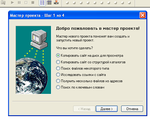 [385x308]
Далее копируем в диалоговое окно ссылку на свой дневник (обратите внимание, что ссылка должна оборваться на номере Вашего дневника) и подтвердите что будете скачивать все:
Это цитата сообщения PiSHok Оригинальное сообщение
Узор

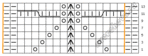
Условные обозначения к схеме:
 -изнаночная
ПУСТАЯ КЛЕТОЧКА- лицевая
накид

3 петли вместе лицевой, 2-я по центру (Снять две петли не провязывая как при лицевом вязании, нить за работой, провязать 3-ю петлю лицевой ,ввести левую спицу в снятые петли, накинуть их на провязанную и вытянуть петлю)
Это цитата сообщения Александр_Лобков Оригинальное сообщение
чистим компьютер от мусора!
Иногда наступает момент, когда компьютер начинает тупить и тормозить из за того, что на на диске С: недостаточно свободного места. Порой Вам нужно поставить на этот диск большую по весу программу или игрушку - и вновь не хватает места... Если Вы любите чистоту, Вы просто может захотеть, чтобы на Вашем компьютере не было лишних файлов... Во всех подобных ситуациях поможет ручная чистка компьютера от мусора: мы с Вами просто удалим то, что больше уже не нужно...
И после этого необходимое Вам дополнительное место на диске С: обязательно высвободится!
Итак:
1. уменьшаем размер корзины: по умолчанию microsoft устанавливает размер корзины аж 10% от размера диска С - а это гигабайты! Нужно просто кликнуть правой мышкой по корзине, выбрать свойства и указать минимальное значение, которое Вас устроит (мне кажется, что 10-20 Мб обычно достаточно - ( в ХР размер корзины меряется в процентах, я там уменьшаю ее обычно до 1 %)
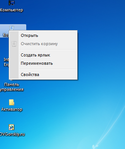 [300x358]
 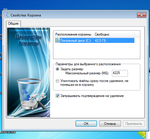 [385x358]
2. убиваем все содержимое в папках для временных файлов (они нужны только во время установки программ - а потом все эти файлы часто так и остаются годами лежать в качестве мусора):