Это цитата сообщения Логово_Белой_Волчицы Оригинальное сообщение
Добрая...добрая сказка!
 [показать] [показать]
Это цитата сообщения Tatyana19 Оригинальное сообщение
Из блога Svetlana M
|
Это цитата сообщения El_Alba Оригинальное сообщение
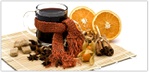
Глинтвейн
Вхолодную погоду, вечером, особенно хочется чего то расслабляюще-согревающего...и я всомнила о мое любимом зимнем напитке
 [642x312]
Глинтвейн (от немецкого gluhende Wein - горячее, пылающее вино) незаменим в холодное время года. Он особенно подходит для долгих зимних или осенних вечеров, горячие напитки более всего популярны в Великобритании и скандинавских странах. Этот гоpячий напиток обычно готовят из кpасного вина с добавлением сахаpа и пpяностей, коpицы и гвоздики. В глинтвейн иногда добавляют pом, коньяк, ликеpы, лимоны, но в таком количестве, что вкyс напитка эти добавки не изменяют, но пpидают емy более пpиятный аpомат.
Это цитата сообщения _LexIncorp_ Оригинальное сообщение
Изучаем HTML, о котором все забыли. Теги. Оформление постов. Ответы на вопросы.
Самое популярное сообщение на лиру, которое набрало больше 10 тысяч цитат, посвящено кодам html. Всё в нем хорошо, да вот только объяснений мало. А ведь с сопроводительной информацией объем можно было бы уменьшить, рассказав какие параметры за что отвечают.
Писать про абсолютно все теги, которые можно использовать - бессмысленно: не хватит места, времени и желания. И, главное, мало кому нужно абсолютно всё.
Ну что же, поехали. Пост написан LexIncorp. Цитировать и ссылаться не запрещено.
Не отрицая возможности возникновения вопросов, предлагаю следующее. Благо, нововведения лиру это позволяют.
Вы оставляете вопрос в комментарии, ставите галочку "Опубликовать комментарий и ссылку в моем дневнике", ваш вопрос дублируется у вас в блоге. У меня появляется время, я иду к вам и отвечаю у вас на поставленный вопрос по теме поста.
Для чего это? Чтобы не загромождать комментарии тут и чтобы ответы на ваши вопросы были у вас).
Оглавление
Прячем текст под кат
Начертание текста
Размер шрифта
Цвет текста
Гарнитура шрифта
Цитаты
Списки
Форматирование
Бегущая строка
Вставка изображений
Ссылки, баннеры
Рамки для текста
Форма для кода
Прежде чем начать изучение материала, кое-что поясню. Чтобы зайти с улицы в комнату, сначала надо зайти в квартиру, а потом уже в комнату. Также, чтобы выйти на улицу из комнаты, сначала мы выходим из нее, потом из квартиры.
К чему это я? К тому, что первым делом надо закрывать тот тег, который открыли последним. (исключение составляет тег ката).
И еще: не бойтесь экспереминтировать. Html не может убить ваш компьютер и стереть информацию)
читаем, изучаем, практикуем
Это цитата сообщения -jackassed Оригинальное сообщение
Грамматика Русского Языка
Грамматика русского языка
О - А в безударных корнях -лаг- - -лож-
О - А в безударных корнях -раст- - -ращ- - -рос-
О - А в безударных корнях -кос- - -кас-
Правописание корней -гар- - -гор-, -зар- - -зор-, -клан- - -клон-, -твар- - -твор-
И - Е в корнях с чередованием
О - А в безударных корнях -мок- (-моч-) - -мак-, -равн- - -ровн-
О - Е (Ё) в корнях после шипящих
И - Ы после Ц
О - Е после шипящих и Ц в суффиксах и окончаниях существительных и прилагательных
Приставки на ...з - ...с
Приставки пре- и при-
Гласные Ы и И после приставок
Падежи и падежные окончания имен существительных
Особенности склонения существительных на -ия, -ий, -ие
Разносклоняемые существительные на -мя
Суффиксы существительных
НЕ с существительными
НЕ с прилагательными
Суффиксы прилагательных
-Н-, -НН- в суффиксах прилагательных
Соединительные гласные О, Е в сложных словах
Правописание сложных существительных
Окончания имен прилагательных
Правописание сложных прилагательных
Имя числительное
Склонение количественных числительных
Склонение составных количественных числительных
Склонение дробных числительных
Склонение собирательных числительных оба-обе
Склонение числительных полтора, полтораста
Ь на конце и в середине числительных
Местоимения
ЯПравописание неопределенных местоимений
НЕ-, НИ- в отрицательных местоимениях
Спряжение глаголов
Спряжение глаголов настоящего времени
Употребление Ь в глагольных формах
Гласные в безударных суффиксах глаголов -ова- (-ева-), -ыва- (-ива-)
Причастие как особая форма глагола
Склонение причастий
Действительные и страдательные причастия
Действительные причастия настоящего времени
Действительные причастия прошедшего времени
Страдательные причастия настоящего времени
Страдательные причастия прошедшего времени
Причастный оборот
Это цитата сообщения Mages_Queen Оригинальное сообщение
Найдется всё: как искать музыку, картинки, тексты...

Как искать картинки
Как искать картинки по тем или иным запросам все прекрасно знают. Для этого есть сервис поиска картинок в любой поисковой системе (например, Google Картинки). Достаточно ввести ключевое слово - например: Валез - и поисковик выдаст вам кучу картинок, так или иначе связанных с "ласковым диктатором" .
А что делать, если, например, у вас есть какой-то один "безродный" рисунок или фотография, а вы хотите узнать, кто автор, чтобы посмотреть другие его работы, или же картинка маленькая и плохого качества, а вам нужна большего размера и с более четким изображением?
Это цитата сообщения Mages_Queen Оригинальное сообщение
Фотошоп онлайн: 13 сервисов для обработки фотографий
Данная подборка «онлайновых фотошопов» призвана показать, что для несложных операций с фотографиями не обязательно качать сотни мегабайт вареза от Adobe или привыкать к сторонним программам. С такими задачами успешно справляются онлайновые фоторедакторы, не требующие установки громоздкого ПО и углубленных знаний.
Это цитата сообщения Mages_Queen Оригинальное сообщение
Где в Интернете можно задать вопрос и получить ответ

Подборка сайтов, на которых можно задать вопрос и получить ответ.

|
Это цитата сообщения Крылатый_АнгелГрусти Оригинальное сообщение
Как изменить шрифт в созданной рамке??? Этап второй)))
Изменить шрифт в этой рамке очень просто!
Открываете РАСШИРЕННЫЙ пост, выделяете текст в рамке и делаете с ним все, что душе угодно)))
Если возникнут какие – либо вопросы, пишите в личку)))
Фантазируйте, и у вас все получится))) [500x500]
Это цитата сообщения Крылатый_АнгелГрусти Оригинальное сообщение
Как поменять шрифт и цвет рамочки!!!
1. Создаем документ в Ворде.
2. Копируем код рамки в документ.
<blockquote style="border:5px #999999 dashed;padding: 0px; margin:0px 0px 0px 0px;"><table width="100%" border="0" cellspacing="8" cellpadding="2" background="http://img.liveinternet.ru/images/attach/2/4888/4888109_album_1810141155_9807.gif">
<tr><td> <center><p style="FILTER: Glow(Color=#999999, Strength=10);WIDTH: 600px; FONT-WEIGHT: bold; FONT-SIZE: 15px;FONT-FAMILY: Comic Sans MS; TEXT-ALIGN: center;"><font color="#FFFFFF"><br /> Текст здесь </font></p></center><center></center></td></tr></table></blockquote>
3. Мысленно "разбираем" рамку по частям.
/Этап первый/
Верхняя часть рамки отвечает за цвет рамочки:
<blockquote style="border:5px #999999 dashed;padding: 0px; margin:0px 0px 0px 0px;"><table width="100%" border="0" cellspacing="8" cellpadding="2"></table>
Чтобы изменить цвет рамки, нужно заменить код серого цвета: #999999, на любой другой, например, на код желтого цвета: #FFCC33.Чтобы найти код любого цвета, вы заходите в "Настройки дневника", в графе "Фон страницы" выбираете любой цвет, копируете код и вставляете в вашу рамку.
/Этап второй/
Вторая часть рамки отвечает за шрифт:
<center><p style="FILTER: Glow(Color=#999999, Strength=10);WIDTH: 600px;
FONT-WEIGHT: bold; FONT-SIZE: 15px;FONT-FAMILY: Comic Sans MS; TEXT-ALIGN:
center;"><font color="#FFFFFF"><br />
Чтобы изменить цвет шрифта, нужно так же поменять коды.
Только запомните:
Color=#999999, Strength=10 - эта строка отвечает за цвет вокруг букв.
font color="#FFFFFF" - эта строка отвечает за цвет самих букв.
Как видите, все довольно просто!
В следующем посте я все вам покажу, а если у кого - то что - то не получится, пишите в личку или в аську.
Это цитата сообщения Ikarus Оригинальное сообщение
полезные ссылки
http://fotoramochki.com Рамки и шаблоны фотошоп. Все отсортировано, удобно скачивать и пользоваться. Ни одна рамка или шаблон не повторяются на других сайтах.
http://ramochky.narod.ru Рамки для фотошопа. Хорошая весьма ценная подборка рамок - свадебные, цветочные, детские, новогодние и подходящие под любое фото.
http://shablon-best.narod.ru Шаблоны для фотошопа. Огроменное количество шаблонов мужских, женских и детских. Осталось только вставить свое лицо или лицо соседа.
Это цитата сообщения Ikarus Оригинальное сообщение
полезные ссылки
http://fotoramochki.com Рамки и шаблоны фотошоп. Все отсортировано, удобно скачивать и пользоваться. Ни одна рамка или шаблон не повторяются на других сайтах.
http://ramochky.narod.ru Рамки для фотошопа. Хорошая весьма ценная подборка рамок - свадебные, цветочные, детские, новогодние и подходящие под любое фото.
http://shablon-best.narod.ru Шаблоны для фотошопа. Огроменное количество шаблонов мужских, женских и детских. Осталось только вставить свое лицо или лицо соседа.
Это цитата сообщения yaqut Оригинальное сообщение
ПОСТ В РАБОТЕ


Этот пост для тех, кто впервые столкнулся с блоггерским делом. Сразу возникает вопросы: с чего начать, где брать информацию? Не претендую на первенство, все это изучала сама, и если кому-то будет это полезным - буду рада. (Код каждой записи в первом комментарии к ней)
Это цитата сообщения yaqut Оригинальное сообщение
ПОСТ В РАБОТЕ
Этот пост для тех, кто впервые столкнулся с блоггерским делом. Сразу возникает вопросы: с чего начать, где брать информацию? Не претендую на первенство, все это изучала сама, и если кому-то будет это полезным - буду рада. (Код каждой записи в первом комментарии к ней)
Это цитата сообщения Лидия-Бирюза Оригинальное сообщение
Энциклопедия ЛиРу.