

• Авторизация


Салфетка спицами 01-02-2011 02:43

Это цитата сообщения Сима_Пекер Оригинальное сообщение

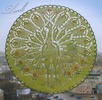
Салфетка спицами "павлин"

Эту красивейшую салфетку нашла на Осинке.Всё не собирусь начать ее вязать,а уж очень понравилась!Скоппировала давно,забыла сохранить ссылку.Прошу,если кто найдет,сообщите мне,добавлю.
[700x685]
Читать далее...
комментарии: 0 понравилось! вверх^ к полной версии
Не уходи надолго в интернет 01-02-2011 02:27

Это цитата сообщения Валентина_Панькова Оригинальное сообщение

Не уходи надолго в интернет


Не уходи надолго в интернет -
Там можно потеряться незаметно.
Там к прежней жизни возвращенья нет...
И не люблю я интернет за это.

Но просыпаюсь и бегу с утра
Проверить почту, выяснить погоду.
Как много писем у меня! Ура!
Я буду строчки смаковать подолгу.

Я думаю:
- Спасибо, Интернет!
За новые знакомства и открытья.
И я лечу на монитора свет,
Чтобы легко расслабиться, забыться.

И непонятно, как мы столько лет
Спокойно жили без всемирной сети?
Однажды появился интернет
И сразу изменилось все на свете.
Как здорово,что мы встретились в Интернете!

[показать] [показать]
[показать]


Читать далее...
комментарии: 0 понравилось! вверх^ к полной версии

Вставить фото в рамку 01-02-2011 02:26

Это цитата сообщения Дайтека Оригинальное сообщение

Вставить фото в рамку.

Предлагаю Вам ознакомиться ещё с одним графическим редактором -Paint.NET 3.5.1 которым можно при желании частично заменить фотошоп. Программа на русском языке и является абсолютно бесплатной.

Сегодня расскажу как с помощью этой программы за 2 минуты вставить фото в рамочку.

1) В программе открываете Файл – Открыть (находите подходящую рамочку и открываете её, если у Вас нет рамочек то посмотрите вот эти возможно что-то Вам подойдет - Для фотошопа - 200 рамок png и 300 рамок для фотошопа.)

[показать]

[показать]ДАЛЕЕ ...
комментарии: 0 понравилось! вверх^ к полной версии
Белая чудо-шапочка 01-02-2011 02:25

Это цитата сообщения Милалада Оригинальное сообщение

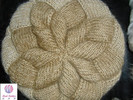
Белая чудо-шапочка

[301x318]


[445x600]


Это чудо чудное я нашла на прсторах интернета

комментарии: 0 понравилось! вверх^ к полной версии
сумка спицами 01-02-2011 02:24

Это цитата сообщения olga_zaedinova Оригинальное сообщение

ВЯЗАНИЕ СПИЦАМИ

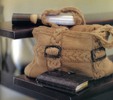
[699x617] [показать] [показать] [показать] [показать]
комментарии: 0 понравилось! вверх^ к полной версии
Бусы из галстука 01-02-2011 02:24

Это цитата сообщения aXa Оригинальное сообщение

Бусы из галстука...

Эти бусы сделаны из старого шелкового галстука и деревянных бусинок-сначала бусинку нанизываем, следующую пропускаем вовнутрь галстука. Концы галстука завязываем бантом и закрепляем несколькими стежками.

Вместо галстука можно использовать ткань-отличное дополнение к основному костюму!
[466x313] [228x380]
комментарии: 0 понравилось! вверх^ к полной версии
Друзья в "сети" 01-02-2011 02:23

Это цитата сообщения semisvetik1974 Оригинальное сообщение

Друзья в "сети".

Зачем нужны друзья в Сети ?
Чтобы однажды к ним зайти .
И, задержавшись на минутку ...
Весь вечер с ними провести ...
Пусть не слышны их голоса ,
И фотографии стареют ,
Но только делать чудеса
Они порою ТАК умеют ...!
Когда на сердце тяжело ,
Когда покоя нет и сна -
Пришлет твой друг тебе цветок -
И в душу вновь войдет весна ...
Или улыбочку одну ...,
А может - просто пару слов ...
И ты уже парить готов ! -
В глазах сверкают огоньки ,
Улыбка сразу на устах !
Мы в этом мире НЕ ОДНИ !!!
Нас тут же покидает страх ..!

[600x440]

комментарии: 0 понравилось! вверх^ к полной версии
Цельновязанный воротник-стойка с декоративными дорожками 01-02-2011 02:06

Это цитата сообщения Helga2931 Оригинальное сообщение

Цельновязанный воротник-стойка с декоративными дорожками

  [389x283] [534x166]


Довязав до выреза горловины, разделить вязание на 2 части от центра (0) (Рис. 1)
1. Выставить в ПНП иглы левой половины (А,В,С) и горизонтальную часть (D) правой половины. Вяжется участок (Е,F) правой половины. (Рис. 2)
2. Убавить петли по расчету (см. модель № 4) участка (Е) деккером, методом убавления петель внутри полотна (ширина декоративной дорожки составляет от 3 до 6 петель).
3. К.справа.После убавления петель выставить в РП иглы, убранные при убавлении в ЗНП, навесить на них краевые цепочки петель убавленной части. Выставить эти иглы в ПНП.
4. Выключить рычаги Ч.В., провязать 1 ряд. К. слева.
5. Включить рычаги Ч.В. Выставить иглы в ПНП (Е,F,D) и горизонтальную часть левой половины (С). Вяжется участок (А,В).(Рис.3)
6. Вязать участок (В) аналогично участку (Е) (см. пп 2-3). Выставить иглы участка (В,Е) в ПНП, отключить рычаги Ч.В., провязать 1 ряд.
7. К.справа. Все иглы стоят в РП. Вязать прямой вертикальный участок (А,В,C,D,E,F).
8. Далее вязать скос плеча. Для этого выставлять в ПНП иглы плеча по расчету одновременно с обеих сторон.
9. Довязав до высокой точки плеча, ввести сначала в работу иглы левого плеча, закрыть их нестягивающим способом. Провязать 1 ряд, далее закрыть петли правого плеча.
10. На фонтуре петли горловины. Вязать необходимое количество рядов воротника.
 
комментарии: 0 понравилось! вверх^ к полной версии
Шапка 01-02-2011 02:05

Это цитата сообщения мони Оригинальное сообщение

Шапка.

[x375]
[490x326]
[500x375]
[500x375]
[500x375]
[500x375]
[500x375]
[500x375]
[500x375]
[500x375]
[500x375]
[500x375]

комментарии: 0 понравилось! вверх^ к полной версии
Как быстро вставить картинку, не используя Радикал 01-02-2011 01:46

Это цитата сообщения любовь_павловна Оригинальное сообщение

Без заголовка

Как быстро вставить картинку, не используя Радикал, не загружая к себе в комп, и не вывешивая в фотки:

ВСТАВЛЯЕМ КАРТИНКУ - БЫСТРО И ПРОСТО!

 (125x70, 23Kb)
Для этого используется такой код:


А если картинка очень большая а вы хотите, например? вставить ее в рамочку  - тогда нам нужен будет такой код:


( пояснение по второму коду )
Здесь параметр  width="100% говорит нам о том, что изображение должно занять 100% ширины. Это значение можно менять.
А если наоборот - картинка слишком мала, то используйте первый код, т.к. при растяжении маленького изображения на всю ширину теряется его качество.
 

Адрес любой картинки узнать совсем несложно!
( здесь подбробности )
1. Кликните по понравившемуся изображению ПРАВОЙ клавишей мышки.
2. Выпадет табличка, в которой нужно выбрать строчку "СВОЙСТВА ИЗОБРАЖЕНИЯ".
3. Далее ЛЕВОЙ клавишей мышки кликаем на этой строке.
4. Появляется еще одна табличка, в которой указан
"АДРЕС ИЗОБРАЖЕНИЯ".
5. Его нужно скопировать (ставим курсор на эту строчку: помечаем - Ctrl+А , затем копируем - Ctrl+С).
6. Все - теперь можно вставлять в код - Ctrl+V.


1. Быстрый способ (для Оперы) - кликаем правой клавишей по картинке и выбираем "Копировать адрес изображения".
2. Для тех, у кого браузер Firefox  - выбрать "Копировать ссылку на изображение".


Вставляем этот адрес вместо слов АДРЕС КАРТИНКИ.
Кавычки должны остаться и между ними и адресом НЕ ДОЛЖНО БЫТЬ ПРОБЕЛА!
Получиться должно так:

А теперь уже готовый код копируем и вставляем туда,
куда вам хочется!

А шаблон кода для вставки картинок советую сохранить себе где-нибудь в компе в текстовом редакторе (сделать заготовку-шпаргалку). А потом просто вставлять туда все, что вам нужно. И затем уже готовый код  переносить в то место, куда вам хочется />

Все это проделываем в HTLM-режиме!


Если что-то осталось непонятным, то можно почитать еще
[показать]ЗДЕСЬ [показать]

Желаю удачи!
комментарии: 0 понравилось! вверх^ к полной версии
Синяя туника с узором из центра (спицы) 01-02-2011 01:43

Это цитата сообщения Tanzja Оригинальное сообщение

Синяя туника с узором из центра (спицы).

[437x640]
[показать] [показать]

комментарии: 0 понравилось! вверх^ к полной версии
Детские колготки 01-02-2011 01:41

Это цитата сообщения Леленька Оригинальное сообщение

Детские колготки

[350x469]
[423x599]
[423x599]
[423x599]
комментарии: 0 понравилось! вверх^ к полной версии
Клавиатура - описание всех клавиш! 01-02-2011 01:32

Это цитата сообщения Новинки_Сезона Оригинальное сообщение

Клавиатура - описание всех клавиш!


Подробное
описание
ВСЕХ
клавиш клавиатуры!


Описание всех клавиш, чтобы облегчить жизнь компьютерщикам.

Для появления подсказки щелкните по заинтересовавшей вас клавише.


Подробное описание всех клавиш клавиатуры.

Читаем дальше (107x98, 4Kb)
комментарии: 0 понравилось! вверх^ к полной версии
Как сделать скриншот (снимок с экрана) 01-02-2011 01:32

Это цитата сообщения Амазонка1 Оригинальное сообщение

Как сделать скриншот (снимок с экрана)?

Не знаю может это и не нужно ни кому,но у меня многие спрашивают !
Прежде чем приступить непосредственно к созданию скриншотов, обратите внимание на клавиатуру. Все современные клавиатуры, использующиеся в операционной системе Windows, оснащены рядом дополнительных клавиш. Одной из таких клавиш является PrintScreen - именно она позволит нам быстро и качественно создать скриншот.
Итак, откройте нужное окно или программу. Для того, чтобы сохранить в памяти компьютера изображение экрана, нажмите клавишу PrintScreen или Prt Scr SysRq
[показать]
Ничего не произошло? Правильно, вы не увидите моментально готового скриншота, он пока еще только занесен в, так называемый, буфер обмена, то есть в память вашего ПК. Для того, чтобы сохранить это изображение в файле, откройте любой графический редактор. Начинающим пользователям вполне подойдет встроенный в Windows графический редактор Paint, который вы сможете запустить из меню Пуск - Все программы - Стандартные - Paint.
Справа расположена Панель управления, на которой расположены кнопки форматирования и рисования. Выберите кнопку Выделение, переведите курсор на рабочую область программы (белый экран) и нажмите правой клавишей мыши. В открывшемся меню выберите функцию Вставить.
[показать]
Вот теперь вы увидите ваш снимок!
[показать]
Амазонка1
источник
комментарии: 0 понравилось! вверх^ к полной версии
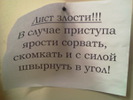
Лист злости 01-02-2011 01:31

Это цитата сообщения галина5819 Оригинальное сообщение

проверенные советы

МЕТОДЫ БОРЬБЫ СО СТРЕСОМ
[600x450]

[571x699]

Инструкция по применению:

Плакат повесить на стенку.
Биться головой в указанное место пока не пройдет стрес.
комментарии: 0 понравилось! вверх^ к полной версии
Как сделать так, что бы работа за компьютером не портила нервную систему. 31-01-2011 15:40

Это цитата сообщения semisvetik1974 Оригинальное сообщение

Как сделать так, что бы работа за компьютером не портила нервную систему.

Всем  огромный привет! Сегодня я решила поделиться с вами очень полезной информацией! Информацией о том, как сделать так, чтобы работа за компом не портила нервную систему! Часто бывает, особенно когда наш "монстр" работает очень давно, у компьютера появляются сбои и он начинает "тупить", ну или "зависать". Он долго думает прежде чем открыть ту или иную программу. В результате мы нервничаем, стучим кулаками по столу или пихаем своего верного друга, в сердцах проклиная его самыми последними словами...Но это всего лишь машина и ей нужно помочь, чтобы она доставляла нам только положительные эмоции...
Конечно многие уже владеют этой информацией, но очень многие прочитают это впервые! Стало быть и тем и тем эта информация либо будет напоминанием, либо поможет избавиться от вышеописанных проблем!
Итак приступим...


Читать далее...
комментарии: 0 понравилось! вверх^ к полной версии
"Зловредная" кнопка системного блока 31-01-2011 15:39

Это цитата сообщения semisvetik1974 Оригинальное сообщение

"Зловредная" кнопка системного блока.


Всем доброго времени суток!

В продолжении компьютерной темы, хочу поделиться  с Вами еще одной фишкой…У многих дома есть маленькие дети и оооочень многим знакома ситуация, когда сидишь, долго работая за  компьютером, и вдруг к Вам подходит Ваше любимое чадо и ненароком нажимает кнопочку…кнопочку, при помощи которой Ваш железный друг начинает свою работу! Все…катастрофа! Вы столько времени и сил потратили, а тут такое… компьютер вырубился и информация потеряна! И Вы, сетуя на свою нелегкую судьбу и проклиная весь свет нехорошими словами, включаете заново компьютер и начинаете все снова!

Хочу Вас обрадовать, что этого можно избежать! Хотите знать как? Тогда читаем!  И, надеюсь Вы, благодаря этому совету,  сможете  сберечь остаток своей нервной системы, работая за компьютером!))

Приступим?

Щелкаем правой кнопкой мыши по пустому пространству рабочего стола и в выпадающем меню нажимаем «Свойства». У вас появится окошка, в котором нужно перейти на вкладку «Заставка», а там нажать на кнопочку «Питание».

[показать]

Выскочит еще одно окошко, в котором нужно перейти на вкладку «Дополнительно». Далее ищем надпись «При нажатии кнопки включения питания компьютера». Нашли? Тогда жмем на масюсенький треугольничек и выбираем «Спросить о нужном действии». Выбрали? Нажимаем на кнопочку «Применить» и затем на «Ок».

[показать]

Теперь, даже если Вы сами нечаянно нажмете на «вредную» кнопочку, то Ваш компьютер не отключится сразу, он спросит у Вас что ему делать! И Вы, довольные собой, просто нажмете на кнопочку «Отмена»!!!

[показать]

Хочу заметить, что мои  значки и картинки могут, да и должны отличаться от Ваших! Ведь у многих разные операционные системы, разные в том плане, что Windows у многих может отличаться по дате выпуска и по многим другим показателям. Но все же принцип остается тот же везде. Если не найдете сразу у себя эту полезную функцию по моим описаниям, не отчаивайтесь, все на месте у Вас и нужно только поискать немного. Следуйте описанным принципам и все найдете очень быстро.

ЖЕЛАЮ ВАМ УДАЧИ!!!

И пусть Ваша нервная система не портит Вам настроения!

комментарии: 0 понравилось! вверх^ к полной версии
Программа для составления узоров для вязания на спицах 31-01-2011 15:34

Это цитата сообщения microfon Оригинальное сообщение

Программа для составления узоров для вязания на спицах

WinKnit - программа для составления схем к узорам спицами


[показать]


Программка китайская, разобраться можно
Чтобы было немного понятно:
Кликнуть на белый лист (открыть новый файл)
Всплывает окно выбора формы и размера схемы - в третьем окошке ввести цифры от 10 до 30 - это ширина строчек; отметить точками: верхний кружок - чистая основа для схемы, средний - форма круга, нижний - основа в клетку.
Рисование схем. Левой кнопкой выбрать нужный символ. Навести мышку на НАЧАЛО рисования. Не отпуская мышку, тянуть в нужном направлении сколько нужно. Отпустить - прорисуется выбранный символ.
Символы на панели.
Дискетка - сохранить нарисованную схему в bmp.
Цветные клеточки - выбрать цвет рисуемых символов.
Литера "S" - при нажатии выделяет выбранный нарисованный символ, левой мышкой можно двигать вверх-вниз, влево-вправо.
Литера "G" - расширяет область выделения.
"UG"- снимает выделение.
"R" - поворачивает нарисованный символ вокруг оси, левой мышкой нарисовать веер поворота - символ повернется.
Так создать новый рисунок будет меню (F), а в нем (N).
Закрыть картинку и потерять все данные – (F)-©.
Отменить последнее действие – (E)-(U) (нажать Ctrl+z)
Повторить отмененное действие - (E)-(J) (нажать Ctrl+y)
Вырезать элемент (E)-(T) (нажать Ctrl+x)
Скопировать элемент (E)-(С) (нажать Ctrl+с)
Вставить элемент (E)-(P) (нажать Ctrl+v)
Меню (V) включает и выключает различные панели с элементами вокруг картинки.
Меню (W) выбирает различные варианты расположения окошек и позволяет переключаться между ними.
Еще одно – когда вы нажмете на кнопочку S то вы сможете выделить любую деталь из элемента и передвинуть её в другое место.
Так же можно мышкой выделить область, нажав левую клавишу и передвинув мышку для образования прямоугольника области выделения.
Правым кликом кнопки мышки на клетку - стирает нарисованное в этой клетке
Кнопка скопировать справа от дискетки и выглядит как два листика бумаги вместе.
Кнопка вставить – правей от кнопки скопировать
ну и далее разбирайтесь [показать]

Скачать http://depositfiles.com/files/kaeb1c6j5

Другие полезные програмки забирайтездесь

Приятного и комфортного творчества!!!!!!!!!


комментарии: 0 понравилось! вверх^ к полной версии
Без заголовка 27-01-2011 13:57
liveinternet.ru/users/37340...147075552/

Шапка.
комментарии: 0 понравилось! вверх^ к полной версии
Цельновязанный воротник-стойка 27-01-2011 08:26
liveinternet.ru/users/helga...129414259/

  Довязав до выреза горловины, разделить вязание на 2 части от центра (0) (Рис. 1) 1. Выставить в ПНП иглы левой половины (А,В,С) и горизонтальную часть (D) правой половины. Вяжется участок (Е,F) правой половины. (Рис. 2) 2. Убавить петли по ...
комментарии: 0 понравилось! вверх^ к полной версии