Это цитата сообщения EgoEl Оригинальное сообщение
Урок Photoshop - восстанавливающая кисть
Предлагаю вашему вниманию небольшой урок по Adobe Photoshop. Меня попросили рассказать о том, как я пользуюсь одним инструментом, а именно «восстанавливающей кистью». Я это сделаю в этом посте.
Я пользуюсь Adobe Photoshop CS3, но если вы пользуетесь другой версией, то этот инструмент у вас также можно найти, просто интерфейс будет немного разным. Вот как у меня выглядит значок с инструментом «восстанавливающая кисть»:
 [показать]
Важно не перепутать «восстанавливающую кисть» с «ТОЧЕЧНОЙ восстанавливающей кистью», потому что у «точечной…» немного другой принцип действия – она более автоматизирована, но это не даёт вам хорошо контролировать результат:
 [показать]
Другие инструменты тоже полезны, но сейчас мы говорим только о «восстанавливающей кисти»
Читать далее" target="_blank">http://teleshphoto.blogspot.com/2010/03/photoshop.html[/more]
Это цитата сообщения lach Оригинальное сообщение
Уроки обучения работы с Photoshop
Это цитата сообщения Vsiaco Оригинальное сообщение
50 привычек сильных людей
1. Они ищут и находят возможности там, где другие опускают руки.
2. Они выносят урок из того, что другие считают неудачей.
3. Они принимают обдуманные решения.
4. Они постоянно и сознательно возводят дорогу к своему успеху, в то время как другие ждут, когда успех найдет их сам.
5. Они боятся так же, как и все остальные, но не позволяют своему страху управлять ими. Страх – это всего лишь опасения.
6. Они задают правильные вопросы – те, которые исчерпывают ответ.
7. Они не жалуются – это лишняя трата сил. Все их жалобы лежат в суде.
8. Они не перекладывают вину. Они берут полную ответственность за свои действия и результаты на себя.
9. Они не обязательно обладают фантастическим талантом, но всегда находят способ максимально реализовать имеющийся потенциал. Они требуют от себя большего.
Это цитата сообщения labris1985 Оригинальное сообщение
давно искала...
 [показать]
 [показать]
 [показать]
 [показать]
 [показать]
 [показать]
 [показать]
 [показать]
 [показать]
 [показать]
 [показать]
 [показать]
 [показать]
 [показать]
 [показать]
 [показать]
 [показать]
 [показать]
 [показать]
 [показать]
 [показать]
 [показать]
 [показать]
 [показать]
 [показать]
 [показать]
 [показать]
 [показать]
 [показать]
 [показать]
 [показать]
 [показать]
 [показать]
 [показать]
 [показать]
 [показать]
 [показать]
 [показать]
 [показать]
 [показать]
 [показать]
 [показать]
 [показать]
 [показать]
 [показать]
 [показать]
 [показать]
 [показать]
Это цитата сообщения MaL1shKa Оригинальное сообщение
Тарталетки с помидорами и сыром. М-м-м-ммм!!!
 [612x502]
Хотите прослыть суперхозяйкой? Запросто! >>>
Это цитата сообщения _SVETA_LANA_ Оригинальное сообщение
Обои для рабочего стола-100 штук
 [показать]
 [показать]
 [показать]
 [показать]
 [показать]
 [показать]
 [показать]
 [показать]
 [показать]
 [показать]
 [показать]
 [показать]Читать далее
Это цитата сообщения EgoEl Оригинальное сообщение
Кисти "Фентези-блики"
 [438x438]
16,04 МБ
скачать с depositfiles.com
скачать с unibytes.com
Это цитата сообщения _SVETA_LANA_ Оригинальное сообщение
100 инструментов для Вэб-мастера
[показать]100 инструментов для Вэб-мастера- программы для дизайнера с открытым кодом, шаблоны и ресурсы
Лучшие порталы с открытыми шаблонами сайтов
В сети есть множество бесплатных шаблонов, но искать подходящий часто может быть очень долго, поэтому мы предлагаем вам посетить сначала следующие четыре портала:
OSWD: Более 2.000 бесплатных шаблонов сайтов. Возможность подобрать шаблон по цвету, направлению и структуре.
OpenWebDesign:Большое сообщество дизайнеров, которые бесплатно выкладывают свои шаблоны. Часто проводятся внутренние соревнования. Удобная система поиска.
Open Designs: Портал принадлежит некоммерческой организации. Содержит более 600 шаблонов, отобранные сообществом. Так же имеет активный форум, где дизайнеры делятся опытом и советами.
CSS Tinderbox: CSS Tinderbox советует не «изобретать колесо», если вам необходим простой CSS/XHTML шаблон, который вы можете взять с этого портала.
Зачем платить за программы, если есть бесплатные аналоги. Многие считают, что бесплатный софт, не может быть качественным, но это не так. Дальше представлены лучшие открытые программы для дизайнера.
Nvu: Программа для верстки страниц — конкурент FrontPage и Dreamweaver. (Linux, Windows, and Mac)
Cssed: Редактор CSS, снабженный авто-заполнением, выделением синтаксиса и проверкой. (C, C++) (Linux)
Quanta Plus: Отличный HTML редактор для KDE.
Bluefish: Среда разработки для программистов и вэб-мастеров. (C) (GNU/Linux, Unix)
GIMPShop: Отличная замена Photoshop. (Mac, Linux, and Windows)
Inkscape: Открытый векторный редактор, по возможностям схожий с Adobe Illustrator.
Если вы хотите скорей запустить свой сайт, то вам нуден шаблон, не требующий тонкой настройки. В этом разделе представлены лучшие порталы предлагающие полностью готовые шаблоны.
TemplateNavigator: Самый большой выбор бесплатных Web и Flash шаблонов, сопровождаемых качественными демонстрационными снимками.
TemplateBox: Более 300 бесплатных шаблонов, логотипов и баннеров.
Template Monster: Небольшая, но качественная коллекция шаблонов для сайтов, Flash?а и блогов.
Art for the Web: 75 бесплатных шаблонов. Отличное место, если вы ищете что-то простое и оригинальное.
Free CSS Templates: 206 шаблонов. Часто обновляемый портал.
Effex-Media: Free website templates designed by designers, this massive list is categorized by website type and includes user reviews of many of the templates.
Это цитата сообщения SwaEgo Оригинальное сообщение
Как отделить объект от фона в Photoshop CS 5
Как известно в новом Фотошопе уже нет фильтра Extract,впрочем у меня например и в CS 4 уже не было,с его функциями вполне справляется функция Уточнить край.В этом примере покажу как пользоваться этой штукой.
Открываем фото,инструментом Быстрое выделение обводим объект,необязательно аккуратно и полностью,но примерно полностью.
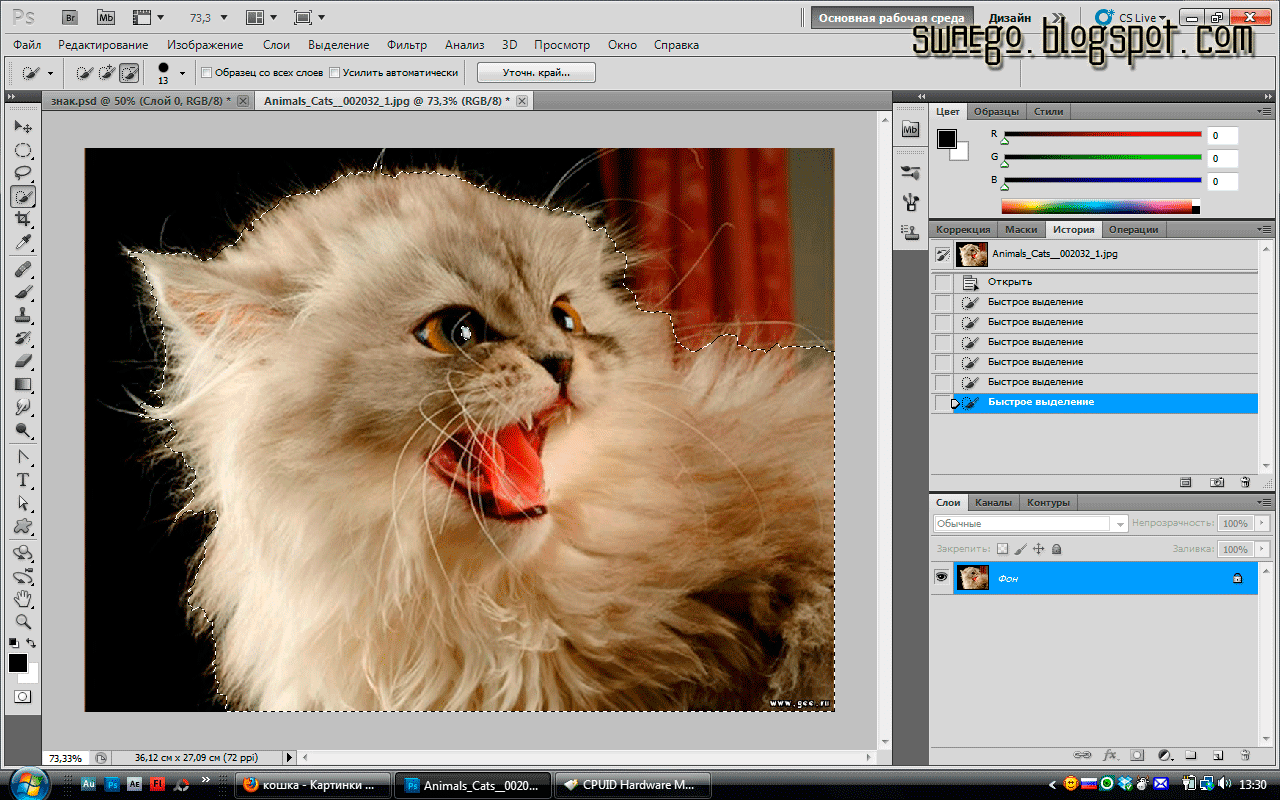
Нажимаем кнопку Уточнить край.
Изначально выглядит не очень.
Теперь самое интересное.Просто обводим контур,в моём случае,котёнка,и получаем:

Во время работы в этом режиме,если Вы выделили лишнее,то всегда можно подправить,просто зажмите Alt и так же зарисуйте лишнее.К тому же есть кнопки,в меню и на самом окне уточнения.Сохраняем с маской,получаем кота отделённого от фона на новом слое.

Это цитата сообщения Татьяна_НАФИГ Оригинальное сообщение
Легкие салаты со щавелем.
Щавель и может быть полезен, и аппетитен, коль скоро, окончательно, знать меру в его потреблении. Но в настоящий момент именно такое время, как скоро он но и просится на язык, – осталось лишь решить, в котором облике подавать на стол «луговое яблоко», как время от времени именуют данный листовой овощ. Возможностей – хоть убавляй, это целиком зависит от вкусовых увлечений тех, на кого рассчитаны яства.
А давайте в виде ключевых критериев выбора возьмем простоту изготовления и применение щавеля только лишь в новом облике (чтоб ничего из нужных препаратов не вываривалось, не выпаривалось не улетучивалось). Какие салаты в тех случаях возможно приготовить? Самые многообразные. Вот, к примеру, 3 самых быстроприготавливаемых:
…с помидорами
Это до боли просто. Режем полосами щавель (само собой, превосходно вымытый под проточной водой) – так, чтобы на выходе был полный стакан. Три средних помидорки – поначалу пополам, позже пластинками (можнож при стремлении и на дольки). Все укладываем в миску, солим, перчим, прибавляем мелко порубленную дольку чеснока и заправляем растительным маслом. Что быть может легче?!
…с огурцами
К паре средних огурчиков, порубленных брусочками, прибавляем 5-10 щавелевых листочков (исходя из их объемов и вкуса дегустаторов), порванных вручную. Разнообразим вкус порубленной зеленью укропа и петрушки – по нескольку веточек любой зелени, и паре-тройке перышек зеленого лука. Перемешав, заправляем сметаной либо майонезом, – как захочется. Кстати, коль скоро в свободном доступе имется пара не очень больших картофелин – они также имеют все шансы пойти в дело, в порезанном на кубики облике. Тогда салат будет наиболее крепкой закуской.
…с редисом
Пучок щавеля и пучок редиса мелко рубим, аналогично, как и яичко, сваренное вкрутую. Добавляем соломку из посеченной половинки луковой головки и, в случае если захочется, к тому же 1-2 столовой ложки зеленоватого горошка из банки. Перемешиваем, солим, заправляем сметаной по вкусу – вот и вся недолга.
Желаете сшить шторы на заказ? Интересный дизайн штор предлагает компания interia.spb.ru. Если вы живете в Питере, советую заказать шторы у них.
Нужен дешевый хостинг - дешевле, чем bigbrohost.ru, хостинга просто не найти.
Желаете южный парк скачать бесплатно или смотреть онлайн - все это можно сделать на southparkon.ru.
Это цитата сообщения Florsita Оригинальное сообщение
Овощные закусочные торты
В сезон изобилия овощей предлагаю вашему вниманию вкуснейшие овощные закусочные тортики.
Это цитата сообщения eeelenka Оригинальное сообщение
Шоколадные десерты
 [404x292]
Любителям шоколада посвящается!
Мюссе из темного шоколада
Шоколадный десерт
Шоколадно-ореховый десерт
Трюфели шоколадные
Десерт из белого шоколада
Бананы фаршированные орехами в шоколаде
Шоколадный шербет с соусом сабайон
Шоколадное суфле "День и ночь"
Шоколадная творожная Пасха
Шоколадное суфле с вишневым соусом
Шоколадные горшочки с имбирем
Шоколадно-ореховый миньон
Шоколадная колбаска
Шоколадные кексы
Шоколадно-апельсиновое суфле
 [404x292]
Шоколадное полено
Шоколадное ризотто
Шоколадные пирожные с мятой
Шоколадный пуддинг с черносливом
Шоколадный мусс в микроволноске
Сливочно-шоколадный десерт
Австрийский шоколад
Шоколадные кубики с грецкими орехами
Шоколадные канноли (трубочки)
Шоколадная пирамида
Шоколадный торт без муки
Шоколадная нуга
Шоколадные ириски
Клафути с шоколадом и сливами
Это цитата сообщения Mademoiselle_Viv Оригинальное сообщение
Создание космической фотокомпозиции
В этом уроке мы будем изучать, как создавать космические эффекты с помощью различных методов Photoshop, кистей и режимов смешивания. РSD файл включен.
Это цитата сообщения beauty_Nikole Оригинальное сообщение
Переводчик текстов страниц (Translator Text page)
Это цитата сообщения Mademoiselle_Viv Оригинальное сообщение
00055 - Beauty
 [699x546]
Это цитата сообщения lach Оригинальное сообщение
Малина - десерты и заготовки
[показать] [показать] [показать]
Читать далее
Это цитата сообщения Mademoiselle_Viv Оригинальное сообщение
Как сохранить историю ваших манипуляций в Фотошопе
Встроенная в Фотошоп функция «History» ограничена в возможностях. Первая ее проблема в том, что, по-умолчанию, Фотошоп сохраняет только 20 последних действий, а если вы совершили их больше, то не сможете увидеть их полный список. Вторая проблема состоит в том, что даже если вы увеличите в настройках Фотошопа число сохраняемых действий (например, до 250), то все, что вы увидите на панели «History» – это короткое описание ваших манипуляций, таких как «Gaussian Blur», «Apply Image», «Blending Change», а не подробные настройки каждого из этих действий.

Вот несколько способов, которые, я надеюсь, помогут вам сохранить подробную историю ваших действий:
ШАГ 1
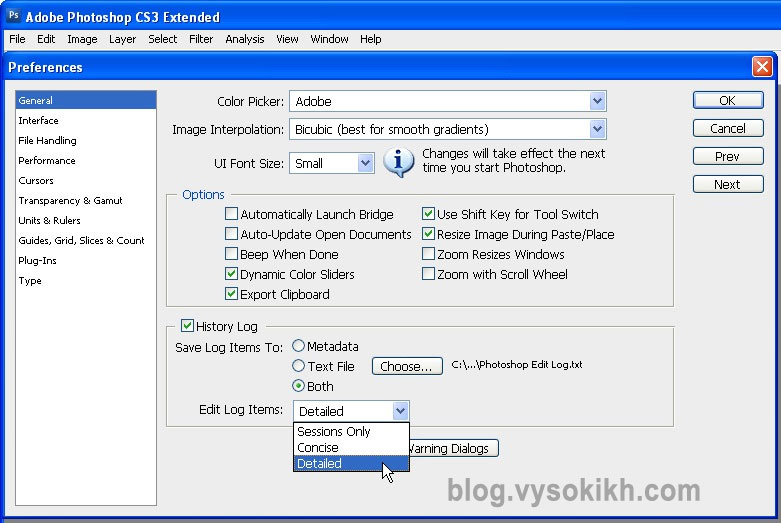
Перед началом работы с изображением, зайдите в Edit > Preferences > General и поставьте галочку в History Log (Вести историю). Также вы можете выбрать сохранять историю действий либо в метаданные изображения, либо в отдельный текстовый файл или же и туда и туда. Выбрав сохранение «в текстовый файл» или «туда и туда», вам будет предложено ввести название файла путь для его сохранения. Из выпадающего списка «Edit Log Items» выберите «Detailed» (Подробно) и нажмите ОК.
ШАГ 2

Ну вот, теперь при работе над изображением, вся подробнейшая история ваших манипуляций сохраняется в текстовом файле, в метаданных изображения или и там и там (зависит от того, что вы выбрали).
Если вы выбрали сохранение в текстовом файле, то позже вы можете открыть данный файл при помощи любого текстового редактора, будь то Ворд (Word) или Блокнот (Notepad).
Если же вы выбрали сохранение в метаданных изображения, то для просмотра сохраненной информации зайдите в File > File Info > History и увидите подробную информацию о том, что вы творили со снимком в диалоговом окне.
Данную информацию можно использовать при редактировании других изображений.
Небольшое дополнение
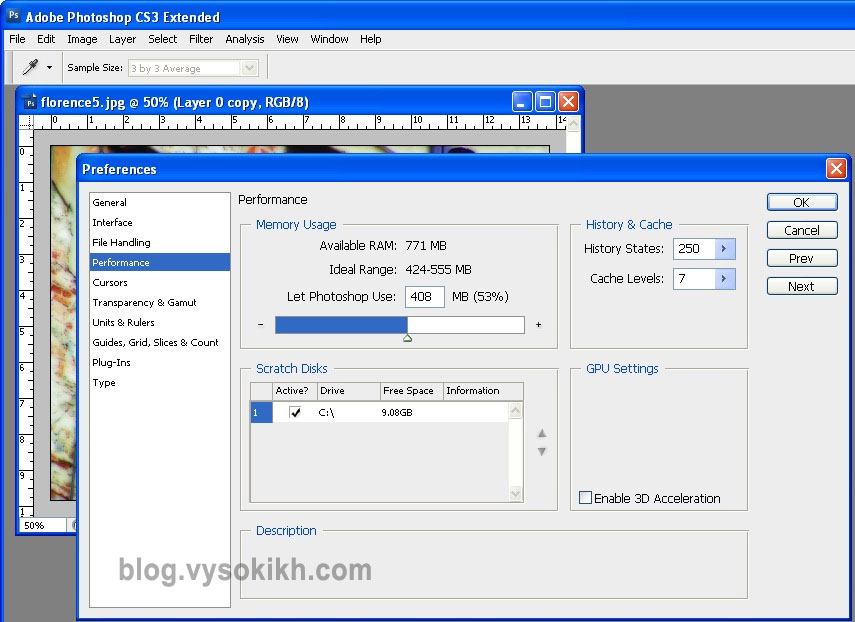
Как я уже говорил, по-умолчанию, Фотошоп сохраняет только 20 последних действий, произведенных вами. Чтобы увеличить их сохраняемое количество, зайдите в Edit > Preferences > Performance и проставьте в меню «History States» большее значение (например, 250). Имейте в виду, что информация об истории ваших действий доступна в панели «History» только пока открыто редактируемое изображение – как только вы закрываете картинку, информация удаляется – что не происходит с такой замечательной функцией, как «Ведение истории» в файл или метаданные снимка.
Это цитата сообщения Валентина_Гребенюк Оригинальное сообщение
Поговорим о тексте и различных манипуляциях с ним.
Рамка и пост от
|
Это цитата сообщения Жагуара Оригинальное сообщение
Уроки Photoshop: Мечтательный фотоэффект
В этом уроке Вы узнаете как сделать мечтательный
и мистический эффект на фотографии.
По ходу урока мы будем использовать кисти, которые вы можете скачать ЗДЕСЬ
В качестве Фотографии №1 можно использовать различные коллажи: здесь, здесь, и еще здесь, и еще тут
В этом уроке мы будем использовать вот такие фотографии:
Фотография 1:
Фотография 2:
Это цитата сообщения lach Оригинальное сообщение
Женские шаблоны для Photoshop
Женские шаблоны на любой вкус