Без заголовка
25-01-2014 15:11
комментарии: 0
понравилось!
вверх^
к полной версии
О ГЛОБУСе в дневник
25-01-2014 12:18
Это цитата сообщения ТаМаРа_ТАРАНЬжина Оригинальное сообщение
комментарии: 0
понравилось!
вверх^
к полной версии
Это цитата сообщения ТаМаРа_ТАРАНЬжина Оригинальное сообщение
 [100x] [100x]Информер: Вращающийся глобус Хочется такой информер? |


Без заголовка
25-01-2014 11:21
Это цитата сообщения Semenova_Irina Оригинальное сообщение
Звёздная россыпь(клипарт пнг)
 [800x659]
Фотографии в альбоме «Звёздочки,блёстки ...» Ya.semira на Яндекс.Фотках
Читать далее...
комментарии: 0
понравилось!
вверх^
к полной версии
Это цитата сообщения Semenova_Irina Оригинальное сообщение
Звёздная россыпь(клипарт пнг)
[800x659]Фотографии в альбоме «Звёздочки,блёстки ...» Ya.semira на Яндекс.Фотках
Без заголовка
25-01-2014 11:13
Это цитата сообщения undina77 Оригинальное сообщение
Урок. Как сделать плеер-украшение
комментарии: 0
понравилось!
вверх^
к полной версии
Это цитата сообщения undina77 Оригинальное сообщение
Урок. Как сделать плеер-украшение
| [показать] Вот такой плеер украшение можно сделать очень просто!!! |
Серия сообщений "мои уроки":
Часть 1 - Урок. Делаем схему для дневника.
Часть 2 - Урок. Меняем цвет фона на странице сообщения.
Часть 3 - ФОРМУЛЫ ТАБЛИЦ ДЛЯ КАРТИНОК С ОКОШКАМИ
Часть 4 - УРОК. КАК СПРЯТАТЬ СООБЩЕНИЕ ПОД КАТ И ИСПОЛЬЗОВАТЬ КНОПОЧКУ.
Часть 5 - Урок. Как сделать плеер-украшение
Часть 6 - УРОК. КАК СДЕЛАТЬ КОЛЛАЖ СО СТИХАМИ ПО ФОРМУЛЕ
Часть 7 - Урок"Как избежать деления рамочки ФШ при написании в ней текста"
Часть 8 - ДЕЛАЕМ РАЗРЕЗНУЮ РАМОЧКУ В ГРАФИЧЕСКОМ РЕДАКТОРЕ GIMP
Быстрая работа в ФШ
25-01-2014 10:53
Это цитата сообщения Arnusha Оригинальное сообщение
ДАЛЕЕ
комментарии: 17
понравилось!
вверх^
к полной версии
Это цитата сообщения Arnusha Оригинальное сообщение
|

Без заголовка
23-01-2014 20:55
комментарии: 0
понравилось!
вверх^
к полной версии
Без заголовка
23-01-2014 14:03
Это цитата сообщения Pannamusic Оригинальное сообщение
Маски-бордюры для Photoshop.Часть 1.
 [показать]
Это цитата сообщения Pannamusic Оригинальное сообщение
Маски-бордюры для Photoshop.Часть 1.
|
Фотографии в альбоме "Маски-бордюры 1 часть" pannamusic на Яндекс.Фотках
|

 [показать]
Без заголовка
23-01-2014 13:28
Это цитата сообщения Pannamusic Оригинальное сообщение
Урок для Photoshop "Как сделать красивый ажурный фон для схем на Ли.ру"
 [показать]
Это цитата сообщения Pannamusic Оригинальное сообщение
Урок для Photoshop "Как сделать красивый ажурный фон для схем на Ли.ру"
|
Здравствуйте,мои дорогие! Многие из моих друзей, постоянных читателей и просто любителей создавать схемки,спрашивают меня о том,как я делаю ажурные фоны в Фотошопе для схем на Ли.ру. Специально для вас я подготовила этот урок,в котором постаралась очень подробно объяснить принцип создания таких фонов с помощью бордюрных масок для Photoshop. Сразу хочу заметить,что урок этот не для новичков в Фотошопе,он предполагает уже некоторые навыки в работе с этой программой. Итак,начнём!
|
[показать]
Без заголовка
23-01-2014 10:59
Это цитата сообщения Лариса_Гурьянова Оригинальное сообщение
Кисти для ФШ по категориям
комментарии: 2
понравилось!
вверх^
к полной версии
Это цитата сообщения Лариса_Гурьянова Оригинальное сообщение
Кисти для ФШ по категориям
Абстракции (261) Вода (23) Звезды, космос (29) Бумага (18) Аниме (5) Цветы и сердечки (75) Узоры и тату (62) Люди, части тела (66) Эмблемы и символы (45) Природа (118) В мире животных (67) Техника (31) Оружие (13) Аксессуары (50) Разное (239) Мультяшки (66) Религия (9) Кино и Музыка (41) Фэнтези (22) Почта (8) Деньги и Штампы (11) Азия (19) Тексты, буквы и цифры (46)
Серия сообщений "Кисти":
Часть 1 - Кисти ПУЗЫРИ
Часть 2 - Разурашиваем кисть разными цветами
...
Часть 47 - Кисти "Паттерны"
Часть 48 - Кисти для ФШ - Снежинки
Часть 49 - Кисти для ФШ по категориям
Альтернатива ПОСТОВОМУ...
23-01-2014 08:52
Это цитата сообщения Лариса_Гурьянова Оригинальное сообщение
комментарии: 0
понравилось!
вверх^
к полной версии
Это цитата сообщения Лариса_Гурьянова Оригинальное сообщение
|
Без заголовка
22-01-2014 12:15
Это цитата сообщения Н_НИНА Оригинальное сообщение
УЧИМСЯ РАБОТАТЬ В ПРОГРАММЕ ProShow Producer.
 [показать]
комментарии: 0
понравилось!
вверх^
к полной версии
Это цитата сообщения Н_НИНА Оригинальное сообщение
УЧИМСЯ РАБОТАТЬ В ПРОГРАММЕ ProShow Producer.
Много видео уроков по работе в программе, будем учиться. Жмем на картинку./
[показать]
Серия сообщений "ProShow":
Часть 1 - PSP, плавное появление фото, видео урок
Часть 2 - Урок в ProShow Producer, движение
...
Часть 36 - Как добавить видео в ProShow.
Часть 37 - ProShow Producer, Бродилка.
Часть 38 - УЧИМСЯ РАБОТАТЬ В ПРОГРАММЕ ProShow Producer.
Без заголовка
22-01-2014 12:05
комментарии: 0
понравилось!
вверх^
к полной версии
Без заголовка
22-01-2014 11:57
комментарии: 2
понравилось!
вверх^
к полной версии

Без заголовка
22-01-2014 11:54
Это цитата сообщения Mademoiselle_Viv Оригинальное сообщение
Секреты фотошопа

Маленькие секреты фотошопа, которые облегчат нам жизнь
Эти секреты я узнала в интернете. Буду рада разместить здесь и ваши советы! Пишите.
Итак:
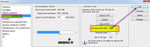
1. Увеличить историю.
По умолчанию в фотошопе стоит 20 возвратов, это очень неудобно, потому что иногда нам нужно вернуться на большее количество шагов назад. Поэтому, нажмите Ctrl+K и измените 20 на столько сколько нужно, например на 100
 [700x219]
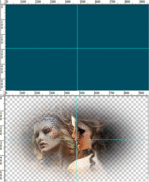
2. Как найти центр любого документа
Допустим, вам нужно найти центр документа произвольного размера. Для этого сначала включите отображение линеек (Ctrl+R или меню Просмотр -> Линейки) и направляющих (Ctrl+H или меню Просмотр -> Вспомогательные элементы). Затем нужно создать новый слой и залить его любым цветом (это необязательно, но помогает визуально определить середину). Установите приближение так, чтобы весь документ помещался в рабочей области. Затем наведите курсор на вертикальную линейку, зажмите левую клавишу мыши и тащите направляющую к центру документа. При приближении к центру, направляющая будет автоматически привязана к центральной точке по горизонтали. То же следует повторить и для верхней линейки.
 [501x307]
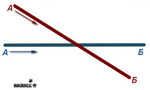
3. Чтобы провести прямую линию, кликаем в точке А, затем нажимаем Shift и кликаем в точке Б.
 [493x296]
4. Как найти единственно нужный слой из большого количества слоев.
Часто при выполнении коллажей в PSD-файле находится очень много слоев. И даже если они все подписаны и хорошо сгруппированы между собой, чтобы найти единственно нужный слой приходится изрядно повозиться - нужно выделить какой-то элемент, а на каком он слое неизвестно.
a)Bыбираем V (инструмент Перемещение [показать]). Нажимаем Ctrl и кликаем на нужный объект. Таким образом мы попадем на нужный нам слой.
б) Поставить галочку вверху, на панели настроек, в параметре Автовыбор - Слой
 [457x65]
Теперь достаточно просто кликнуть по объекту, а слой выберет сам фотошоп.
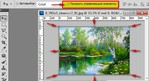
5. Если поставить здесь же поставить галочку
галочку в параметре "Показать управляющие элементы"
то будет автоматически включится режим Свободной трансформации.
 [563x307]
6. Как поменять фон вокруг документа.
В фотошопе вокруг изображения всегда серый фон. Его можно заменить на любой другой! Для этого выберите нужный цвет в окне основного цветы, активируйте инструмент Заливка, зажмите Shift и кликните по серому фону.
 [423x424]
7. Как получить цвет из другого документа или программы
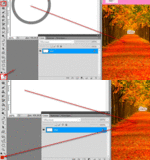
Фотошоп позволяет при помощи стандартной пипетки (I) получить нужный цвет с рабочего стола или из других программ, например браузера.
Для этого необходимо уменьшить окно Фотошопа до минимального размера, чтобы на экране был виден нужный цвет. Затем вызвать инструмент Пипетка (I), кликнуть по документу в рабочей области фотошопа, и, не отпуская левой клавиши мыши, навести пипетку на любую нужную область экрана, за пределами редактора
 [700x374]
8. При работе с инструментом Кисть [показать] для быстрой смены кисти и доступа в палитру выбора кисти достаточно щелкнуть правой кнопкой мыши в окне с изображением, и палитра отобразится прямо под курсором.
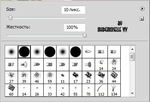 [374x255]
9. Быстро удалить активный слой, достаточно при нажатой
клавише Alt щелкнуть на значке мусорной корзины внизу палитры слоев.
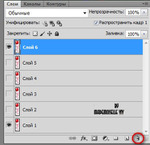 [373x362]
10. Если нужно временно отключить Читать далее...
комментарии: 0
понравилось!
вверх^
к полной версии
Это цитата сообщения Mademoiselle_Viv Оригинальное сообщение
Секреты фотошопа
Эти секреты я узнала в интернете. Буду рада разместить здесь и ваши советы! Пишите.
Итак:
1. Увеличить историю.
По умолчанию в фотошопе стоит 20 возвратов, это очень неудобно, потому что иногда нам нужно вернуться на большее количество шагов назад. Поэтому, нажмите Ctrl+K и измените 20 на столько сколько нужно, например на 100
[700x219]2. Как найти центр любого документа
Допустим, вам нужно найти центр документа произвольного размера. Для этого сначала включите отображение линеек (Ctrl+R или меню Просмотр -> Линейки) и направляющих (Ctrl+H или меню Просмотр -> Вспомогательные элементы). Затем нужно создать новый слой и залить его любым цветом (это необязательно, но помогает визуально определить середину). Установите приближение так, чтобы весь документ помещался в рабочей области. Затем наведите курсор на вертикальную линейку, зажмите левую клавишу мыши и тащите направляющую к центру документа. При приближении к центру, направляющая будет автоматически привязана к центральной точке по горизонтали. То же следует повторить и для верхней линейки.
[501x307]3. Чтобы провести прямую линию, кликаем в точке А, затем нажимаем Shift и кликаем в точке Б.
[493x296]4. Как найти единственно нужный слой из большого количества слоев.
Часто при выполнении коллажей в PSD-файле находится очень много слоев. И даже если они все подписаны и хорошо сгруппированы между собой, чтобы найти единственно нужный слой приходится изрядно повозиться - нужно выделить какой-то элемент, а на каком он слое неизвестно.
a)Bыбираем V (инструмент Перемещение
[показать]). Нажимаем Ctrl и кликаем на нужный объект. Таким образом мы попадем на нужный нам слой.б) Поставить галочку вверху, на панели настроек, в параметре Автовыбор - Слой
[457x65]Теперь достаточно просто кликнуть по объекту, а слой выберет сам фотошоп.
5. Если поставить здесь же поставить галочку
галочку в параметре "Показать управляющие элементы"
то будет автоматически включится режим Свободной трансформации.
[563x307]6. Как поменять фон вокруг документа.
В фотошопе вокруг изображения всегда серый фон. Его можно заменить на любой другой! Для этого выберите нужный цвет в окне основного цветы, активируйте инструмент Заливка, зажмите Shift и кликните по серому фону.
[423x424]7. Как получить цвет из другого документа или программы
Фотошоп позволяет при помощи стандартной пипетки (I) получить нужный цвет с рабочего стола или из других программ, например браузера.
Для этого необходимо уменьшить окно Фотошопа до минимального размера, чтобы на экране был виден нужный цвет. Затем вызвать инструмент Пипетка (I), кликнуть по документу в рабочей области фотошопа, и, не отпуская левой клавиши мыши, навести пипетку на любую нужную область экрана, за пределами редактора
[700x374]8. При работе с инструментом Кисть
[показать] для быстрой смены кисти и доступа в палитру выбора кисти достаточно щелкнуть правой кнопкой мыши в окне с изображением, и палитра отобразится прямо под курсором. [374x255]9. Быстро удалить активный слой, достаточно при нажатой
клавише Alt щелкнуть на значке мусорной корзины внизу палитры слоев.
[373x362]10. Если нужно временно отключить
Без заголовка
22-01-2014 11:50
Это цитата сообщения morela4 Оригинальное сообщение
Как выделить слой цветом?
Читать далее...
комментарии: 0
понравилось!
вверх^
к полной версии
Это цитата сообщения morela4 Оригинальное сообщение
Как выделить слой цветом?
|
Серия сообщений "СЕКРЕТЫ ФОТОШОПА":
Часть 1 - Как увеличить быстрое действие Photoshop
Часть 2 - Как вернуться на шаг назад, что бы исправить ошибку?
Часть 3 - Как быстро и точно изменить параметры Настроек Размеров?
Часть 4 - Как выделить слой цветом?
Часть 5 - Как просмотреть одно и то же изображение в двух окнах?
Часть 6 - Устали от серого фона вокруг изображения?
...
Часть 36 - 3Д в фотошопе (продолжение)
Часть 37 -
Без заголовка
22-01-2014 11:49
Это цитата сообщения morela4 Оригинальное сообщение
Как быстро и точно изменить параметры Настроек Размеров?

Читать далее...
комментарии: 0
понравилось!
вверх^
к полной версии
Это цитата сообщения morela4 Оригинальное сообщение
Как быстро и точно изменить параметры Настроек Размеров?
|
Серия сообщений "СЕКРЕТЫ ФОТОШОПА":
Часть 1 - Как увеличить быстрое действие Photoshop
Часть 2 - Как вернуться на шаг назад, что бы исправить ошибку?
Часть 3 - Как быстро и точно изменить параметры Настроек Размеров?
Часть 4 - Как выделить слой цветом?
Часть 5 - Как просмотреть одно и то же изображение в двух окнах?
...
Часть 36 - 3Д в фотошопе (продолжение)
Часть 37 - Подсказка для пользователей нетбука
Часть 38 -
Без заголовка
22-01-2014 11:47
Это цитата сообщения morela4 Оригинальное сообщение
Как вернуться на шаг назад, что бы исправить ошибку?
Читать далее...
комментарии: 0
понравилось!
вверх^
к полной версии
Это цитата сообщения morela4 Оригинальное сообщение
Как вернуться на шаг назад, что бы исправить ошибку?