Это цитата сообщения Т_у_С_и_Ч_к_А Оригинальное сообщение
Вечерняя сумочка с бахромой.
Вечерняя сумочка с бахромой.
Рассказывает Голубева Ольга:
Нам потребуется:
1. Плотная ткань 25см.
2. Бахрома 3м.
3. Подкладочная ткань 25см.
4. Застёжка-магнит 1шт.
5. Цепочка 1м.
==========
1. Раскроить из основной ткани прямоугольник 20х46см и две обтачки 20х5см. Из подкладочной ткани выкроить прямоугольник 20х46см.
 [показать]
2. Разметить место расположения бахромы. Первый ряд находится у самого верха сумочки. Остальные три ряда распоолжены через 4см.
 [показать]
3. По намеченным линиям настрачиваем бахрому. Необходимо обратить внимание, что на 1й и 4й ряды настрачиваются по две тесьмы с бахромой друг на друга. Визуально получится равномерное густое распределение бахромы на сумочке.
 [показать]
4. Стачиваем боковые края сумочки. Лишнюю бахрому в швах срезаем. Основа сумки готова, приступаем к подкладке.
5. Стачать детали обтачки с деталью подкладки, шов отстрочить наверх.
 [показать]
6. Отметить место положения застёжки-магнита на обтачках и установить обе половинки застёжки.
 [показать]
7. Стачать боковые края подкладки сумочки, оставляя отверстие для выворачивания изделия.
8. К основе сумочки по боковым швам пришиваем вручную цепочку, которая будет служить ручкой.
Это цитата сообщения Tanianico Оригинальное сообщение
Наряд за полчаса
Оригинальная одежда, пошив которой не отнимет много времени


Это цитата сообщения Daliute Оригинальное сообщение
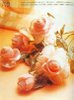
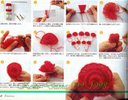
Шалька из роз.
За модель спасибо Layma2005

 [443x699]
 [298x401]
 [698x242]
 [699x545]
Это цитата сообщения Dama_Madama Оригинальное сообщение
Сумка из свитера своими руками

Автор сумки вывесила подробный мастер-класс, который я перевела и рада представить вам. Идея сшить вязаную сумку из свитера показалась мне мегагениальной!
Это цитата сообщения Podarok-N Оригинальное сообщение
Объемные шарфики. Коллекция.
Шарф-спираль, шарф-волна, шарф-боа - всегда будут на пике моды. Ведь они так интригующе-женственны!
 [показать]
  [показать]


Это цитата сообщения Логово_Белой_Волчицы Оригинальное сообщение
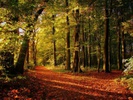
Осенний лес - полон чудес!!!
 [700x525]
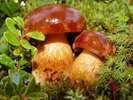 [700x525]
Это цитата сообщения Oksana_Hilles Оригинальное сообщение
Шарф ирландия.
 [670x800]
Это цитата сообщения Rost Оригинальное сообщение
Добавляем поиск по блогу от Яндекса
 [показать]
 Все знают, что на ЛиРу есть поиск. Но кроме того, в ваш дневник или сообщество на ЛиРу, ЖЖ или на любом другом блоге можно добавить поиск по данному блогу или сообществу от Яндекса.
Кому интересно
LI 5.09.15
Это цитата сообщения СестраМилосердия Оригинальное сообщение
Подбираем оттенки лаков OPI онлайн
Нашла вот такую интересную ссылку, не могла оторваться, пока не перепробовала все лаки )
Так как подобрать свой из-за огромного количества оттенков на месте очень сложно, думаю эта ссылка облегчит задачу! Удобно - можно подобрать длину ногтей, оттенок кожи и увидеть название оттенка. И уже потом идти в магазин во всеоружии )
Это цитата сообщения BowHunter Оригинальное сообщение
Профессиональный клипарт супер-качества для дизайнеров. Подарок )))
ОДНИМ СЛОВОМ - БЕЗ 21 " под кат лезть смысла нет Cris de Lara
Художник Cris de Lara (39 фото - 13.16Mb)
Это цитата сообщения BowHunter Оригинальное сообщение
Профессиональный клипарт супер-качества для дизайнеров. Подарок )))
ОДНИМ СЛОВОМ - БЕЗ 21 " под кат лезть смысла нет Cris de Lara
Художник Cris de Lara (39 фото - 13.16Mb)
Рисуем стрелочки Девушки, всем приятного дня и хорошего настроения! Красиво подвести веко, с ровной и четкой стрелкой - это искусство. Кто-то его уже постиг (счастливицы!), а кто-то еще усердно учится. Я нашла на одном из сайтов идею по рисо...
Это цитата сообщения Rukodelkino Оригинальное сообщение
Ваше фото на память...
ВЫБИРАЕМ ЭФФЕКТ, жмем на "Browse"


Это цитата сообщения DiZa-74 Оригинальное сообщение
Обалденная программа Mediachance Dynamic Auto-Painter 2.5.1 + русификатор
Dynamic Auto-Painter - это большой шаг вперед в автоматической живописи. Это уникальная программа, которая позволяет превратить ваши фотографии в картины, используя имитацию техники рисования самых знаменитых художников планеты. В отличие от других аналогичных инструментов и эффектов, Dynamic Auto-Painter не изменяет саму фотографию, он просто использует изображение в качестве оригинала, с которого автоматически рисует новое изображение, используя соответствующие кисти и стили. При этом вы можете наблюдать за работой программы, как за работой настоящего художника.
Единственное, что следует отметить, что живопись отличается от фото, поэтому различные случайные снимки и их обработка не приведет к удовлетворительному результату. Но даже если ваше фото получилось не таким как вам хотелось вы можете это исправить в Paint Mask Tool, которая позволяет рисовать кистью. Также Вы можете определить зону фокусировки для кисти.
Операционная система: Windows XP/Vista 32/64-bit/ 7.
Язык интерфейса: Английский + Русификатор
Размер: 59.4 MB (Лекарство в архиве)
Серия сообщений "Программы":
Часть 1 - 2D-3D конверсия. Трехмерное стереоизображение.
Часть 2 - Без заголовка
Часть 3 - морфинг
Часть 4 - пользование прогой SWFText
Часть 5 - SWFText 1,3
Часть 6 - Поставим любимую музыку на телефон!
Часть 7 - Уникальная бесплатная программа.
Часть 8 - Для чего нужны программы из «DVDVideoSoft Free Studio»?
Часть 9 - Подробная инструкция для начинающих и чайников: как делать видеоролик
Часть 10 - Уроки Adobe Illustrator для начинающих
Часть 11 - DreamLight Photo Editor
Часть 12 - Бесплатные программы для оформления фотографий
Часть 13 - Анимация в Nature Illusion Studio. Краткая инструкция
Часть 14 - Nature Illusion Studio 3.11 (обычные (рус и eng) + портативная версии)
Часть 15 - Вырезаем фрагмент из видео с помощью VirtualDub
Часть 16 - Из цифрового фотоаппарата в сканер!
Часть 17 - Делаем бесшовный фон в Кореле
Часть 18 - ДЕЛАЕМ КОЛЛАЖИ В КОРЕЛЕ .
Часть 19 - ДЕЛАЕМ КЛИПАРТ В ПРОГРАММЕ COREL .
Часть 20 - КАК ПРАВИЛЬНО СОХРАНЯТЬ СВОЙ КОЛЛАЖ,КЛИПАРТ В CORELE
Это цитата сообщения DiZa-74 Оригинальное сообщение
Обалденная программа Mediachance Dynamic Auto-Painter 2.5.1 + русификатор
Dynamic Auto-Painter - это большой шаг вперед в автоматической живописи. Это уникальная программа, которая позволяет превратить ваши фотографии в картины, используя имитацию техники рисования самых знаменитых художников планеты. В отличие от других аналогичных инструментов и эффектов, Dynamic Auto-Painter не изменяет саму фотографию, он просто использует изображение в качестве оригинала, с которого автоматически рисует новое изображение, используя соответствующие кисти и стили. При этом вы можете наблюдать за работой программы, как за работой настоящего художника.
Единственное, что следует отметить, что живопись отличается от фото, поэтому различные случайные снимки и их обработка не приведет к удовлетворительному результату. Но даже если ваше фото получилось не таким как вам хотелось вы можете это исправить в Paint Mask Tool, которая позволяет рисовать кистью. Также Вы можете определить зону фокусировки для кисти.
Операционная система: Windows XP/Vista 32/64-bit/ 7.
Язык интерфейса: Английский + Русификатор
Размер: 59.4 MB (Лекарство в архиве)
Серия сообщений "Программы":
Часть 1 - 2D-3D конверсия. Трехмерное стереоизображение.
Часть 2 - Без заголовка
Часть 3 - морфинг
Часть 4 - пользование прогой SWFText
Часть 5 - SWFText 1,3
Часть 6 - Поставим любимую музыку на телефон!
Часть 7 - Уникальная бесплатная программа.
Часть 8 - Для чего нужны программы из «DVDVideoSoft Free Studio»?
Часть 9 - Подробная инструкция для начинающих и чайников: как делать видеоролик
Часть 10 - Уроки Adobe Illustrator для начинающих
Часть 11 - DreamLight Photo Editor
Часть 12 - Бесплатные программы для оформления фотографий
Часть 13 - Анимация в Nature Illusion Studio. Краткая инструкция
Часть 14 - Nature Illusion Studio 3.11 (обычные (рус и eng) + портативная версии)
Часть 15 - Вырезаем фрагмент из видео с помощью VirtualDub
Часть 16 - Из цифрового фотоаппарата в сканер!
Часть 17 - Делаем бесшовный фон в Кореле
Часть 18 - ДЕЛАЕМ КОЛЛАЖИ В КОРЕЛЕ .
Часть 19 - ДЕЛАЕМ КЛИПАРТ В ПРОГРАММЕ COREL .
Часть 20 - КАК ПРАВИЛЬНО СОХРАНЯТЬ СВОЙ КОЛЛАЖ,КЛИПАРТ В CORELE
Это цитата сообщения almiria_kh Оригинальное сообщение
Универсальная программка!
Предлагаю Вашему вниманию уникальную программку,
которая может практически всё!
Просто не верится,что ода малюсенькая программка
включает в себя столько полезностей!
И тем не менее это так!
 [647x111]
открываем файл
 [327x490]
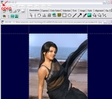 [626x554]
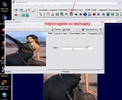
переходим к панели рисунок
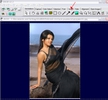 [699x646]
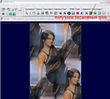 [699x632]
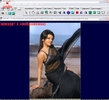 [698x637]
удваиваем изображение
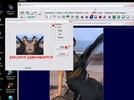 [699x518]
или так и далее пробуем
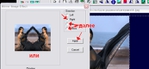 [690x319]
зеркальное отражение
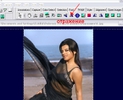 [578x469]
здесь можно дать волю фантазии-
эксперементируйте!
 [700x572]
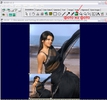
наложить фото на фото
 [699x649]
сделать рамочку любой ширины
 [622x699]
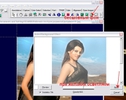
бесшовный фон-при желании осветляем
 [699x554]
чёрно-белый вариант
 [682x699]
овальная и другие рамочки
 [625x698]
 [634x698]
 [638x699]
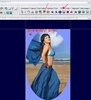
бесшовный фон-одним кликом
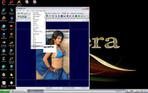 [699x437]
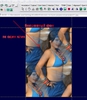 [610x699]
Я думаю это уже не мало!
Но если Вы напишете мне о других возможностях этой программки-
буду Вам очень признательна!
установка программы
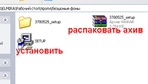 [433x245]
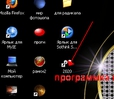 [308x268]
открываем файл [327x490] [626x554]переходим к панели рисунок [699x646] [699x632] [698x637]удваиваем изображение [699x518]или так и далее пробуем [690x319]зеркальное отражение [578x469]здесь можно дать волю фантазии- эксперементируйте! [700x572]наложить фото на фото [699x649]сделать рамочку любой ширины [622x699]бесшовный фон-при желании осветляем [699x554]чёрно-белый вариант [682x699]овальная и другие рамочки [625x698] [634x698] [638x699]бесшовный фон-одним кликом [699x437] [610x699]Я думаю это уже не мало! Но если Вы напишете мне о других возможностях этой программки- буду Вам очень признательна! установка программы [433x245] [308x268] |
Это цитата сообщения Пушкарева_Юлия Оригинальное сообщение
Учимся рисовать стрелки подводкой для глаз
Учимся рисовать стрелки подводкой для глаз
Если Вы раньше ни разу не делали стрелок, то с первого раза может не получиться нарисовать ровную линию. Но всему можно научиться! Если Вы хотите подвести глаза карандашом, то для начала поставьте несколько точек вдоль предполагаемой линии (поначалу точек может быть много, но со временем Вы сможете научиться рисовать вообще без них), и по точкам рисовать стрелку. Можно вместо точек рисовать короткие штрихи и потом соединять их…
Неважно, как Вы будете учиться – важен результат.
Если речь идёт о жидкой подводке, то, чтобы не тряслись руки, нужно облокотиться (на тумбочку, на трельяж, на туалетный столик – где вы обычно делаете макияж) – для фиксирования рук, закрыть глаз (или прикрыть), слегка (!) оттянуть веко и провести линию. Начинать можно опять же с коротких штришков, со временем уменьшая их количество. Так – от простого к сложному – Вы сможете научиться делать стрелки в один штрих.
Как научиться рисовать – мы с Вами посмотрели. А как рисовать? Тут нужно отталкиваться от многого: от формы глаз, от вида и назначения самого макияжа.
1. Если Ваши глаза маленькие:
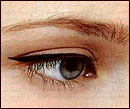
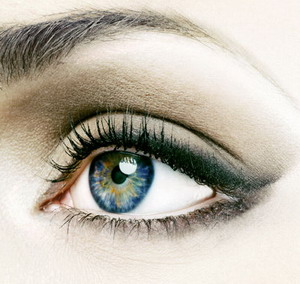
Чтобы увеличить глаза, не стоит начинать линию от самого внутреннего века, и уж тем более полностью очерчивать глаза – это делает их ещё меньше. Стрелку начните с середины, у самого основания ресниц, и проведите немного за внешний угол, приподняв линию вверх. Можно закончить легкой «запятой» кверху, это раскроет глаз.
2. Если глаза круглые:
Подводите верхнее веко от внутреннего уголка к внешнему, легонько поднимая линию к вискам. Это придаст глазам более приближенный к миндалевидному разрез.
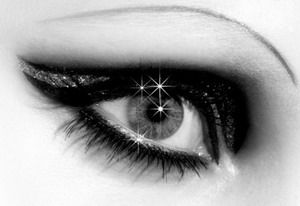
Вероятно, стрелки, выходящие за край глаза, изначально придуманы именно для таких глаз. Но делать их очень длинными не стоит: предел – 5 мм, чтобы глаза смотрелись аккуратнее.
Ещё один момент: можно сделать линию чуть толще у внутреннего и у внешнего уголков глаз и чуть потоньше на середине века. Только главное – не переборщить, чтобы не получился очень уж театральный эффект.
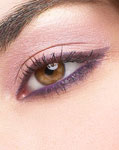
Также можно сделать стрелку не только у внешнего угла глаза – приподнимая её к виску, но и у внутреннего угла глаза – по нижнему веку, чуть опуская линию.
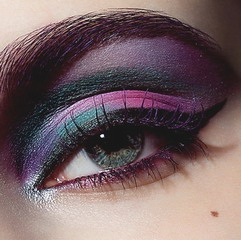
3. Если глаза близко посажены:
Начните подводить тонкой линией и от середины века, затем сделайте линию толще и плавно поднимите вверх к вискам.
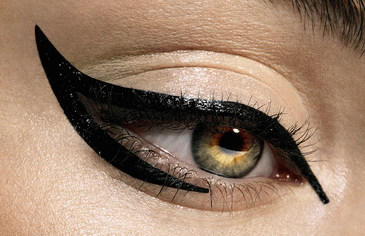
4. Если глаза посажены широко:
Плотная черная линия у самых ресниц сделает взгляд глубоким и притягательным.
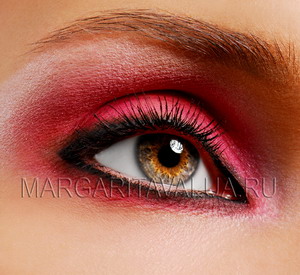
5. Если