Это цитата сообщения Nelya_Gerbekova Оригинальное сообщение
Фоторедактор Холла (HOLLA) - онлайн редактор фотографий на русском языке.
http://www.holla.ru/
УМЕНЬШИТЬ ФОТО
ПЕРЕВЕСТИ ФОТО В Ч/Б ОНЛАЙН
ПЕРЕВЕСТИ ФОТО В СЕПИЮ
ОБРЕЗАТЬ ФОТОГРАФИЮ
ДОБАВИТЬ НАДПИСЬ НА ФОТО
СДЕЛАТЬ АВАТАР (АВУ, АВАТАРКУ)
ДОБАВИТЬ КОНТРАСТНОСТЬ
СДЕЛАТЬ ФОТО ЯРЧЕ / ТЕМНЕЕ
ПОВЕРНУТЬ / ПЕРЕВЕРНУТЬ ФОТО
СОХРАНИТЬ ФОТО В JPG
(BMP, GIP в JPG, JPEG)
ПОКАЗАТЬ ФОТО ДРУЗЬЯМ

Серия сообщений "Полезности":
Часть 1 - Магия чисел.Цифры удачи.
Часть 2 - Правда о бытовой химии
...
Часть 28 - Образцы различных договоров и доверенностей.
Часть 29 - Рецепт самоотвердевающей пасты
Часть 30 - Фоторедактор Холла (HOLLA) - онлайн редактор фотографий на русском языке.
Часть 31 - Энциклопедия драгоценных камней
Часть 32 - Календарь исторических дат
Часть 33 - Полезные советы для тех, кто делает ремонт
Часть 34 - ГАЛЕРЕИ. АЛЬБОМЫ. КАТАЛОГИ. Музеи. Живопись. Ремёсла. Коллекции
Часть 35 - Девять привычек неудачников
Это цитата сообщения ZeRu Оригинальное сообщение
Ожившие фотографии Джейми Бэк [39 фото]
"Остановись, мгновение!", так говорят о фотографиях. Застывшие кусочки времени, сохраненные воспоминания, - они не умеют говорить и двигаться, но все равно для нас они живые, яркие, теплые... Но только вот фотографии нью-йоркского автора Джейми Бэк (Jamie Beck) - совсем не такие. Они не умеют говорить, зато способны двигаться: вертеть головой, улыбаться, подмигивать. Ветер треплет одежду и волосы людей, запечатленных на снимках, и кажется, будто человек вот-вот сойдет с экрана и сядет рядышком на диван, попросив чашку чаю.
 [показать]
Это не просто стандартные гифки, это шедевры профессионала >>>
Это цитата сообщения BraveDefender Оригинальное сообщение
Создание фильма (отличного слайд-шоу) в Picasa
Девушки целуются на новогодних вечеринках. Сайндтрек George Michael «Kissing a Fool».
Хотите сделать такой фильм? Это просто.
Это цитата сообщения BraveDefender Оригинальное сообщение
Программа для создания фильмов в домашних условиях из фотографий и видео
В 2011 году уже вышла новая версия популярного видеоредактора Muvee Reveal 8.0.1.17654.2421. Я уже опробовал: программа понравилась, работать легко даже чайнику. Единственный недостаток - забирает много ресурсов памяти.

Muvee Reveal - программа для создания фильмов в домашних условиях из фотографий и видео.
Нужна тем, кто не привык "заморачиваться" тонкостями видеомонтажа. "Перетащив" в программу материал в нужном порядке и выбрав один из девяти соответствующий его тематике вариантов, - у вас останется всего шесть кнопок для создания видео диска!
Всего в один клик вы переместите материал в конструктор с вашей видеокамеры, телефона, или фотокамеры, - любое кино независимо от его формата, включая высокой четкости разрешением 1280x720 и 1920x1080 и в видео форматах NTSC и PAL. Можно добавить соответствующую музыку, закадровый текст и пр., а все остальное сделает программа сама.
Подробнее о программе Muvee Reveal
Скачать программу Muvee Reveal (78.9 МБ)
Примечание: подробный урок по созданию видео в этой программе можно посмотреть в этом посте (спасибо Тане ( Kisska67)!)
Это цитата сообщения BraveDefender Оригинальное сообщение
Полезные программы. Быстрый поиск и закачка музыки mp3
В конце марта 2011 года вышла новая версия отличного поисковика и менеджера закачек для музыки в формате mp3 FREE Music Downloader Studio 2.1.6 STABLE.

Это цитата сообщения BraveDefender Оригинальное сообщение
Неограниченные возможности для творчества с программой Домашняя Фотостудия
Мощный, удобный, с русским интерфейсом, простой в использовании и многофункциональный – так можно описать графический редактор Домашняя Фотостудия, новая версия которого вышла совсем недавно.
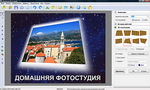
Домашняя Фотостудия 2.35 позволяет улучшать и редактировать фотографии, просматривать слайды, добавлять сотни спецэффектов, создавать открытки, календари и коллажи.
Это цитата сообщения BraveDefender Оригинальное сообщение
Как делать слайдшоу в программе ФотоШОУ
Сегодня был пост о программе "Музыкальные слайд-шоу в программе ФотоШОУ". Делать слайд-шоу в ней действительно очень просто. Вот, например, несложный ролик:
Это цитата сообщения BraveDefender Оригинальное сообщение
Полезные сервисы: Удаление ненужных объектов на фото онлайн
Многим понравилась программа Teorex Inpaint, которая позволяет умно удалять нежелательные элементы на цифровой фотографии, такие как ненужные объекты, текст, случайно попавшие элементы, а также пыль, рекламу, мусор, царапины и грязь.
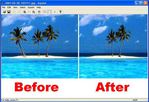
Как работает программа Teorex Inpaint, можно посмотреть на видео в этом посте.
Однако, разработчики программы настолько любезны, что предлагают обрабатывать ваши картинки онлайн. Для этого создан специальный сайт с сервисом удаления ненужных объектов на изображениях - webinpaint.com. Работать с ним очень легко.
Посмотрите также посты:
Это цитата сообщения BraveDefender Оригинальное сообщение
Программы и сервисы для удаления ненужных объектов на фотографиях
Нередко на фотографиях оказываются предметы, люди и другие объекты, которые портят общую картину или совершенно не нужны на данном фото. Американцы называют это – "бомба".

Удаление ненужных объектов на изображении – непростое дело для новичков. Однако, это совершенно не сложно, если разобраться с вопросом. Можно использовать новые отличные возможности удаления ненужных предметов на фото, которые предусмотрены в Photoshop CS5. Подробно новые возможности Photoshop показаны в этом посте. Кстати, можете посмотреть пост с самыми знаменитыми сенсационными фотографиями, которые создавались с помощью графических редакторов.
Это цитата сообщения Логово_Белой_Волчицы Оригинальное сообщение
Расскажи мне о любви...
 [показать]
 [показать]
Обними меня покрепче,
Расскажи мне о любви.
Подари мне этот вечер,
Подари мне эти дни.
Подари мне звёзды с неба
И луну мне подари.
И, прошу тебя, почаще
О любви мне говори.
Подари букет ромашек -
Пусть они завянут вновь!
Подари весь мир, но главное -
Подари свою любовь.
Наталья Сергачёва
[показать] [показать]
Это цитата сообщения Madame_Rosa Оригинальное сообщение
Китайский художник Valleyhu (тоже шикарно!)
[285x93] [431x700]
 [700x433]
  [700x431]
  [309x500]
  [433x700]
  [315x510]
  [433x700]
  [390x630]
  [413x591]
  [413x668]
  [400x579]
  [432x699]
  [432x699]
  [397x618]
  [400x647]
Это цитата сообщения Madame_Rosa Оригинальное сообщение
Амира Аль-Тавил
Увидела ее на фото в журнале "Hello" и решила тоже подборку сделать. По-моему, очень красивая женщина.
Принцесса Амира - третья жена саудовского принца и крупного бизнесмена Аль-Валида ибн Талала, одного из самых богатых людей мира. Она входит в попечительский совет международной организации по трудоустройству молодежи и выступает в поддержку прав женщин.
 [638x428]
 [271x390]
  [340x446]
  [604x468]
  [638x428]
  [610x418]
  [188x448]
  [384x257]
  [224x541]
  [465x700]
  [326x700]
  [500x526]
  [316x557]
 Это цитата сообщения Madame_Rosa Оригинальное сообщение
Феерия красок - картины Леонида Афремова
Леонид Афремов (Leonid Afremov) родился в 1955 году в Витебске. В 1978г. Леонид Афремов окончил Витебскую школу искусств, основанную Шагалом в 1921. Но в СССР он не получил должной известности, его манера исполнения картин и нежелание рисовать «идеологически правильные» картины не давали ему такой возможности. Необычна его методика рисования. Его художественный стиль уникален и прост. Свои картины, полные позитива, страсти и огня, Леонид Афремов пишет без использования кисти. Леонид использует нож вместо кисти. Палитра – сам нож, которым художники пользуются для удаления краски с холста.
Известность пришла в 90х, когда Афремов переехал в Израиль. Южным солнцем, яркими цветами заполнены его картины, живопись его позитивна и радостна. И сам художник является оптимистом, что и отображено в его творчестве. Его картины делают зрителей светлее, позитивнее. «Пока меня никто не знал, я был ничем и никем – меня все любили и уважали», как говорит сам художник. Когда же о Афермове стали говорить, то израильские «каноны» стали применять и к его творчеству. Нельзя было рисовать обнаженную натуру, та что там обнаженная натура, проблематично было даже нарисовать чернокожего. Однажды мастерская Афремова была разломана и разбита. После 12 лет жизни в Израиле он перебирается в США, в штат Флорида. Там и живет и творит Леонид Афремов по сей день.
 [179x242]
 [700x527]
  [520x700]
  [622x455]
  [417x500]
  [500x417]
  [574x700]
  [700x455]
  [700x426]
  [521x700]
  [397x500]
 Это цитата сообщения Жагуара Оригинальное сообщение
Уроки по Фотошопу: Коллекция ссылок
1) http://demiart.ru/tutorials.shtml - Огромная коллекция уроков по Фотошопу, CorelDraw, Illustrator, уроки по графике, рисованию, Flash, уроки по монтажу видео.
2) http://forum.rc-mir.com/forum219.html - уроки по Фотошопу на форуме
3) http://photoshop.3dn.ru – Фабрика дизайна
4) http://www.2dtutorials.ru – Уроки по Фотошопу, всякие полезности для него же
5) http://shootdesigns.ucoz.ru/forum - Форум «Все о Фотошопе»
6) http://www.globator.net – Коллекция простых уроков
7) http://rukurs.com – Уроки + видеоуроки + всякие полезности (кисти, заливки, формы)
8) http://psart.ru – Уроки, кисти, клипарт
9) http://photoshop-master.ru – Уроки и полезности для Фотошопа
10) http://alltutorials.ru/category/photoshop - Множество уроков, в том числе есть раздел «Для начинающих»
11) http://tutorials.psdschool.ru – Коллекция красивых уроков по Фотошопу
12) http://graphic-tutorials.ru – различные уроки по Фотошопу
13) http://zerolayer.ru – Уроки. Кисти, плагины, фильтры, экшены
14) http://www.pscs.ru – Полезный фотошопный сайт (нужна регистрация)
Это цитата сообщения БЛОГбастер Оригинальное сообщение
Самоучители на все случаи жизни
Это цитата сообщения Таньча Оригинальное сообщение
НУЖНЫЕ КНОПОЧКИ
[456x113] |
Это цитата сообщения Ольга-Алекса Оригинальное сообщение
Как резать/редактировать видео-файл в WINDOWS MOVIE MAKER.
|
Это цитата сообщения Ольга-Алекса Оригинальное сообщение
Как резать/редактировать видео-файл в WINDOWS MOVIE MAKER.
|
Это цитата сообщения Ануфриев_Алекс Оригинальное сообщение
YouTube, о которых вы возможно не знали
 [469x313]
Иногда работая с определенным сервисом, мы работаем с довольно поверхностными знаниями о нем и даже не догадываемся о массе полезных функций и на первый взгляд, незначительных уловок, которые сильно упрощают работу и расширяют возможности.
ЧИТАТЬ ДАЛЕЕ...
Это цитата сообщения nadin_andreeva Оригинальное сообщение
ЛЕДИ - ОСЕНЬ !!!
|