Это цитата сообщения LJILJANA Оригинальное сообщение
Азалия - Бонсай
 LJILJANA
Азалия - Бонсай
 [577x76]
 [800x600]
 [800x600]
 [800x600] [577x76]
 [показать]
Это цитата сообщения Leonsija Оригинальное сообщение
Мэрилин Монро - жизнь в фотографиях
Фотографий актрисы Мэрилин Монро существует великое множество, часто это целые фотосессии, сделанные для знаменитых глянцевых журналов. Иногда кажется, что история зафиксировала каждый ее шаг, каждый день ее жизни. Но все же стоит помнить, что рядом с ней были люди, которые сделали ее настоящей звездой, иконой стиля: журналисты, композиторы, сценаристы, стилисты, модельеры, режиссеры, продюсеры, фотографы и просто зрители... 1 июня 2011 года Мэрилин Монро исполнилось бы 85 лет. Мир не видел ее старения, медленного угасания и для нас она вечно молода, прекрасна и очаровательна.

Мэрилин Монро (Marilyn Monroe) - это сценический псевдоним, который Норма Джин Мортенсен, а в крещении Норма Джин Бэйкер, получила в 1946 году на голливудской киностудии "ХХ век-Фокс". Там же был создан и ее сценический образ, образ яркой блондинки с абсолютно белой кожей, хотя Мэрилин по природе была шатенкой, но эта смена стиля оказалась очень удачной и сделала ее секс-символом на многие годы. Дальнейшую ее биографию знают почти все: Голливуд, романы, личная жизнь на виду у всех и загадочная смерть в возрасте 36 лет... Короткая фотоподборка кадров из жизни Мэрилин Монро - от раннего детства до всемирного признания - маленькая дань памяти в честь ее Дня рождения.
Это цитата сообщения Будмен Оригинальное сообщение
Дизайн для маленькой кухни
Самое уютное место в квартире - кухня. А когда смотришь проекты дизайна кухни, то как правило все они рассчитаны на большую площадь, но у нас-то кухни маленькие максимум до 10м2. Вот я решил исправить несправедливость и сделал подборку картинок дизайн для маленькой кухни. Я подобрал для себя пару интересных идей, которые вполне реально воплотить в жизнь, чего и вам желаю! Пусть ваши кухни вас радуют!
_______________________________________
Оптимальный вариант для небольшой кухни мойки blanco metra- стильный дизайн, огромный выбор цвета и долговечность!
Это цитата сообщения EgoEl Оригинальное сообщение
11 заповедей Word
11 заповедей Word
1. Не вставляйте лишние пробелы
При смене форматирования, возможно, придется ставить или убирать их заново.
[показать] 1. Чтобы поставить отступ первой (красной) строки, используйте треугольный маркер или выберите пункт меню Формат | Абзац… В поле Отступ | Первая строка задайте нужное значение. Стандартный отступ – 1,27 см. Не используйте для вставки отступов табуляторы.
[показать] 2. Чтобы текст был по центру страницы, либо справа, щёлкните по нужной кнопке на панели инструментов.
3. Чтобы отделить звание от подписи, после звания нажмите клавишу Tab. Теперь щелкните по линейке. Появится черный маркер в виде уголка. Дополнительно параметры (выравнивание, заполнитель) настраиваются через пункт меню Формат | Табуляция.
Таким простым способом можно формировать целые таблицы. При необходимости через пункт меню Формат | Табуляция можно выбрать любые заполнители для пустого пространства и выравнивание. Чтобы удалить маркер, перетащите его за пределы экрана.
4. Чтобы текст был в правом углу, но выровнен по левому краю, сдвиньте квадратный маркер вправо или выберите пункт меню Формат | Абзац … В поле Отступ слева выберите нужное значение.
5. Чтобы сочетания «4 км.», «г. Пермь» в конце строки не разрывались, вместо пробела после цифры и символа населенного пункта вставьте неразрывный пробел Ctrl+Shift+Пробел.
Вставляйте всегда неразрывные пробелы после сокращений населенных пунктов «г.» (город), перед сокращениями измерительных величин «км.» (километр), между инициалами и фамилией А.Б. Иванов, при отделении разрядов чисел 1 000 000, после знака номера №.
6. Чтобы текст шел вразрядку, выберите пункт меню Формат | Шрифт…Закладка Интервал. В поле Интервал выберите значение Разреженный и задайте нужное расстояние между буквами. При этом слова, идущие вразрядку в тексте, переносятся правильно.
Чтобы убрать все лишние пробелы и табуляторы в началах и концах строк, выделите текст, задайте выравнивание по центру и верните выравнивание.
Чтобы убрать все лишние пробелы по всему тексту, выберите пункт меню Правка | Заменить. В поле Найти введите два пробела (нажмите два раза на пробел). В поле Заменить на введите один пробел. Нажмите кнопку Заменить все. Нажмите еще раз – возможно в тексте были тройные пробелы.
Включите отображение невидимых символов для их просмотра ¶. Тогда пробелы отображаются точками «·», табуляция стрелочкой «→», неразрывный пробел кружком «°».
2. Не вставляйте лишние абзацы (не жмите Enter каждый раз)
При смене форматирования, возможно, придется ставить или убирать их заново.
1. Чтобы установить расстояние перед (после) заголовком главы, раздела, измените Формат | Абзац… В поле Интервал | Перед (После) измените значение на большее.
2. Чтобы текст (например, новая глава) всегда шел с начала страницы, выберите пункт меню Вставка | Разрыв | Начать новую страницу.
Второй вариант – выберите пункт меню Формат | Абзац… Закладка Положение на странице. Поставьте галочку в поле С новой страницы.
3. Чтобы заголовок главы, раздела не оставался внизу предыдущей страницы, выделите его, выберите пункт меню Формат | Абзац… Закладка Положение на странице. Поставьте галочку в поле Не отрывать от следующего.
Правила набора текста
Между словами ставится только один пробел!!!
Знак препинания ставится сразу за словом и только потом пробел (исключения: тире, дефис, скобки, кавычки)!!!
3. Не нумеруйте вручную абзацы
При их перестановке или вставке нового абзаца придется перенумеровать все вручную.
[показать]Чтобы автоматически пронумеровать строки, выделите нужные, щелкните по кнопке Нумерация на панели инструментов, либо выберите пункт меню Формат | Список…
Через меню можно автоматически создавать сложные многоуровневые списки вида «1.1», «1.1.1» или автоматически дополнять нужными символами «Глава 1», «Глава 2»
4. Не вставляйте вручную переносы слов
1. Чтобы автоматически расставить переносы по всему тексту, выберите пункт меню Сервис | Язык | Расстановка переносов… Поставьте галочку в поле Автоматическая расстановка переносов.
Иногда не переносятся слова, написанные через дефис (черно-белый). Вставьте в нужном месте мягкий перенос – нажмите Ctrl+– (знак тире).
Если слова не
Это цитата сообщения SuperFamily Оригинальное сообщение
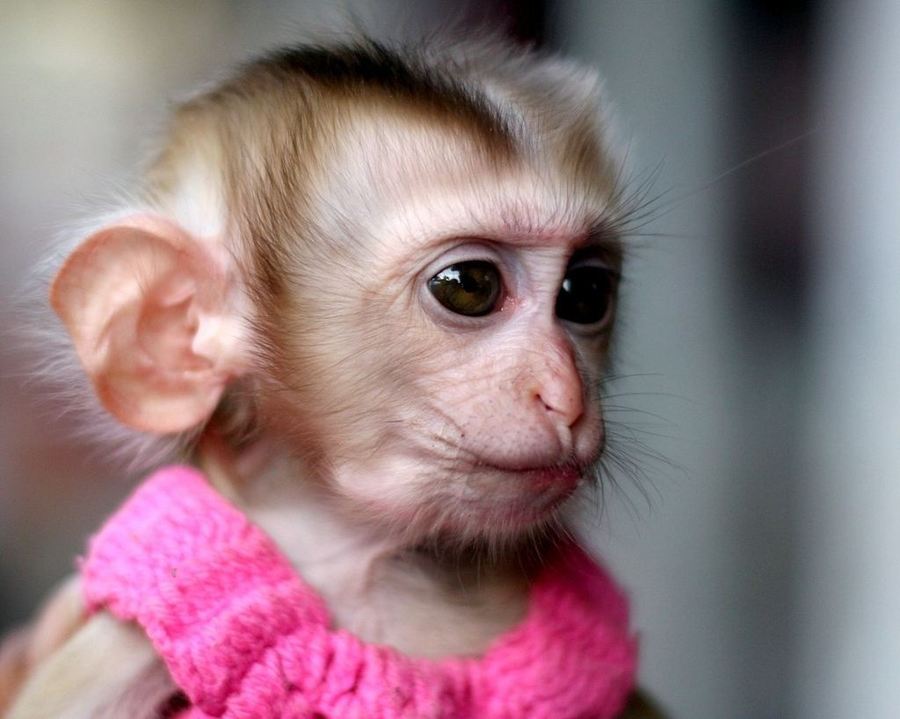
Самые веселые кадры... животный мир во всей красе
Это цитата сообщения Ермоловская_Татьяна Оригинальное сообщение
Меняю чувство юмора на повод для смеха.
 [700x525]
Если человек действительно добился в жизни успеха, то у него страница не в "Вконтакте", а в Википедии.
Правосудие - это когда сытые людоеды судят голодных людоедов за людоедство.
Забравшись на пальму первенства, не торопитесь кидаться с нее кокосами.
Некоторые и откат при строительстве храма воспринимают как божью благодать.
Борьба с коррупцией уменьшает количество взяток, улучшая их качество.
Как показала практика, дураки не летают, но в стаи собираются.
Это цитата сообщения Sergey1958 Оригинальное сообщение
Улыбнемся?)))
Средняя женщина предпочитает быть красивой, а не умной, потому что средний мужчина лучше видит, чем соображает.
У женщины много недостатков, а у мужчины всего два: то, что он говорит, и то, что он делает.
Если женщина сердится, значит, она не только неправа, но и понимает это.
- Боже! Дай мне терпение. Но только быстро-быстро!
Это цитата сообщения proxozij Оригинальное сообщение
Как всегда отлично выглядеть на фотографиях?
я не фотограф ,но вот нашел советы для вас -
Каждая женщина, разглядывая модные глянцевые журналы, мечтает выглядеть так же красиво и безупречно, как и модели на страницах этих самых журналов.
Конечно, не секрет, что идеальная внешность моделей – это результат квалифицированного труда стилистов и имиджмейкеров, которые потратили много часов на укладку, макияж и подбор наряда. Но вы все равно мечтаете выглядеть так же ослепительно, как и они, даже если только на фотографиях.
Это цитата сообщения proxozij Оригинальное сообщение
Борьба с ожирением
Каждый год американцы тратят $33 млрд на различные программы снижения веса, диетические продукты и напитки, большинство из которых не приносят долговременных результатов. Сбросить вес и не набрать его снова очень тяжело. Большинство из тех, кому удается расстаться с лишними килограммами, вскоре набирают их вновь. Долговременное похудение может показаться труднодостижимым, но, без всякого сомнения, оно возможно.
Это цитата сообщения proxozij Оригинальное сообщение
Похудение: хотите знать, как нас обманывают?
Хочется поговорить о мифах в вопросах сброса лишнего веса, о том, как нас разводят, чтобы выманить немалые деньги на бесполезные в этом смысле продукты и оборудование. Все знают, какой размах приобрела данная индустрия в СМИ. Я сама, поскольку постоянно интересуюсь, не раз, бывало, попадалась на их удочку. Поэтому не лишним будет эти мифы перечислить, что поможет сэкономить вам время и деньги и не разочароваться в поставленных целях.
Миф №1: с помощью тренажеров можно сбросить вес. Имеются ввиду абсолютно все тренажеры, за исключением кардио-тренажеров – беговой дорожки, велотренажера, велоэллипсоида.
Тренажеры годятся для поддержания той формы, которая у вас уже есть; упражнения на них укрепляют и подтягивают мышцы, помогают четче прорисовать мышечный рельеф – с этим никто спорить не будет. Но задачу сброса лишнего веса они не решают.
Это цитата сообщения Гелла_Чара Оригинальное сообщение
Два способа сделать розы из ткани
[показать]
Вариант первый
Это цитата сообщения Оксана_Лютова Оригинальное сообщение
"Слово о любви" Эдуард Асадов
|

Это цитата сообщения ledi_Meledi Оригинальное сообщение
Среди цветов в Фотошоп
Добро пожаловать на еще один урок манипуляции. Главная цель этого урока, показать Вам, как использовать кисти травы и как работать со световыми эффектами.
Конечный результат:
Серия сообщений "- УРОКИ Photoshop -":
Часть 1 - Как открывать и сохранять gif-анимацию в CS 3.
Часть 2 - Анимация текста (2)
...
Часть 98 - Ставим готовую анимашку на фото
Часть 99 - Видео уроки Adobe Illustrator. Использование инструме
Часть 100 - Видео уроки Adobe Illustrator. Работа с кистью
Это цитата сообщения НаталинаЯ Оригинальное сообщение
Как избежать отеков ног
Почему отекают ноги?
[550x404]Причиной, вызывающей отеки ног, могут быть различные заболевания: это и плоскостопие, и варикозное расширение вен, и нарушение сердечно-сосудистой деятельности или работы почек. Существует даже так называемая «слоновая» болезнь. При таком заболевании нарушается лимфоток в коже и подкожной клетчатке, что приводит к нарушению белкового и водного обмена в тканях, застою лимфы. На этой почве возникают сильные отеки, чаще всего ног, и ноги становятся похожими на слоновьи.
Значительные отеки ног могут возникать у беременных женщин. Привычка сидеть со скрещенными ногами также приводит к отекам. Кстати, отеки провоцирует длительное сидение (на низких или слишком мягких сиденьях).
Простые упражнения, чтобы снять отеки ног
[показать] [показать] 1. Стоя или сидя несколько минут в день попеременно прижимайте к полу пятку и поднимайте носок, и наоборот (прижимайте носок и поднимайте пятку).
2. Минуту-другую походите на пальчиках.
3. Босыми ногами, пытайтесь поднять с пола карандаш или маленький шарик.
4. Растопыривайте и сжимайте пальцы ног.
5. Совершайте вращательные движения ступнями (слева направо и справа налево).
Cредства против отеков ног
Гепариновая мазь, которая улучшает кровообращение, растворяет микроскопические тромбы, оказывает противовоспалительное действие;
«Эссавен гель» способствует укреплению стенок капилляров и вен, также помогает кровообращению и устраняет микротромбы;
«Венитан», в состав которого входит вытяжка из конского каштана, хорошо укрепляет стенки капилляров и вен;
«Троксевазит обладает обезболивающим и охлаждающим действием, заодно укрепляя стенки капилляров и вен.
Разумеется, прежде чем начать пользоваться каким-либо из вышеперечисленных средств, необходимо проконсультироваться с врачом. Только знающий врач посоветует вам действенное решение вашей проблемы.
Борьба с отеками ног с помощью народной медицины
Например, рекомендуется растирание ног следующей смесью:
1 часть скипидара на 2 части касторового масла. Разогрейте масло, влейте в него скипидар и растирайте ноги. После массажа наденьте на ноги хлопчатобумажные носки.
Можно попробовать другой рецепт: один яичный желток смешайте с чайной ложкой скипидара и столовой ложкой яблочного уксуса. Получившейся смесью энергично растирайте ноги.
Так же полезен для уставших и отечных ног криомассаж (массаж кусочками льда). Лучше, если лед приготовлен не из обычной воды, а из настоя лекарственных трав и растений. Например, из шалфея, цветков арники горной, пупавки красильной, тысячелистника, мяты перечной, эвкалипта.
Кроме ванночек для ног полезен массаж. После вечернего душа вытрите насухо ноги и начинайте разминать их сначала от стоп, самомассаж начинают с большого пальца ноги по голени, затем от колена до бедра. Полезно нажимать на следующие точки: на ногтевую пластину, на основание пальца.
Можно разминать стопы ног, катая по полу маленький резиновый мячик.
Лучший отдых для ваших ног - это спокойная, небыстрая прогулка на небольшие расстояния. При варикозном расширении вен ходить-гулять лучше, чем сидеть и даже лежать. Поэтому забудьте о привычке коротать вечера на диванчике у телевизора. Длительная неподвижность может спровоцировать варикоз на ответные действия по отношению к вам - вы получите отеки ног и застой крови. Если ваше сидячее невнимание к себе и своим ногам продолжается, такое