Это цитата сообщения LAT Оригинальное сообщение
ГОСПОДИ, БЛАГОСЛАВИ ЗЕМЛЮ НАШУ И НАС, ЖИВУЩИХ НА НЕЙ!!!

Это цитата сообщения valirossi Оригинальное сообщение
Как сохранить закладки в один клик
Приветствую всех. Как сохранить закладки браузера? Данным вопросом задавался наверно каждый из нас, кто сталкивался с необходимостью переустановить операционную систему или перенести ее на новый жесткий диск. За все время нашей активной жизни в интернете у нас в браузерах накапливается такое большое количество закладок, которое попросту будет сложно восстановить, если не позаботиться о их сохранении заранее.
А как сохранить закладки? Не переписывать же их ручками на бумажку или же рыскать в глубоко спрятанных папках настроек учетной записи в поисках файла с настройками браузера. К тому же, многие уже не используют в работе только один браузер, как минимум их два. Я лично активно использую два браузера постоянно (ежедневно) и ещё два используется время от времени. Итого мне придется сохранять закладки для 4-х разных браузеров, если вдруг я вздумаю переустановить Windows, а это крайне гемморно  [показать]
Вывод: Нам нужен универсальный помощник, который бы делал резервные копии закладок для всех браузеров разом. И такой помощник у нас есть и имя ему Bookmarks Backup.
Bookmarks Backup
Как следует из названия, утилита позволит вам сохранить закладки пяти самых популярных на нынешний день браузеров: Internet Explorer, Mozilla Firefox, Google Chrome, Opera и Safari. Причем сохранения закладок производится практически в один клик мыши. Итак. Запускаем прогу и она автоматически определяет какие браузеры мы имеем (что-то подобное было и с сейвами игр).
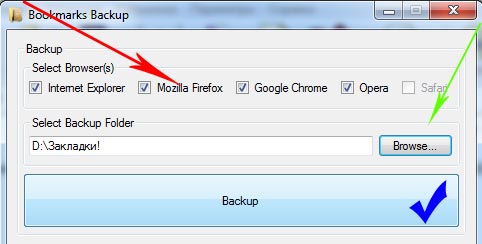
- Отмечаем те браузеры, чьи закладки мы хотим сохранить.
- Задаем папку для сохранения путем нажатия мышкой по кнопке Browse
- Производим резервное копирование, нажав на большую кнопку Backup
- Закрываем все работающие браузеры и ждем несколько секунд, пока софтинка сохранит все закладки.
 [282x241]Дело сделано. Все ваши закладки сохранены в выбранную папку и теперь можно смело заниматься переустанвкой системы, не боясь потерять заветные вкладки. После чего потребуется лишь обратная операция: выбрать браузеры, установить источник вкладок и нажать на Restore
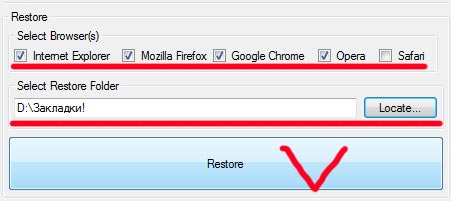 [451x201]Сама программа Bookmarks Backup весит крайне мало, что-то порядка 100 кб и не требует установки на компьютер, запускаете только единственный файл и начинаете работать. Поддержки русского языка нету, но ей он и не нужен, с ней трехлетний малыш разберется. Пора подводить итоги.
Вывод
Bookmarks Backup – очень маленькая, но крайне полезная утилита для резервного копирования закладок пяти популярных браузеров. Шустрое время работы, малый вес, портативность и удобство работы. Идеальное решение при переезде на новую ОСь. Must Have!
Скачать Bookmarks Backup C VIP
http://zone-pc.ru/index.php/praktikum/kak-soxranit-zakladki-v-odin-klik/

Это цитата сообщения Жагуара Оригинальное сообщение
Photoshop: Выход из кадра
Photoshop: Выход из кадра
Интересный способ, который позволяет добавить объем
простым двухмерным фотографиям:
Это цитата сообщения svetlera Оригинальное сообщение
Клипарт зелень,листья,веточки зелени,зеленая травка

Это цитата сообщения Логово_Белой_Волчицы Оригинальное сообщение
Страна подсолнухов!
 [показать]
 [473x33]
Пойдём за мной скорей в страну подсолнухов!
Там домики висят на облаках,
Там небо озаряют радуг всполохи,
И реки из парного молока.
Там солнца блики с радужными феями
Росой играют в чашечках цветков,
И розовыми нежными кипреями
Отсвечивают крылья мотыльков.
А жители летают! И про каждого
Сказать возможно – он сошел с ума!
Где самое и нужное, и важное -
Любить, не веря, что придёт зима.
Пойдём за мной скорей в страну подсолнухов!
Где счастливы мы будем навека,
Где нашим тёплым домом станет облако,
Заметное лишь нам издалека…
[473x33] [показать]
Это цитата сообщения Большой_Вовочка Оригинальное сообщение
Ну, ооочень ленивые пельмени
 [580x450]
Вкусно, быстро и рукотворно (хотя и лениво)! Очень напоминает пельмени, но не требует бесконечной лепки.
Это цитата сообщения Arnusha Оригинальное сообщение
Делаем баннер за 5 секунд!
|


 Arnusha
Это цитата сообщения Jea Оригинальное сообщение
Как пахнет лето. Много фото.
Как же волшебно пахнет норвежское лето. Каждое утро я просыпаюсь под запах свежескошенной травы, которую наш домоуправляющий старательно подстригает через день. После дождя в городе пахнет влажной корой и цветущей сиренью.
А сегодня на улице солнечно и тепло и я снова верю в лето. Когда я с утра вышла на террасу, чтобы позавтракать, то не без удовольствия втянула терпкий аромат тепла и цветущего шиповника.
Я сидела и завтракала, а мимо меня летали хрупкие парашютики одуванчиков и мыльные пузыри, которые пускали внизу дети. Радужные мыльные шарики медленно поднимались к голубому небу, лопаясь и рассыпая на перламутровые осколки, которые игриво сверкали на солнце.
Сегодня я, выделив немного времени, села и разобрала все летние фотографии, которые сделала накануне. И теперь я хочу поделиться с вами частичкой нашего лета.
Нежная ясколка.
 [показать]
Рыжий красавец.
 [показать]
Помните в прошлом году я выкладывала фотографии этой лошадки? Ну теперь у нее есть малыш.)
 [показать]
Полевая герань.
 [показать]
 [показать]
Это цитата сообщения t_calypso Оригинальное сообщение
Переводчик Dicter.
[208x60]Некоторые уроки скачиваются в комп и есть очень удобная
программа-переводчик. Этой програмкой со мной поделилась
Танюшка
RADYGA55 и я ее выставляю для Валюши valentuka, может еще кому-то пригодится)))
Всем хорошего дня!!!
[208x60]Это цитата сообщения Инноэль Оригинальное сообщение
Маски для фотошопа
Всем большой привет!
|
[показать] Дорогие мои читатели , вот нашла для Вас немного полезных сайтов со ссылками на скачку масок,здесь Вы найдете любую маску на все цвета и размеры,надеюсь, что это Вам поможет в Вашей работе с коллажами. Ваша Инноэль. - - Masques PSP : des masques et bien classés. Une vraie mine! - Masques de Valcali - Whisper's Web Works - Essexgirl's Masks Certainement les plus fabuleuses créations de masques - Gardendale Design Masques en .msk, donc à mettre dans le dossier masks de PSP - Graphx gone wild - Le Blog de Bouboule - Masque à bord estompé - Chez Diane créations |

Это цитата сообщения держи_меня_крепко Оригинальное сообщение
НЕОБЫЧНАЯ ЯИЧНИЦА.
НЕОБЫЧНАЯ ЯИЧНИЦА
[показать]
Что необычного может быть в яичнице?
Оказывается, может! :))

Это цитата сообщения Оригинальное сообщение
ноль
[показать] [показать]Получать новые посты дневника на почту:
Это цитата сообщения Лариса_Гурьянова Оригинальное сообщение
О СПАМЕ, ВЗЛОМАХ И МОШЕННИЧЕСТВЕ
|
Это цитата сообщения Лёшка-а Оригинальное сообщение
Мамин суп с шампиньонами)
 [500x274]
Ниже я написал рецепт сытного супа, который мне всегда готовит мама. Он будет готов буквально за двадцать минут. Я бы вам рекомендовал делать его каждый день, ибо он мне самому очень нравится, надеюсь и вам понравится.
Необходимое для супа:
Вода 1 л.
Лук репчатый 1 шт.
Фарш 200 г.
Шампиньоны (можно и замороженные) 100 г.
Сыр плавленный 100 г.
Соль
Перец
Масло растительноe
Картофель 2 шт.
1) Пожарим лук, фарш и шампиньоны в течение 5 минут. По вкусу поперчить и посолить.
2) Картошку почистить, мелко-мелко или натереть на крупной тёрке.
3) Закинуть в кипящую воду картошку, плавленый сыр и всё то, что мы пожарили. Соль, специи по вкусу. Варить около 15 минут, до полного растворения сыра.
4) Украсить готовый суп зеленью. Готово!)
Это цитата сообщения EgoEl Оригинальное сообщение
11 заповедей Word
11 заповедей Word
1. Не вставляйте лишние пробелы
При смене форматирования, возможно, придется ставить или убирать их заново.
[показать] 1. Чтобы поставить отступ первой (красной) строки, используйте треугольный маркер или выберите пункт меню Формат | Абзац… В поле Отступ | Первая строка задайте нужное значение. Стандартный отступ – 1,27 см. Не используйте для вставки отступов табуляторы.
[показать] 2. Чтобы текст был по центру страницы, либо справа, щёлкните по нужной кнопке на панели инструментов.
3. Чтобы отделить звание от подписи, после звания нажмите клавишу Tab. Теперь щелкните по линейке. Появится черный маркер в виде уголка. Дополнительно параметры (выравнивание, заполнитель) настраиваются через пункт меню Формат | Табуляция.
Таким простым способом можно формировать целые таблицы. При необходимости через пункт меню Формат | Табуляция можно выбрать любые заполнители для пустого пространства и выравнивание. Чтобы удалить маркер, перетащите его за пределы экрана.
4. Чтобы текст был в правом углу, но выровнен по левому краю, сдвиньте квадратный маркер вправо или выберите пункт меню Формат | Абзац … В поле Отступ слева выберите нужное значение.
5. Чтобы сочетания «4 км.», «г. Пермь» в конце строки не разрывались, вместо пробела после цифры и символа населенного пункта вставьте неразрывный пробел Ctrl+Shift+Пробел.
Вставляйте всегда неразрывные пробелы после сокращений населенных пунктов «г.» (город), перед сокращениями измерительных величин «км.» (километр), между инициалами и фамилией А.Б. Иванов, при отделении разрядов чисел 1 000 000, после знака номера №.
6. Чтобы текст шел вразрядку, выберите пункт меню Формат | Шрифт…Закладка Интервал. В поле Интервал выберите значение Разреженный и задайте нужное расстояние между буквами. При этом слова, идущие вразрядку в тексте, переносятся правильно.
Чтобы убрать все лишние пробелы и табуляторы в началах и концах строк, выделите текст, задайте выравнивание по центру и верните выравнивание.
Чтобы убрать все лишние пробелы по всему тексту, выберите пункт меню Правка | Заменить. В поле Найти введите два пробела (нажмите два раза на пробел). В поле Заменить на введите один пробел. Нажмите кнопку Заменить все. Нажмите еще раз – возможно в тексте были тройные пробелы.
Включите отображение невидимых символов для их просмотра ¶. Тогда пробелы отображаются точками «·», табуляция стрелочкой «→», неразрывный пробел кружком «°».
2. Не вставляйте лишние абзацы (не жмите Enter каждый раз)
При смене форматирования, возможно, придется ставить или убирать их заново.
1. Чтобы установить расстояние перед (после) заголовком главы, раздела, измените Формат | Абзац… В поле Интервал | Перед (После) измените значение на большее.
2. Чтобы текст (например, новая глава) всегда шел с начала страницы, выберите пункт меню Вставка | Разрыв | Начать новую страницу.
Второй вариант – выберите пункт меню Формат | Абзац… Закладка Положение на странице. Поставьте галочку в поле С новой страницы.
3. Чтобы заголовок главы, раздела не оставался внизу предыдущей страницы, выделите его, выберите пункт меню Формат | Абзац… Закладка Положение на странице. Поставьте галочку в поле Не отрывать от следующего.
Правила набора текста
Между словами ставится только один пробел!!!
Знак препинания ставится сразу за словом и только потом пробел (исключения: тире, дефис, скобки, кавычки)!!!
3. Не нумеруйте вручную абзацы
При их перестановке или вставке нового абзаца придется перенумеровать все вручную.
[показать]Чтобы автоматически пронумеровать строки, выделите нужные, щелкните по кнопке Нумерация на панели инструментов, либо выберите пункт меню Формат | Список…
Через меню можно автоматически создавать сложные многоуровневые списки вида «1.1», «1.1.1» или автоматически дополнять нужными символами «Глава 1», «Глава 2»
4. Не вставляйте вручную переносы слов
1. Чтобы автоматически расставить переносы по всему тексту, выберите пункт меню Сервис | Язык | Расстановка переносов… Поставьте галочку в поле Автоматическая расстановка переносов.
Иногда не переносятся слова, написанные через дефис (черно-белый). Вставьте в нужном месте мягкий перенос – нажмите Ctrl+– (знак тире).
Если слова не
Это цитата сообщения Mediabox Оригинальное сообщение
Повышаем насыщенность и добавляем четкости
Я расскажу сейчас о методе, который легко повысит насыщенность фотографии и прибавит четкости.
Берем фотографию.
[700x467]Это цитата сообщения Жагуара Оригинальное сообщение
А Вы в детстве...
- А вы в детстве тоже ели сирень с 5-ю лепестками?
- А вам тоже в детстве мама, застегивая курточку на вас, всегда прищемляла подбородок больно-больно?!
- А вы тоже в детстве вызывали духов?
- А у вас в детстве тоже были варежки на резинке ?
- А вы тоже в детстве, когда стирали носок, засовывали в него мыло и еще пытались набрать туда воду?
- А кто в детстве надевал бублик на палец, а потом грыз его прямо с пальца?
- А вы тоже, списывая что-либо из книги в тетрадь, старались в одну строку поместить больше, чем поместилось в книге?
- А вы тоже в детстве строили шалаши в комнатах из стульев и одеял?
- Вы тоже в детстве, когда голову мыли, на голове разные прически и фигурки делали?
- А помните, когда мы в детстве во дворе играли в магазин, листики были денежками?
- Кто-нибудь верил в детстве, что игрушки ночью оживают?
- А вы помните большие настенные часы в виде обычных наручных?
- А вы в детстве тоже верили, что большие комары - малярийные, что если взять в руки лягушку - будут бородавки?
- А вы тоже в детстве, когда через вас переступят, боялись, что не вырастите и просили переступить обратно?
- А вы тоже в детстве кричали людям с балкона, а потом резко садились вниз, чтобы не заметили?
- А вы тоже когда были маленькими, видя на электронных часах 11:11,22:22 или 00:00 загадывали желание?
- А вы тоже в детстве, когда выключали свет, то в темноте старались быстрее запрыгнуть на кровать, потому что боялись, что из-под нее высунется рука и схватит вас за ногу ?
- А вы тоже когда в детстве брали с собой спать игрушку, думали что другие обижаются, и тогда брали всех?
- А вы тоже в детстве думали что человеческое сердце выглядит так - ♥?
- А вы когда были маленькими, тоже звонили подруге и звали ее погулять вокруг дома?
- А помните когда мы были маленькими и смотрели кино где целуются, нам мама или папа говорили : "Закрывай глаза"?
- Помните, когда в детстве кидали питарду, а она не срабатывала, говорили "Просрала"? xD
- А помните, мы в детстве когда анекдот какой-нить рассказывали, обязательно вначале предупреждали "только он матный"?
- Изо рота в рот получается микроб помните этот стишок ???)))) Знали бы мы в детстве чем будем заниматься, когда повзрослеем )))
- Помните как в детстве нам говорили "вынеси попить", а мы отвечали "если я зайду меня больше не выпустят"?
- А вы тоже в детстве точилкой точили не только карандаши, но и ручки, фломастеры?
- А вы тоже в детстве у родителей пультом были?
- А вы тоже ночью боялись смотреть в зеркала, когда идете в туалет?
- И потом запрыгивали на кровать с разбегу, думая что под ней кто то есть?