Это цитата сообщения Оригинальное сообщение
Урбанистический ретро постер
Урбанистический ретро постер

В этом уроке мы создадим постер, используя текстуры, простые линии и фильтры Фотошопа. А по ходу работы мы придадим ему ретро-эффект, который так популярен на сегодняшний день.
Ресурсы:
Cardboard Texture
Chicago Skyline
Шаг 1. Создаем новый документ размером 500х707мм (традиционный размер для постеров), режим CMYK и разрешением 300 пикселей/дюйм для того, чтобы постер можно было распечатать (1а). Заливаем документ зелено-голубым цветом (1b).
Шаг 2. Активируем Brush Tool  (Кисть) (B) и выбираем очень большую, круглую и мягкую кисть. Светлым зелено-голубым цветом начинаем рисовать на новом слое хаотичные линии (2а). Регулируем цвет кисти, ее размер, чтобы получить результат, подобный моему (.2b). Переходим Filter - Blur - Gaussian Blur (Фильтр - Размытие - Размытие по Гауссу) и слегка размываем созданный рисунок, чтобы смягчить грубые линии (2c, 2d).
Шаг 3. Выбираем светло-желтый цвет и на новом слое создаем маленькую окружность с помощью кисточки (3а). Дважды кликаем по слою с окружностью, чтобы вызвать окно Layer Style (Стиль слоя) и добавляем Stroke (Обводка) шириной 1px того же цвета (3b). Уменьшаем fill (заливка) слоя до 0, чтобы был виден только контур. Затем понижаем его opacity (непрозрачность) до 50%.
Шаг 4. Дублируем (CTRL+J) кольцо три раза и для каждой копии устанавливаем разный уровень opacity (непрозрачность). Fill (заливка) самого большего кольца должна быть 10% (4a, 4b). Сливаем слои с 4 окружностями вместе (CTRL+E) и создаем их несколько дубликатов. Располагаем копии в разных местах документа, регулируем размер и непрозрачность (4c).
Шаг 5. Дублируем фоновый слой (CTRL+J) (5a). Переходим Filter - Noise - Add Noise (Фильтр - Шум - Добавить шум) (5b). Создаем для копии слой-маску (кнопка Add layer mask  (Добавить слой-маску) находится внизу панели слоев) (5c). Активируем маску, кликнув по ее миниатюре на панели слоев и берем инструмент Brush Tool (Кисть) (B). Сбрасываем все цвета к основным, нажав клавишу D. Затем клавишу X, чтобы черный был цветом переднего плана. Точечными нажатиями большой мягкой кисти скрываем некоторые области слоя с шумом (5d). Результат обработки практически незаметен, но у нас получились плавные переходы между шумом и гладкими областями (5e).
Шаг 6. Чтобы фон был более интересным, добавим несколько линий.
Создаем вертикальную линию с помощью Line Tool  (Линия) (U). Используем тот же цвет, что и для окружностей (6a). Заполняем линиями весь документ (6b), затем создаем горизонтальные (6c).
Шаг 7. Вертикальные линии объединяем в один слой (CTRL+E). Переходим Filter - Distort - Wave (Фильтр - Искажение - Волны). Используя настройки на скриншоте 7a, "разбиваем" линии на маленькие отрезки (7b). Затем переходим Filter - Distort - Polar Coordinates (Фильтр - Искажение - Полярные координаты) и убеждаемся, что выбрана опция Rectangular to Polar (Прямоугольные в номерные). Жмем OK (7c). Теперь линии, как бы, выходят из одной центральной точки (7d).
Это цитата сообщения Tyap-Lyap Оригинальное сообщение
Хочешь есть - попей
Учимся утолять жажду в тех или иных продуктах, компенсируя другими продуктами.
Хочется шоколада:
Нехватка магния.
Содержится в: нежареных орехах и семечках, фруктах, стручковых и бобовых.
Хочется хлеба:
Недостаток азота.
Содержится в: продуктах с высоким содержанием белка (рыба, мясо, орехи, бобы).
Хочется грызть лед:
Нехватка железа.
Содержится в: мясе, рыбе, птице, морской капусте, зелени, черешне.
Хочется сладкого:
Нехватка углерода.
Содержится в свежих фруктах.
Хочется жирной пищи:
Нехватка кальция.
Содержится в: брокколи, стручковых и бобовых, сыре, кунжуте.
Хочется кофе или чаю:
Нехватка серы.
Содержится в: клюкве, хрене, овощах семейства крестоцветных (белокочанная капуста, брокколи, цветная капуста), листовой капусте.
Хочется напиться и накуриться, каких-нибудь колес наглотаться:
Нехватка белка.
Содержится в: красном мясе, птице, морепродуктах, молочных продуктах, орехах.
Хочется подгоревшей или зажаренной еды:
Нехватка углеродов.
Содержится в: свежих фруктах.
Хочется газированных напитков:
Нехватка кальция.
Содержится в: броколи, стручковых и бобовых, сыре, кунжуте.
Хочется солененького:
Нехватка хлоридов.
Содержится в: некипяченом козьем молоке, рыбе, нерафинированной морской соли.
Хочется кисленького:
Нехватка магния.
Содержится в: нежареных орехах и семечках, фруктах, стручковых и бобовых.
Хочется жидкой пищи:
Нехватка воды.
Пить 8-10 стаканов воды в день, с добавлением сока лимона или лайма.
Хочется твердой пищи:
Нехватка воды.
Организм настолько обезвозжен, что уже потерял способность ощущать жажду. Пить 8-10 стаканов воды в день, с добавлением сока лимона или лайма.
Хочется холодных напитков:
Нехватка марганца.
Содержится в: грецких орехах, миндале, орехах-пеканах, голубике
Общий непобедимый жор напал:
Нехватка триптофана (одной из незаменимых аминокислот).
Содержится в: сыре, печени, ягнятине, изюме, сладком картофеле, шпинате.
Нехватка тирозина (аминокислота).
Содержится в: витаминных добавках с витамином С или в оранжевых, зеленых и красных фруктах и овощах.
Аппетит пропал начисто:
Нехватка витамина Б1.
Содержится в: орехах, семечках, бобовых, печени и других внутренних органах животных.
Нехватка витамина Б2.
Содержится в: тунце, палтусе, говядине, курице, индейке, свинине, семечках, бобовых и стручковых
Хочется курить:
Нехватка кремния.
Содержится в: орехах, семечках; избегайте рафинированных крахмалистых продуктов.
Нехватка тирозина (аминокислота).
Содержится в: витаминных добавках с витамином С или в оранжевых, зеленых и красных фруктах и овощах.
Это цитата сообщения Happy_Di Оригинальное сообщение
Таблички для системы минус 60
Девочки,может кому понадобиться ;)
 [300x450]
 [333x500]
 [333x500]
Это цитата сообщения Monro-Designs Оригинальное сообщение
Моя коллекция ссылок для вас!
 [показать]
Это цитата сообщения Оригинальное сообщение
Ретушируем кожу лица
Ретушируем кожу лица
Когда вы упоминаете о ретуши, люди часто думают о нереально безупречных моделях высокой моды и девушках с обложки, которых они видят в журналах. В фотографиях такого рода нет необходимости достигать реалистичности. Вместо этого фотографы пытаются создать из невозможного возможное. Безупречная кожа допускается, но в то же время она не должна выглядеть как пластик. Часто ставится задача создать применить подобный эффект к человеку, который даже рядом не стоит с идеалом. Вы должны знать, как полностью восстановить кожу, если вас к этому призывает поставленная задача. Конечно же, на сегодняшний день нет ничего невозможного.
В этом примере мы будем работать со снимком этой привлекательной женщины пятидесяти лет.

Неудивительно, что в нашей культуре, одержимой молодыми, фотографов просят сбросить с лиц различных писателей, музыкантов, актеров и актрис три десятка лет. Поскольку кино и телевидение до сих пор имеет низкое разрешение, люди часто не могут определить, какого возраста их любимые кумиры. Я не собираюсь здесь кого-то разоблачать, поэтому мы просто будем полностью реконструировать кожу этой женщины.
Результат:
Шаг 1. Как обычно мы начинаем с создания нового слоя. В данном случае мы продублируем фоновое изображение (background) посредством перетаскивания его на пиктограмму создания нового слоя (create new layer) в палитре слоев. Наша задача размыть эту копию в качестве основы для новой кожи, поэтому давайте переименуем слой (дважды кликните по названию копии слоя) и назовите его Размытие по поверхности (Surface Blur).
Выберите Фильтр – Размытие – Размытие по поверхности (Filter - Blur - Surface Blur).
Фильтр Размытие по поверхности (Surface blur) появляется в версии Photoshop CS2, он особенно часто применяется в подобных операциях. Это размытие сохраняет переходящие края, но в то же время управляет созданием очень гладкого размытия. Слайдер Радиус (Radius) контролирует интенсивность размытия, а слайдер Порог (Threshold) устанавливает, насколько сильно изображение должно оставаться резким. В отличие от других фильтров размытия, высокая настройка Порога (Threshold) дает больший эффект размытия. Вам нужно скорректировать слайдеры так, чтобы разгладить абсолютно все морщины и текстуру кожи, оставив основные элементы незатронутыми.
Примечание: пользователи версий CS могут воспользоваться фильтром Медиана (Median) (Фильтр – Шум – Медиана (Filter – Noise – Median). У этого фильтра есть только один слайдер, но вы можете получить похожий результат, хотя и не такой хороший разглаживающий эффект.
Шаг 2. Нам нужно спрятать этот размытый слой маской слоя (layer mask). Нажмите и удерживайте клавишу Option/Alt и кликните по иконке Маска слоя (Layer mask) в нижней части палитры слоев.
Это действие создаст черную слой-маску и спрячет размытый слой, проявив исходное изображение.
Теперь просто закрасьте маску слоя (layer mask) белым, чтобы покрыть
Это цитата сообщения AnnaDu Оригинальное сообщение
Ноты. КлипАрт.
[показать] [показать] [показать] [показать] [показать]
Серия сообщений "Для вашего творчества":
Часть 1 - Карнавал. Клоуны. КлипАрт.
Часть 2 - Карнавал. КлипАрт.
...
Часть 51 - Луна. КлипАрт.
Часть 52 - Розовый гламур. Скрап-набор.
Часть 53 - Ноты. КлипАрт.
Часть 54 - Ориенталь. Скрап-набор.
Часть 55 - Замки, крепости. КлипАрт.
...
Часть 61 - Готический скрап-набор.
Часть 62 - Карнавал. Клоуны. КлипАрт.
Часть 63 - Весёлые лягушата. Детский КлипАрт.
Это цитата сообщения Silvestr Оригинальное сообщение
Защити свою собственность!
Как сделать водяной знак на фотографии в Фотошопе.
Дата публикации: 8 февраля 2010
Автор: Евгения Коцюбинская
Сайт: http://plushkin.info
Водяные знаки на ваших фотографиях являются дополнительным источником трафика на Ваш сайт. Подробнее о пользе водных знаков в раскруте сайта Вы можете прочитать в статье "Дополнительный источник трафика на Ваш сайт или О пользе водяных знаков."
А здесь мы подробно рассмотрим процесс добавления на вашу фотографии водяных знаков.
Итак, разберем, как сделать водяной знак на фотографии с помощью программы Фотошоп.
Это цитата сообщения arduvan Оригинальное сообщение
Вечная проблема - что подарить...
 [400x300]Этот список подарков (224 подарка) поможет вам выбрать подарок для любого человека. Просто прочитайте его - и у вас обязательно появится верная мысль, какой лучше купить подарок.
В конце статьи, в качестве бонуса - ПОДАРКИ ПО ЗНАКАМ ЗОДИАКА
СПИСОК ПОДАРКОВ
1. изделия из серебра (маленькие кулончики, браслеты и т. д)
2. авторучки или карандаши Паркер (не дороже 300 руб)
3. кружки с различными рисунками или фотографией
Это цитата сообщения валентина_оноприенко Оригинальное сообщение
Создание коллажа,монтажа!
Создание коллажа, монтажа.
Романтический коллаж.
 [показать]
Работа с шаблоном png, создание маски
 [показать]
Слияние картинок с помощью "внешнего канала"
 [показать]
 Коллаж "Ночные Дозорные"
 [показать]
Дигитальный скрапбукинг. Блендинг
 [показать]
Дикий запад (Western)
 [показать]
Выход из кадра
 [показать]
Фон из фото
 [показать]
Свадебное фото в стиле ретро
 [показать]
Ярко-красный коллаж
 [показать]
Еще один свадебный коллаж
 [показать]
Горящее фото
 [показать]
Перелистывая
Это цитата сообщения ВЕТЕР__ПЕРЕМЕН Оригинальное сообщение
Фотошоп - уроки с сайта
Рамочка для фото "Разбросанные листы"
[показать]Урок с применением кистей и фильтров.
[показать]Урок фотошопа: создаём рамку для фото
[показать]Урок фотошопа: убираем человека с фото
[показать] [показать]Урок фотошопа: Совмещение двух изображений
[показать]Урок фотошопа: рисуем капельку воды
[304x220]Урок фотошопа: рамка на фото
[показать]Картинка в картинке
[400x300]Урок фотошопа: необычное оформление
[показать]Урок фотошопа: позолоченный эффект
[показать]Урок фотошопа: разбитый эффект
[показать]Урок фотошопа: сочность и яркость
[показать]Урок фотошопа: красивый коллаж
[показать]Вырезаем объект с помощью быстрой маски.
[показать]Создание рамочки
[631x420]Применение Actions (экшенов) и Styles (стилей) в Photoshop
[показать]
Серия сообщений "~ Фотошоп - Ссылки на уроки":
Часть 1 - Уроки по фотошопу.
Часть 2 - По мотивам сообществ ЛиРу и демиарта - FAQ
...
Часть 14 - Фотошоп - Работа с фото. 100 уроков
Часть 15 - Фотошоп - уроки с сайта
Часть 16 - Фотошоп - уроки с сайта
Часть 17 - Фотошоп - Анимация
Это цитата сообщения Джоан Оригинальное сообщение
Урок делаем разрезную рамочку в Ф.Ш. с анимацией.
|
Уроков по разрезным рамочкам очень много. Читать далее Для вас от eshershun
|

Это цитата сообщения Monro-Designs Оригинальное сообщение
Делаем простой прозрачный фон для схемы дневника!
Это цитата сообщения бурный_поток Оригинальное сообщение
Как делать прозрачные фоны для дневников
Открываем документ в фотошопе. У меня фотошоп CS3, заливаем его понравившимся цветом.  [показать] Далее убираем замок со слоя
  [показать] (или можно сделать другим способом - скопировать новый слой клавишами Ctrl+J и удалить слой заднего плана. Теперь у нас активный слой. Далее выставляем прозрачность слоя
  [показать] Сохраняем документ
  [показать] далее выбираем формат документа
  [показать] нужно обязательно формат PNG-24.Готово и сохраняем у себя в документах или любой вашей папке
  [показать] С градиентом фоны получаются красивее, но для их равномерного распределения нужна программка PixPlant, которую можно скачать тут
Это цитата сообщения бурный_поток Оригинальное сообщение
Как делать схемы для дневника в фотошопе
Попробую рассказать и объяснить, как я делаю свои схемки для дневника. У меня фотошоп CS3.
1.Открываем в фотошопе понравившуюся картинку
2. Открываем новый документ со следующими параметрами - 1440на 750 пикселей
3. С помошью инструмента - перемещение - перетаскиваем нашу картинку на новый документ
Должно получиться так
4. Немного корректируем параметры- Редактирование-трансформирование-масштабирование
Параметры масштаба мы изменяем или в строке верхней или с помощью мышки (кликаем и растягиваем)
5. После того как мы определились с параметрами, кликаем мышкой на инструмент перемещение (самый верхний в панели инструментов) и подтверждаем результат
6. У нас имеется два слоя. Делаем активным первый слой (просто жмем на него мышкой и он должен выделиться)
7. Далее в палитре цветов выбираем цвет наиболее близкий к основному цвету картинки
8. После того как выбрали цвет, мы его копируем
и вставляем цифры цвета в окошко настроек дневника на ли.ру
9. Далее переходим к нашему документу))
ДОбавляем векторную маску
9. Далее в панели инструментов выбираем инструмент заливка
жмем на него и выбираем инструмент - градиент
10. Далее наводим курсор мышки на край нашей основной картинки и ведем мышку к центру
ПРи этом градиент должен быть выбран такой
Видно как граница между большим выбранным нами цветом фона и картинкой исчезает. Вы можете эксперементировать по своему усмотрению.
У нас получилось примерно так
11. Сохраняем наш документ
12. Наш документ может весить больше чем необходимо, поэтому выставляем его вес
Выставляем нужный нам размер файла
13. После оптимизации веса - сохраняем
14. Загружаем нашу картинку в настройках дизайна дневника и выбираем параметры загрузки - по вертикали
Это для того, чтобы картинка не повторялась.
15. Далее делаем прозрачный фон для записей. Этот урок можно посмотреть тут
Это цитата сообщения VIVIEN-VIVIEN Оригинальное сообщение
Любителям Фотошопа


ДОРОГИЕ ЧИТАТЕЛИ!!!
Последнее время я очень увлеклась Фотошопом. Даже открыла дневник, в котором собираю уроки и разные разности к нему. Если кому-нибудь интересно, приглашаю!
ЗАХОДИТЕ!
Это здесь  Mademoiselle Viv


 [209x71]
Это цитата сообщения Mademoiselle_Viv Оригинальное сообщение
Делаем градиент в Фотошопе сами
 [500x500]
Это цитата сообщения Mademoiselle_Viv Оригинальное сообщение
Коллаж "Париж в январе"
(адаптация для фотошопа моя)
[показать] [300x82]
Это цитата сообщения Босоножечка Оригинальное сообщение
Обводилки.Новые.Готовим руку к письму
№ 12
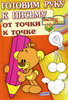 [476x699]Изучаем дальше
Это цитата сообщения Mausinka Оригинальное сообщение
Урок. Делаем коллаж С Рождеством!
[показать]Сегодня будем делать коллаж из одних исходников, не использовав ни одного фильтра и ничего не придумывая, поэтому даже начинающие легко справятся.
Итак, приступим:
Это цитата сообщения NATALI-NG Оригинальное сообщение
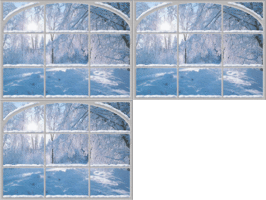
Урок от NATALI:Зимние эффекты плагином Альен Скин
 [550x413]
Читать далее
Серия сообщений "Мои уроки":
Часть 1 - Урок от NATALI: Выделение при помощи быстрой маски
Часть 2 - Урок от NATALI:Использование маски на картинке
...
Часть 97 - Урок от NATALI:Учимся делать блики кистями
Часть 98 - Урок от NATALI:Быстрое удаление однотонного фона на картинке
Часть 99 - Урок от NATALI:Зимние эффекты плагином Альен Скин
Часть 100 - Урок от NATALI:Движение волос фильтром EYE CANDY 4000