Это цитата сообщения Лариса_Гурьянова Оригинальное сообщение
Как открыть глаза в ФШ
 [показать]
 ПАМЯТКА НАЧИНАЮЩИМ ФОТОШОППЕРАМ
[577x383]Выведите в Photoshop фотографию, которую мы будем ретушировать:
 [448x321]
Также для урока вам понадобится фотография этого же человека с широко раскрытыми глазами. Советую искать портрет с таким же освещением, чтобы было меньше работы с коррекцией тона и света в конце работы. У меня вторая фотография сделана в ночное время, поэтому будет чуть больше потрачено времени на урок:
 [320x448]
Активируем в фотошопе второе фото и обратимся к панели инструментов слева, где найдем Прямоугольную область#Rectangular Marquee:
 [602x165]
С помощью неё и левой кнопки мышки выделим область вокруг наших глаз, вот так:
 [336x353]
Скопируем эту область (можно воспользоваться комбинацией клавиш Ctrl+C). Перейдем к нашему основному изображению и вставим в него только что скопированные глаза (Ctrl+V), вот так:
 [577x352]
Теперь нам нужно подогнать их под глаза модели. Для этого перейдем в меню Редактирование;Edit =>> Свободное Трансформирование;FreeTransform. Эта команда позволит нам поменять месторасположение глаз, повернуть их в любую сторону, а также подобрать и размер с помощью левой кнопки мыши, вот так:
 [448x325]
Если вы не можете точно подогнать размер и расположение глаз, обратитесь к панели «слои»(Layers), где у вас есть возможность уменьшить непрозрачность (opacity) данного слоя до 40-50%, что позволит вам точно определять месторасположение первоначальных глаз на фото для расположения вставленных, вот так:
 [590x329]
После того, как глазки будут «на месте», верните непрозрачность слоя на 100% и обратитесь кинструменту «Ластик» на соответствующей панели:
 [541x134]
С помощью него вам необходимо стереть вставленную область вокруг глаз, чтобы остались только нужные нам черты лица. Для этого на панели настроек выберите небольшую Мягкую кисть с непрозрачностью = 100% и левой кнопкой мыши
Это цитата сообщения мадам-_тата Оригинальное сообщение
Бродилка авторов на Яндекс фотки
Яндекс фотки |
Это цитата сообщения MissKcu Оригинальное сообщение
БЕСПЛАТНЫЙ МИНИ КУРС ПО СОЗДАНИЮ ФУТАЖЕЙ (автор Е. Евдокимова)
Это цитата сообщения Шадрина_Галина Оригинальное сообщение
InstallPack - это уникальная утилита, более 700 программ для Windows в одном инсталляторе


InstallPack предлагает пакетную установку популярного софта в несколько кликов. Вы сможете за пару минут выбрать необходимые вам антивирусы, браузеры, мессенджеры, плееры или торрент-клиенты. ЖМИТЕ НА КАРТИНКУ.
 [700x249]
Серия сообщений "Программы":
Часть 1 - Программа-20Х 20, легко делающая бесшовные фоны из любой картинки.
Часть 2 - Программой Clip2net – которая предназначенная для снятия скриншотов и захвата видео с экрана .
...
Часть 8 - Качаем бесплатно программы для создание скриншотов
Часть 9 - Библиотека бесплатных программ.
Часть 10 - InstallPack - это уникальная утилита, более 700 программ для Windows в одном инсталляторе
Это цитата сообщения IrchaV Оригинальное сообщение
Сборник видео уроков по созданию фото-книги
|
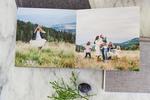
С помощью фотокниги можно красиво и оригинально оформить цифровые снимки. Это поможет упорядочить большое количество фотографий и запечатлеть счастливые моменты жизни на красочных страницах. Для такого творческого порыва существует множество причин: свадьба, путешествие, рождение малыша, выпускной бал, вечер встреч и многое другое
|
Это цитата сообщения Milendia_Solomarina Оригинальное сообщение
Основы профессиональной фотографии (разжёвано для "чайников"!)
Знали бы Вы, дорогие Лирушники, сколько времени и сил пришлось лично мне потратить на постижение азов фото-мастерства... А теперь к вашим услугам видео, где в одном, пусть длинном уроке достаточно подробно и доходчего все элементы базовой настройки камеры описаны. Дополнив несколькими пояснениями про ГРИП, ISO, выдержку и ручные режимы съёмки, а также фотографиями детского конкурса (для вдохновения и паттеринга), я дарю это пост вам, друзья! Для начала пояснение про сырой снимок или RAW:
|
|||||||
Чтобы получить хорошую фотографию необходимо прежде всего разобраться со своей камерой, что означают разные колёсики и буковки, а не снимать в привычном режиме Авто. На самом деле научиться делать качественные снимки не трудно. Итак, поехали. Как выставить чувствительность - ISO?
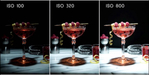
Делая портретную съёмку, особенно при дневном освещении, выставляйте значение ISO в порядках 100-400, иначе снимок будет засвечен!
Снимая пейзажи старайтесь выставлять вот такие значения в режиме приоритета диафрагмы (т.е. в AV) , отверстие диафрагмы при пейзажной съёмке допустимо самое узенькое F/19 - чтобы больше деталей вошло в кадр

Это цитата сообщения IrchaV Оригинальное сообщение
50 ПРИЕМОВ В PHOTOSHOP, КОТОРЫЕ ДОЛЖЕН ЗНАТЬ КАЖДЫЙ!
|
|

Это цитата сообщения Mariea Оригинальное сообщение
Фотошоп с Вячеславом Федоткиным - это просто!
Плейлист по урокам Вячеслава Федоткина
из цикла Фотошоп - это просто.
Автор плейлиста -
 Mariea
Это цитата сообщения Лариса_Гурьянова Оригинальное сообщение
Как вырезать волосы в ФШ


для вас Лариса Гурьянова
Серия сообщений "* Выделение объектов в ФШ":
Часть 1 - Уроки фотошоп. Вырезаем сложные объекты из фона
Часть 2 - Выделение для начинающих
...
Часть 28 - Качественное выделение шерсти в ФШ
Часть 29 - Сохранение выделений в программе Фотошоп
Часть 30 - Как вырезать волосы в ФШ
Это цитата сообщения Nelya27 Оригинальное сообщение
Плавный переход в Фотошопе. Подробный урок
Сегодня я покажу вам, как сделать плавный переход между двумя фотографиями.
Я сделала картинку заранее и вот какой результат у меня получился:
Это цитата сообщения Vera_Larionova Оригинальное сообщение
Как вырезать волосы. Подробный урок.
Я вырезала изображение Анны Семенович, у которой на фотографии красивая кудрявая причёска и затем поместила её на красивый природный фон:
[467x700]А изначальная фотография Анны была вот такая:
[467x700]На изначальной фотографии видно, что волосы сильно пушатся и некоторые отдельные одиночные волоски не вошли в зону вырезания, но основные пряди, формирующие причёску присутствуют в зоне вырезания.
Итак, приступим к уроку:
ДАЛЕЕ...
Это цитата сообщения Fields_forever Оригинальное сообщение
Как я стал продавцом фоток

Это цитата сообщения Алевтина_Серова Оригинальное сообщение
Песни военных лет. Музыкальный альбом (55 песен).
Песни военных лет (военные песни). Слушаем и вспоминаем любимые мелодии наших отцов и дедов, и не дадим их забыть следующему поколению. И в наших семьях их не забудут. Надеюсь что они будут согревать души и наших детей, внуков и правнуков.
[610x225]
Песни военных лет - они из тех песен, которые были написаны не на заказ, а от души. И получились по-настоящему талантливые произведения.
Это и боль и гордость за наших дедов и отцов, и чувство огромного счастья, что мы победили, и глубокого сожаления о том, что мы потеряли.
Военные песни - различны по своему характеру: героические, лирические и шуточные. Они очень быстро разлетались, передавались из уст в уста, нередко перелетали через линию фронта, проникая в глубокий тыл врага, в партизанские землянки.
Есть достаточно много военных песен, которые были написаны авторами уже в мирные времена. Авторы таких песен могли как бы с “высоты” прошедших лет более осознано взглянуть на пережитое, почувствовать войну с более отдаленных временных дистанций. Большое количество песен военных лет – являются песнями – воспоминаниями, песнями – раздумьями, песнями – памятью. В них присутствуют рассказы о далеких походах, о возвращении солдат на Родину, о фронтовой дружбе, о боевых друзьях – однополчанах.
У Муслима Магомаева есть песня: "Пока я помню, я живу". Хотелось бы повторить эту фразу: "...пока я помню, я живу!."
Источник
[600x1]

Серия сообщений "музыкальные альбомы":
Часть 1 - Оздоравливающее действие классической музыки.
Часть 2 - Татьяна Снежина. Песня: "Позови меня с собой"
...
Часть 38 - Песни на стихи Михаила Танича. Музыкальный альбом.
Часть 39 - Поёт Игорь Тальков. Музыкальный видео альбом.
Часть 40 - Песни военных лет. Музыкальный альбом (55 песен).
Это цитата сообщения Лариса_Гурьянова Оригинальное сообщение
Глубина резкости в ФШ
Сегодня мы будем создавать реалистичную глубину резкости на фотографии.
Глубина резкости позволяет нам добиться плавного перехода между чёткими и размытыми участками на снимке. То есть, таким образом, мы можем добавит фокус в нужную часть фотографии.
Результат применения к фотографии глубины резкости вы можете видеть на фотографии ниже:
[600x401]Это цитата сообщения Лариса_Гурьянова Оригинальное сообщение
Экшен для ФШ - Из фото в карандашный рисунок


Серия сообщений "* Экшены":
Часть 1 - Как работать с экшеном TheDom-ChristmasGlobe и Shariki
Часть 2 - ЗАГНУТЫЕ УГОЛКИ
...
Часть 40 - Экшен для Photoshop «Web Button»
Часть 41 - Экшен ФШ для написания текста красками.
Часть 42 - Экшен для ФШ - Из фото в карандашный рисунок
Часть 43 - Эффект дождя - экшен ФШ
Это цитата сообщения LudmilaF Оригинальное сообщение
Яркие и необычные гусеницы до и после превращения в прекрасных бабочек
Животный мир полон красивых и загадочных процессов, но в природе существует настоящее волшебство именуемое метаморфозом. Этот удивительный процесс включает в себя превращение из одной формы живого существа в абсолютно другую, как правило, более симпатичную, например как метаморфоз из неприятной на вид гусеницы в прекрасную бабочку или мотылька. Но как не странно многие из гусениц, которых вы увидите в продолжение статьи, выглядят столь же впечатляюще, как и их конечная форма.
Brahmin Moth


 [показать]
Это цитата сообщения Алевтина_Серова Оригинальное сообщение
Останови кота! Флеш-игра на сообразительность для Вас и Ваших детей.
Отмечаем клетки перед кошкой и не даём ей убежать.
Цель игры окружить кошку и не дать ей сбежать с поля.
Как показала практика кошка попалась очень шустрая.
Песня кошки
Я кошка, кошка, кошка...
Знакомы мы немножко,
А близкого знакомства
Не с кем я не вожу.
Сама по себе
гуляю,
Сама по себе
брожу.
За лакомый кусочек
Могу вам спеть разочек.
Пригреюсь на часочек
И снова ухожу.Сама по себе
гуляю,
Сама по себе
брожу.
Не жди кошачьей дружбы,
Не жди кошачьей службы
Дружить я не желаю
И людям не служу.
Сама по себе
гуляю
Сама по себе
брожу

Это цитата сообщения Jorjorych Оригинальное сообщение
Иллюстрированный самоучитель по Photoshop
"Клик" на изображение ... и изучайте.
Желаю  удачи!
Это цитата сообщения MissKcu Оригинальное сообщение
Тайны сотового телефона
Серия сообщений "Полезные советы":Часть 1 - Солнцезащитные очки по форме лица и к цвету волос
Часть 2 - Размеры одежды. Таблица соответствия размеров одежды
...
Часть 16 - Как вернуть свой потерянный Android
Часть 17 - Быстро разряжается iPhone? Увеличиваем время работы
Часть 18 - Тайны сотового телефона
Это цитата сообщения Лариса_Гурьянова Оригинальное сообщение
Выделение объектов в ФШ
Серия сообщений "Выделение объектов в ФШ":
Часть 1 - Выделение с помощью цветового диапазона
Часть 2 - Выделение для начинающих
Часть 3 - Фотошоп. Коварное Перо
Часть 4 - РАБОТА С БЫСТРОЙ МАСКОЙ
Часть 5 - ПРОСТОЙ СПОСОБ ОТДЕЛЕНИЯ ОБЪЕКТА ОТ ФОНА
Часть 6 - Выделяем объект с тенями
Часть 7 - Background eraser (Фоновый ластик)
Часть 8 - Фильтр Extract. Вырезать картинку, поместить картинку на прозрачный фон
Часть 9 - Урок от NATALI:Заливка с учётом содержимого для С5
Часть 10 - Принцип работы масок, выделение пушистого пера
Часть 11 - Выделение объекта, сливающегося с фоном
Часть 12 - Урок от NATALI:Для фотошопа С5 -быстрое выделение
Часть 13 - ДЕЛАЕМ СЛОЖНОЕ ВЫДЕЛЕНИЕ В ФШ
Часть 14 - Как вырезать человека (фотошоп)
Часть 15 - Удивительно простой, но эффективный способ вырезания сложного объекта
Часть 16 - Как вырезать сложный объект из фона в фотошопе?
Часть 17 - СТИРАЕМ ФОН ИНСТРУМЕНТОМ ФОНОВЫЙ ЛАСТИК
Часть 18 - Вырезание объекта в ФШ с помощью функции "Уточнить край"
Часть 19 - Убрать белый фон в фотошопе. Урок от Lottaza
Часть 20 - В этом уроке я покажу, как вырезать объект из фона в фотошопе CS5
Часть 21 - "Быстрые способы выделения объекта"
Часть 22 - Вырезаем объект в Photoshop CS5
Часть 23 - Как самим сделать клипарт - урок от Москвитиной Т.