Это цитата сообщения БЛОГбастер Оригинальное сообщение
Города с высоты птичьего полета
 [показать]
Аэрофотографии Токио, Рио, Нью-Йорка и многих других городов.
Это цитата сообщения Оригинальное сообщение
Музей РВСН. [Побужское, Украина] [29 фото] [часть 1]
30 октября 2001 года методом подрыва была уничтожена последняя на Украине шахтно-пусковая установка межконтинентальной баллистической ракеты РС-22 (по классификации NATO SS-24 Scalpel), а центральная боевая стартовая позиция командного пункта 46-й ракетной дивизии 43 Ракетной армии с наземным оборудованием преобразована в музей. Подобный музей есть еще только в США - Ronald Reagan Minuteman
[показать]+ 28 >>>
Источник: http://mmet.livejournal.com/37564.html
[показать]Получать новые посты дневника на почту:
Это цитата сообщения Оригинальное сообщение
Музей РВСН. [Побужское, Украина] [29 фото] [часть 1]
30 октября 2001 года методом подрыва была уничтожена последняя на Украине шахтно-пусковая установка межконтинентальной баллистической ракеты РС-22 (по классификации NATO SS-24 Scalpel), а центральная боевая стартовая позиция командного пункта 46-й ракетной дивизии 43 Ракетной армии с наземным оборудованием преобразована в музей. Подобный музей есть еще только в США - Ronald Reagan Minuteman
[показать]+ 28 >>>
Источник: http://mmet.livejournal.com/37564.html
[показать]Получать новые посты дневника на почту:
Это цитата сообщения Оригинальное сообщение
Музей РВСН. [Побужское, Украина] [24 фото] [часть 2]
Первая часть
Продолжаем погружаться в дебри советского ВПК, чтобы увидеть, как же выглядела кнопка "Пуск", которая позволяла уничтожить мир, и по какому номеру можно позвонить в сауну...
[показать]+ 28 >>>
Источник: http://mmet.livejournal.com
[показать]Получать новые посты дневника на почту:
Это цитата сообщения lora67 Оригинальное сообщение
Ай да снежинки вырезать!!!!! Создать,распечатать,сложить и вырезать!
Виртуальный конструктор снежинок
http://2009.dcafe.ru/
Видео урок по рисованию снежинки на виртуальном конструкторе
http://2009.dcafe.ru/tutorial
Это цитата сообщения elvigo Оригинальное сообщение
Информация о том, как узнать, кто поставил тебе симпатию, антипатию или любовь :)
http://www.liveinternet.ru/users/2915348/post100789681/
Это цитата сообщения Ikarus Оригинальное сообщение
Разгон браузера Mozilla Firefox
Пользователи Mozilla Firefox и так знают как быстро этот браузер работает. Так его на самом деле можно разогнать еще.
1. Напечатайте about :config(скопируйте прямо отсюда) в адресной строке: вы попадёте в меню настроек.
2. Найдите параметр network.http.pipelining , дважды нажмите на этой опции чтобы изменить параметр с False на True.
3. Найдите параметр network.http.proxy.pipelining,дважды нажмите на этой опции чтобы изменить параметр с False на True.
4. Найдите параметр network.http.pipelining.maxrequests дважды нажмите на нём и измените число на 150 ~ 200
5. Правой кнопкой нажмите и следуйте New > Integer(целое), в имени впишите nglayout.initialpaint.delay и поставте число 0.
Ускорение заметно сразу же.
Это цитата сообщения Gite Оригинальное сообщение
14 хитростей Mozilla Firefox. О которых вы не знали!
Полезные советы для пользователей Mozilla Firefox
1. Чтобы быстро найти любое слово на веб-странице, напечатайте «/слово» – слэш вызывает функцию быстрого поиска, и искомое слово будет подсвечено, а затем нажмите Ctrl+G, чтобы «снова найти» это слово.
2. Если вы хотите удалить какой-либо элемент списка из выпадающего меню адресной панели, выделите его наведением курсора – и просто нажмите Shift+Delete.
3. Периодически очищайте историю загрузок, чтобы менеджер загрузок лучше работал, это настраивается в английской версии браузера здесь: Tools | Options | Privacy, а в русифицированной – здесь: Инструменты | Настройки | Загрузки.
4. Напечатайте about :cache?device=disk в адресной полосе, чтобы просмотреть/сохранить объекты, которые находятся в дисковом кэше Firefox.
5. Напечатайте about :cache?device=memory в адресной полосе, чтобы просмотреть/сохранить объекты в кэше Firefox.
6. Перетащите любую ссылку в окно менеджера загрузки (Download Manager), чтобы добавить и загрузить ссылку.
7. Если вы случайно удалили закладку и хотите ее восстановить, откройте менеджер закладок (Bookmarks Manager) и нажмите Ctrl+Z или в меню: Edit | Undo (Правка | Отменить).
8. Двойное нажатие кнопкой мыши на пустое пространство в полосе вкладок (Tab Bar) открывает новую вкладку.
9. Удерживайте клавишу «Ctrl», нажимая правой кнопкой мыши в контекстном меню «Показать изображение» (View Image) или «Показать фоновое изображение» (View Background Image), чтобы открыть изображение в новой вкладке или новом окне.
10. Папку закладок также можно перетаскивать на другое место, но при этом следует удерживать клавишу «SHIFT».
11. Чтобы не дать веб-сайту заменить/изменить ваше контекстное меню, вызываемое правой кнопкой мыши, пойдите по пути Инструменты > Опции > Функции Веб, а затем нажмите на строку «передовая вкладка» и отмените выбор меню «Удалять или заменять контекстные меню». В Firefox 2: Tools > Options > content > Advanced (Инструменты > Настройки > Содержимое > Дополнительно).
12. Вы можете работать с Firefox в режиме оффлайн – просто откройте меню File > Work Offline (Файл > Работать автономно). Это означает, что вы можете даже в режиме оффлайн просматривать ранее открытые страницы – отличная функция, но немногие ею пользуются.
13. Вы можете поместить открытую страницу в закладки, перетащив значок из строки местоположения в папку закладок. Вы также можете перетащить его на рабочий стол, чтобы создать иконку для этой страницы.
14. Чтобы прекратить проигрывание анимированных изображений формата gif, нажмите на кнопку «ESC».
И в дополнение… Сочетания клавиш для удобной работы в Firefox с клавиатуры!
- Закрыть вкладку: Ctrl+W Ctrl+F4
- Закрыть окно: Ctrl+Shift+W Alt+F4
- Новая вкладка: Ctrl+T
- Новое окно: Ctrl+N
- Выбрать вкладку (от 1 до 8): Ctrl+(1 - 8)
- Выбрать последнюю вкладку: Ctrl+9
- Поместить все вкладки в папку закладок: Ctrl+Shift+D
- Выбрать адресную панель: Ctrl+L F6 Alt+D
- Открыть адрес в новой вкладке: Ctrl+Enter
- Поиск в Веб: Ctrl+E Ctrl+K
- Следующая вкладка: Ctrl+Tab Ctrl+Page Down
- Предыдущая вкладка: Ctrl+Shift+Tab Ctrl+Page Up


Это цитата сообщения Kailash Оригинальное сообщение
Детальная инфа про каждую клавишу на КЛАВИАТУРЕ
Часто мы пользуемся клавиатурой только для того, чтобы напечатать текст в блоге и вбить адрес в строке браузера. А вот флешка, которая детально объясняет что за клавиши имеются у нас на стандартной клавиатуре. А тут текстовая расшифровка
Искренне ваш Kailash
Это цитата сообщения золотой_лист Оригинальное сообщение
Горячие клавиши,если нет мышки!
Многие функции мышки могут быть заменены сочетаниями клавиш клавиатуры. Бывает что мышка ломается в самый не подходящий момент, когда нужно что-то выполнить на компьютере, тогда вам пригодились бы эти знания. Людям, которые работают на компьютере, вводя данные или набирая и редактируя текст обеими руками и обычным пользователям неплохо было бы знать основные сочетания. Обозначение Клавиша1 + Клавиша2 означает, что нужно зажать Клавишу1 и нажать Клавишу2
Выбор пользователя (если у вас несколько пользователей): Ctrl + Вниз, Вверх
Войти в выбранный пользователь: Enter
Вход в главное меню "Пуск”: клавиша Win(Start) или Ctrl + Esc
Перемещение по пунктам меню: стрелками Вверх, Вниз
Вход в под меню и выход: стрелки Вправо, Влево, или Enter, Esc
[показать]
Перемещение по значкам рабочего стола, папки, программы: стрелками или нажав первую букву имени нужного элемента.
Вернутся назад, вперед (в папке, браузере): Alt + Влево, Вправо
Запустить программу, папку, файл: Enter
Вызова контекстного меню: клавиша Context или Shift + F10
Последовательный переход по открытым окнам: Alt + Esc
Переход к определеному окну: Alt + Tab
Закрыть активное окно: Alt + F4
[показать]
C помощью клавиши Tab можно переместиться на панель задач (если у вас открыто хотя бы одно окно вы увидите, как оно выделится, перемещение по окнам стрелочками влево, вправо), далее системный лоток (стрелочка, скрывающая не используемые проvграммы будет выделена пунктирной рамочкой), затем рабочий стол и снова на кнопку пуск
[показать]
Это цитата сообщения Алиция_Гадовская Оригинальное сообщение
Самоучитель по устранению сбоев и неполадок домашнего ПК
[448x336]Это цитата сообщения Sweets_Cherry Оригинальное сообщение
Хитрости Google. Нужные советы.
.
Все мы прекрасно знаем, как важно быстро и правильно найти необходимую информацию, но к сожалению, на самом деле это может превратиться в очень нудный и долгий процесс.
Дабы избежать всех этих неприятностей и использовать поисковую систему максимально эффективно и продуктивно, я и решила рассказать про так называемые хитрости поиска Google.
Перед описанием советов поиска, хочу отметить пару важных моментов, касаемых поисковика - Google.
- Google - нечувствителен к регистру, т.е. результаты поиска "разноблог” и "РаЗНобЛог” будут одинаковы.
- Регистр поисковых операторов - ВАЖЕН! Т.е. результаты поиска "пиво OR водка” и "пиво or водка” будут разными.
- Google исключает слова-связки типа "и, а, но, или, I, a, the…”
- Некоторые операторы возможно использовать в сочетании с другими, некоторые - нет(об этом ниже).
Ну, а теперь о главном:
Это цитата сообщения Ledy_OlgA Оригинальное сообщение
Урок 59. Сделать свой логотип
сейчас я расскажу как не броско подписать свою работу
[показать]или поставить свой логотип на всей работе
[показать]Это цитата сообщения ValeZ Оригинальное сообщение
Долгожданное: Раскладываем записи по датам при редактировании
При редактировании записи в поле "Дополнительно", среди десятков других возможностей, появилась возможность изменить дату записи. Она может быть как далеко в будущем, так и далеко в прошлом, как Вам угодно с точки зрения логики ведения дневника. При создании записи не будем копировать эту возможность, разместили сообщение - а затем положили на нужную полочку. В лентах друзей запись появится также, как появлялась раньше, изменение даты никак на это не повлияет, если написали сегодня - то будет видно в сообщениях друзей за сегодня.
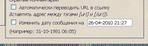
Должен сказать, что лично меня чаще всего раздражает, когда в дневнике вверху висят "поднятые" сообщения, отодвигая вниз более свежие,а значит те, за которыми я в этот дневник пришел. Но, вместе с тем, согласен, что для целей структуризации сообщений по дате происходящих в сообщениях событий, конечно, если речь идет о "дневнике", то такая функция нужна.
Серия сообщений "Структурирование сообщений":
Часть 1 - Дневник LiveInternet - как способ хранения и структурирования информации
Часть 2 - Долгожданное: Раскладываем записи по датам при редактировании
Часть 3 - А теперь возможны и двухуровневые рубрики дневника
Часть 4 - Закончили работы над двухуровневыми рубриками дневника
Часть 5 - Делите большой рассказ на несколько маленьких? Для Вас новая функция - серии сообщений
Это цитата сообщения ValeZ Оригинальное сообщение
А теперь возможны и двухуровневые рубрики дневника
В настройках дневника, в разделе "Рубрики дневника" можно задавать рубрики (или категории - кто как называет) второго уровня, вложенные друг в друга. После этого, в создании и редактировании сообщения, рубрики также двумя уровнями будут отображаться.
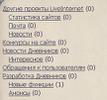 [216x201]
На данный момент двухуровневость использовать можно исключительно для более логичного вида списка категорий, никаких отличий у категорий второго уровня нет. То есть сообщение может принадлежать вложенной категории, не принадлежа при этом родительской. При этом при просмотре родительской категории не видны сообщения во вложенных категориях, если надо чтобы были - придется указывать и родительскую и вложенную при создании/редактировании сообщения. Количества сообщений в родительской рубрике также пока не учитывают количество во вложенных.
Поэтому вот вам обсуждение на первую часть майских каникул - каким образом доделать вложенные категории:
1)надо ли разрешать добавление сообщения в родительскую категорию, если она разбита на подкатегории, или только в подкатегории?
2)показывать ли при просмотре родительской категории сообщения из подкатегорий (на случай если у нас есть сообщения не в подкатегориях) и считать ли сообщения подкатегорий всегда сообщениями категорий
В начале следующей недели, смотря как мы с вами решим (ответы лучше аргументировать как-нибудь на примерах), так и доделаем. А также для каждой рубрики, если то будет настроено, внизу сообщения можно будет перейти к следующему сообщению рубрики или к первому сообщению рубрики (получится что-то вроде тех самых серий сообщений, серия=подкатегория, например Мои путешествия/Остров Крит 2010)
Всем удачно отдохнуть на праздниках, не забывайте писать обо всем в дневники!
Серия сообщений "Структурирование сообщений":
Часть 1 - Дневник LiveInternet - как способ хранения и структурирования информации
Часть 2 - Долгожданное: Раскладываем записи по датам при редактировании
Часть 3 - А теперь возможны и двухуровневые рубрики дневника
Часть 4 - Закончили работы над двухуровневыми рубриками дневника
Часть 5 - Делите большой рассказ на несколько маленьких? Для Вас новая функция - серии сообщений
Это цитата сообщения Милолика_Покровская Оригинальное сообщение
Как делать РАЗДЕЛЫ РУБРИКИ и ПОДРАЗДЕЛЫ на Лиру.
 С радостью помогаю всем, кто у меня спрашивает как делать разделы в дневнике.
И не только разделы,но и новую добавленную функцию-ПОДРАЗДЕЛЫ.
Смотрим урок в картинках...
Это цитата сообщения Милолика_Покровская Оригинальное сообщение
Как делать схемы для дизайна своего дневника.
1.Заходим в настройки(внизу серый квадратик).
2.Дальше находим надпись Настройки Дизайна.Жмём.
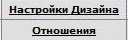
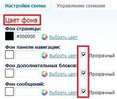 [315x268]
3.а)Если вы хотите чтобы ваш дизайн состаял не из картинок а просто из цветовой гаммы тогда вам нужна таблица с ЦВЕТОМ ФОНА.Подбираете цвета какие хотите,смотрите внизу предпросмотр.Если вас всё устраивает ставите галочку напротив-Сохранить набор цветов как схему.И жмёте ВНЕСТИ ИЗМЕНЕНИЯ.
б) А если хотите загрузить красивый фон,то делайте как на рисунке.
Фон страницы выбираете под цвет вашего дизайна.Его не будет видно он останется под картинкой и появляется только в начале загрузки дневника.
ЗДЕСЬ далее...
Это цитата сообщения Sweets_Cherry Оригинальное сообщение
Оформляем текст и картинки
| Картинка обтекаемая текстом [показать] Не забывайте, что картинка должна быть не очень большой, иначе текст просто выдавит ее вверх. цифровые значения vspace="10" и hspace="10"- это всего навсего расстояние от картинки к тексту вправо и вниз, можно их менять, по вашему вкусу. |
Код обтекания картинки текстом <img src="httр:адрес картинки" align="left" vspace="10" hspace="30" alt=>"здесь нет картинки, хотя должно быть изображение. Какое оно будет, решать вам" |
|
| Картинка слева от текста [показать]Снова пишем свой текст. Если картинка длинная, бордюрного типа, то и весь текст будет вдоль нее. Если не очень большая, то продолжится ниже. Снова предупреждение в постах, картинка не должна превышать размер 200 в ширину иначе просто снова уйдет вверх. |
Код картинки слева <img src="URL адрес картинки" align="left" border="0"> И снова пишем свой текст, или стихотворение, или.... придумали? молодцы! |
|
| Картинка справа от текста: [показать] Все правила написания для правой стороны такие же , как и для левой. |
Код для картинки с права: <img src="URL адрес картинки" align="right" border="0">Пишем свой текст, что напишем, то и увидим |
|
| Картинка в центре текста: Обратите внимание, что текст пишется перед кодом и после кода. Это для того, чтобы обтекание было полноценным, [показать] и как бы обкутывало вашу картинку. Поэтому, часть текста вверху, часть внизу и создают такой эффект. |
Код для картинки в центре текста: Первая часть текста <img src="URL адрес картинки" align="middle" border="0"> Вторая часть текста. |
|
Текст между двух картинок
|
Это цитата сообщения вера_николаевна Оригинальное сообщение
Кошки и не только... от японского художника Макото Мурамацу.
[показать]| [показать] | Японский художник Макото Мурамацу (Makoto Muramatsu) известен на весь мир благодаря кошкам, которых тоже можно встретить в любой части интернета (как правило, на аватарах). Этих кошек ни с чем не спутаешь — Мурамацу хоть и утрирует их черты, но они остаются необыкновенно полными жизни. |
Макото Мурамацу еще с детства увлекался рисованием, рисуя все, что попадалось ему под руку, в основном это были животные, которые гуляли возле его дома. Окончив школу, он поступил в Японский Университет Искусств, а после окончания Университета взял себе на вооружение стиль живопись маслом.
Макото Мурамацу издает в Японии свои артбуки и выпускает открытки, которые можно заказать через интернет.
(Музыкальное сопровождение: Jean Michel Jarre)