офигительное качество....а что к нему приложится????
1.
 [700x393]
 2.
 [700x393]
 3.
 [700x393]
 4.
 [700x393]
 5.
 [700x393]
 6.
 [700x393]
 7.
 [700x393]
 8.
 [700x393]
 9.
 [700x393]
 10.
 [700x393]
 11.
 [700x393]
 12.
 [700x393]
 13.
 [700x393]
 14.
 [700x393]
 15.
 [700x393]
 16.
 [700x393]
 17.
 [700x393]
 18.


круто,как всегда
очень интересно
«ДруGoy» Киркоров
11.11.2011Анастасия Алыпова
«Превзошёл сам себя» – именно так отзываются критики о последней концертной программе Филиппа Бедросовича Киркорова, с которой он выступил в Государственном Кремлёвском Дворце 7 и 8 ноября 2011г.
Филипп Бедросович славится яркими идеями, громкими скандалами, запоминающимися ремэйками и, конечно же, профессионализмом и талантом. Вы когда-нибудь слышали, чтобы на концертах Киркорова люди скучали? Наоборот, артист всегда держит планку, не даёт себе спуску и совершенствуется день ото дня. И если вы посетили последние шоу Киркорова, то наверняка могли в этом убедиться.
Настоящее шоу…
Фото: Пресс-служба ТРЦ Вегас
Шоу уже называют самым успешным в карьере Киркорова и неспроста. Артист готовился к феерии заблаговременно. Подмостки Кремля превратили в шестиуровневую многосложную конструкцию, которая вдоль и поперёк была увешана современными и модернизированными экранами, видеопроекция шла без остановки. Сложно сказать, сколько Филипп сменил костюмов за вечер, их было несчитанное количество. Даже шоу-балета выступать с артистом было приглашено два. Благодаря видеопроекции Филипп был показан зрителям то на берегу океана, то под звёздным небосклоном, то возносился ну чудо-лифте к пьедесталу, как к небесам.
Концерт был посвящён выходу в свет четвёртого альбома исполнителя, под интригующим названием «ДруGoy», композиции которого охватывали совершенно разные стили – от ретро до современности. Почтить Филиппа вниманием пришли и Алла Пугачёва с Галкиным, и Басков с Настасьей Волочковой, а также Кобзон, Резник, Билан, Лорак и многие другие.
Когда Киркоров изобразил переворот на 360 градусов во время исполнения песни «Ты всё увидишь сам», зал был потрясён.
Фото: Mourner
А в композиции «Любовь без любви» артист эффектно и анимировано «разбивал» зеркала, в песне «Снег» пошёл дождь, и Филипп был окружён воздушными акробатами, на которые публика реагировала более чем успешно. На исполнении песни «Верните мне крылья», певец, что называется, поделился душевными переживаниями – пел на авансцене в одиночестве и приступе грусти и тоски.
Оригинальным было исполнение композиции «Гибну я», когда артист исчезал из поля зрения зрителей в одной из двух аттракционных дверей и негаданно, нежданно появлялся в другой. «Единственная моя» – песня всех времён и народ, Филипп исполнил без особых спецэффектов сценических, но в волю показал свой голос, зрители подпевали и громогласно аплодировали. Какие только навыки и умения ни демонстрировал артист: и катался по партеру на велосипеде и одновременно пел, в тот же момент складывая презентованные букеты в багажник.
В дуэте
Фото: Daniel Kruczynski
Также обязательным пунктом программы стали дуэты, например, с Ани Лорак Филипп исполнил композицию «Гимн уходящим мечтам», песню La Voix Киркоров спел совместно с оперной дивой Аидой Гарифулиной. Было бы удивительно, если бы Филипп забыл оказать знак внимания присутствующей на концерте Алле Борисовне. Исполняя песню «Я так люблю тебя», Киркоров выбежал в зал и перед Примадонной отечественного шоу-бизнеса, встал на колени, что выглядело со стороны крайне умилительно и несколько даже юмористично. А Галкин лишь наблюдал в сторонке и неподалёку от него находился Басков.
На премьере песни «Мне не жаль тебя», Филипп дирижировал публикой и, как говорится, ни в чём себе не отказывал. Композиция явно станет следующим хитом от поп-короля.
Сам король отзывается о себе и своём шоу неожиданно скромно и более чем достойно:
«Я не самый лучший артист, не самый лучший певец, и не самый лучший шоумен. Но во мне есть что-то такое, за что вы меня полюбили.. И я счастлив. То, что случилось со мной – прекрасно. Я знаю, что на моём месте хотели бы быть многие. Поэтому я считаю, что мне повезло. И этот полный зал, главный зал страны, в 2011 году на двадцать пятый год моей творческой жизни – тому подтверждение. Я вас люблю!»
Филипп в который раз доказывает, что профессионализм и талант в шоу-бизнесе – совместимые и реальные вещи, а его трон всё ещё при нём. Ранее Филипп уже делал необычные и яркие шоу, как концерт посвященный ремейкам в альбоме «Дива». Или вспомнить хотя бы его гастрольный тур 1997, ох уж эта «Зайка моя»….
Зайки мои...
шикарно смотрятся

Это цитата сообщения Sexy-woman Оригинальное сообщение
Красивые благодарности:))
Для использования копируйте код и вставляйте его в нужное место текста или комментария.
 |  [250x100] [250x100] |
Это цитата сообщения ВЗРЫВАЯ_СТЁКЛА Оригинальное сообщение
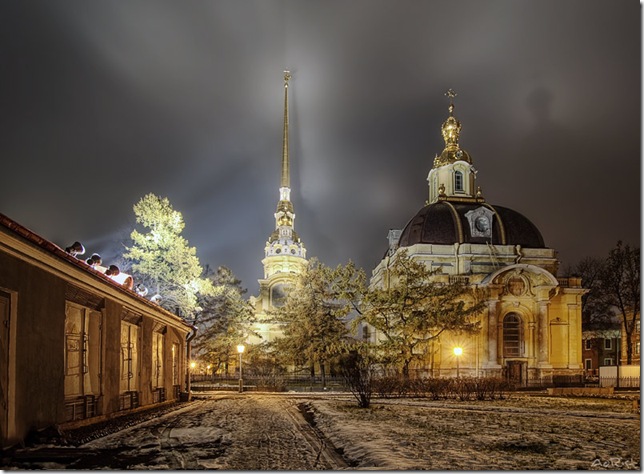
ВИРУС ПЕТЕРБУРГА...
ЭТОТ ГОРОД СПОСОБЕН НА РАЗНОЕ..
ВСЁ ТАИТСЯ В ЕГО СВЕТЛЫХ СУМЕРКАХ.
ОТ ПРЕКРАСНОГО ДО БЕЗОБРАЗНОГО,
ГЕНИАЛЬНОЕ,ПОЛУБЕЗУМНОЕ...
 [500x343]
ОН ЗАТОПИТ ТЕБЯ МЯГКИМ МОРОКОМ,
ЗАТУМАНИТ НЕВОЙ ПОДСОЗНАНИЕ.
ОТСЫРЕВШИМ НЕ ВЫСТРЕЛИШЬ ПОРОХОМ
ПЕТЕРБУРГУ САЛЮТ НА ПРОЩАНИЕ...
ТЫ НЕ СМОЖЕШЬ ПРОСТИТЬСЯ С НИМ ПОЛНОСТЬЮ,
УЛОЖИВ РЮКЗАК СВОЙ ВНИМАТЕЛЬНО,
ОБНАРУЖИШЬ ПРОПАЖУ ЛИШЬ ПОЛНОЧЬЮ,
ЧАСТЬ СЕБЯ ПОТЕРЯВ ОКОНЧАТЕЛЬНО..
И ПОЙМЁШЬ,ЧТО ОДНОЙ ПОЛОВИНОЮ,
ТЫ ПРИРОС К ЕГО СЫРОСТИ МАНГРОВОЙ,
СЛОВНО СТАРОЙ,БЕЗДОМНОЮ ПСИНОЮ,
ЗАЦЕПИВШЕЙ ЛЕТЯЩЕГО АНГЕЛА.
ОН ПРОНИКНЕТ К ТЕБЕ ТИХИМ ВЕЧЕРОМ,
МОКРЫМ НОСОМ УТКНЁТСЯ И ЛАСКОВО
ГЛЯНЕТ В ДУШУ ЗРАЧКОМ ЧЕЛОВЕЧЕСКИМ
И РАСТАЕТ ВИДЕНИЕМ ПАСМУРНЫМ...
И В ПОЛОЖЕНЫЙ СРОК ИЛИ РАНЕЕ,
НОСТАЛЬГИИ ПОЯВЯТСЯ ПРИЗНАКИ
И ПОЧУВСТВУЕШЬ НЕДОМОГАНИЕ-
ТО ПРОЯВЯТСЯ ВИРУСЫ-ПРИЗРАКИ.
БЕСПОЛЕЗНЫ ЗДЕСЬ АНТИБИОТИКИ,
ВЕДЬ ОТ ПРИЗРАКОВ НЕТ ИЗЛЕЧЕНИЯ.
ПРОСТО ПИТЕР ТЕПЕРЬ СТАЛ НАРКОТИКОМ...
ПЕТРОПАВЛОВСКИЙ ШПРИЦ-ВОТ СПАСЕНИЕ!!
 [644x474]
Это цитата сообщения Жагуара Оригинальное сообщение
Фотошоп: Работа с фото. 69 уроков
Фотошоп: Работа с фото. 69 уроков
Это цитата сообщения СВЕТИЛАНОЧКА Оригинальное сообщение
Учебник ЛиРу.

Это цитата сообщения Гриола Оригинальное сообщение
Расширенный редактор. Вставляем картинки.
Я уже писала, как вставлять картинки в сообщение:
Как поместить фотографию в сообщение.
Как вставить в сообщение картинку из интернета.
Как поместить много фотографий в сообщение с компьютера.
Все эти способы верны как для простого редактора, так и для расширенного.
Но расширенный редактор позволяет вставлять картинки и другими способами.
Расширенный редактор CKEditor.
Вставляем картинки.
Кнопочка "Изображение".

Нажимаем кнопочку "изображение". Открывается окно.
Здесь 4 пункта: информация об изображении, ссылка, закачать, расширенный.
Я буду рассматривать два из них: информация об изображении и закачать.
1. Информация об изображении.
Здесь можно вставить в пост картинку из интернета. Для этого в первое окошко надо вставить URL картинки. Если есть желание, можно изменить размер картинки, сделать цветную рамку-бордюр, Указать, к какому краю прижать картинку.

Вот я ввела две картинки и ко второй сделала бордюр.
2. Закачать.
Этим пунктом вставляется в пост картинка из компьютера.


Это цитата сообщения Н_е_з_н_а_к_о_м_к_а_ Оригинальное сообщение
Кремль! ДруGoy! Фото с оф.сайта
7-8 ноября 2011
http://www.kirkorov.ru/site_low.html
[показать] [показать]1.
 [683x577]
 2.
 [683x628]
 3.
 [683x611]
 4.
 [683x612]
 5.
 [700x473]
 6.
 [700x448]
 7.
 [700x525]
 8.
 [683x630]
 9.
 [683x633]
 10.
 [683x649]
 11.
 [683x617]
лучшее - из того ,что нашла
еще вот прибрала
Больше всего порадовала погода - сверху снег с ветром - снизу лужи - хоть плавай...наша Питерская погода в последнее время намного лучше - знаете ли..
Энергичные у меня были сопровождающие - умчались от меня навстречу светлому будущему - во дворец бишь...и я одна перлась в КДС - с грузом понимаешь ли - 2 альбома и 4 тома Марининой составили увесистый пакет - тяжела наша культура во всех смыслах слова...
Что радует - полиция наша и иже с ними наконец то вежливости научилась - не орет - не толкается - всегда бы так. Донельзя приятно было вновь очутиться в Кремле -так много знакомых встретила - где мы еще все так дружно собираемся в таком отличном настроении.
Больше всего меня обрадовало - то,что я наконец то познакомилась с Натальей - спасибо тебе Натусик,за то,что подошла ко мне. И за время - проведенное со мной после конц!!!
И за встречу с моими друзьями и девчонками...я вас так давно не видела...
А про конц трудно говорить словами - это надо было видеть с первой и до последней минуты...
Огромную - прямо таки неземную радость принесло исполнение " Я отпускаю тебя" - я даже дышать перестала - услышав первые аккорды..а когда зазвучало вступление к "Крылышкам" - захотелось подпрыгнуть от удовольствия...не ожидала совсем - хотя эту песню надо исполнять всегда - она никогда не сможет надоесть..
Порадовало,что наконец нам спели -"Гибну я"
Конечно -"Снег" был великолепен - какие потрясающие декорации и постановка номера...
А "Полетели" - это вообще нечто - прямо таки - неимоверная красота..
Если разбирать весь концерт - то наверно роман получится - дикой толщины...
Очень огорчилась - что не было
Мир без любви
Одна на миллион,а 8 и "Кристины " не было ...такие песни замечательные - мы их с удовольствием в летнем туре слушали...
Зато нам спели таки -"Мне не жаль" - это было так здорово...
В общем - еще потом напишу - сразу мыслей в голове слишком много - в печатный текст не сразу укладывается...