Это цитата сообщения Inessairis Оригинальное сообщение
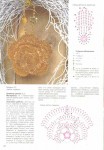
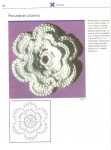
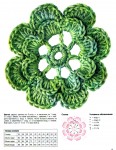
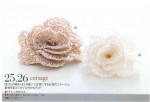
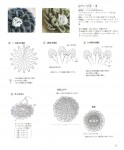
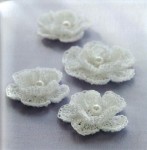
Искала в интернете варианты вязаных цветов. Нашла, наконец, то, что хотела. Однако, решила не "выбрасывать" все, что не понадобилось, а опубликовать. Может, кому-то пригодиться.
Это цитата сообщения Октябрина_Иванова Оригинальное сообщение
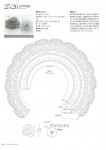
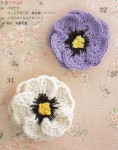
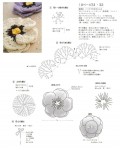
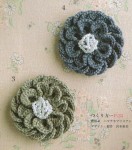
 [322x500] [322x500] [325x500] [384x500] [384x500] [384x500] [384x500] [384x500] [384x500] [384x500] [384x500] [384x500] [384x500] [384x500] [319x500]
Это цитата сообщения Anyuta-UA Оригинальное сообщение
 [показать]
 [показать]
 [показать]
 [показать]
 [показать]
 [показать]
 [показать]
 [показать]
 [показать]
 [показать]
 [показать]
 [показать]
 [показать]
 [показать]
 [показать]
 [показать]
 [показать]
 [показать]
 [показать]
 [показать]
 [показать]
 [показать]
 [показать]
 [показать]
 [показать]
 [показать]
 [показать]
 [показать]
 [показать]
 [показать]
Это цитата сообщения NatalyR Оригинальное сообщение
Долго искала описание этого вязанного цветка и наконец нашла на Осинке.
[425x512] [529x699]
Это цитата сообщения gaki1818 Оригинальное сообщение
|
Это цитата сообщения Vsiaco Оригинальное сообщение
[показать]1. «Правильно поступают те, кто держит деньги у входной двери и в холодильнике. Поэтому стоит, тщательно отдраив пол, положить под ковриком у двери орлом вверх монетки небольшого достоинства. Положите их и в холодильник, и в кладовку к банкам с продуктами (чтобы не голодать). Только обязательно следите, чтобы деньги не покрылись плесенью, иначе их действие ослабнет. Регулярно заменяйте монетки новыми».
2. «Прихожая также играет далеко не последнюю роль в привлечении богатства. Если в прихожей темно, неуютно, если в ней не хочется долго находиться, то и деньгам будет неприятно заходить к вам. Беспорядок в прихожей также будет отпугивать деньги от вашего дома. Позаботьтесь о том, чтобы освещение было ярким. Прихожая должна быть чистой и светлой».
Это цитата сообщения Legionary Оригинальное сообщение
Html для начинающих ( часть 5-ая, практикуемся)
Продолжаем познавать азы Html :-) Это 5-ая часть нашего обучения, остальные части смотрите ТуТ.
Пора немного попрактиковаться и создать свою первую более менее приличную страничку. Плюс,- узнать еще парочку тегов:-)
Итак, в результате получим примерно такое.
Сначала посмотрим весь "код", а потом разберем его по частям:
|
Читать дальше > > > |
Это цитата сообщения Legionary Оригинальное сообщение
Html для начинающих ( часть 2-ая)
Продолжаем попытку разобраться в html :-) Первая часть ТуТ
Если помните, в первой части мы тренировались в форматировании шрифтов. У себя же на "народе". Изначально вам уже были даны какие-то теги в редакторе, а сама "тренировка" велась между тегами
и
Так вот, теперь про эти "ключевые" теги, которые даются изначально:
и в самом низу закрывающий - говоря простым языком,- этот тег обозначает, что за "документ" собственно говоря и где его начало и конец. Прописывать его надо ( если сами создаете страницу с нуля и без "народа",- не забывайте об этом).
и закрывающий - так называемая "голова" документа ( страницы сайта). Между этими тегами пишут некую "служебную информацию". Об этом конечно еще будем говорить, но пока так. Плюс содержимое распложенное между этими тегами не видно пользователю на странице.
- Заголовок страницы, вот и первый пример такой "служебной информации". Как видите, эти два тега написаны именно в "голове" документа ( смотреть выше).
Между этими тегами прописывается название странички или еще какая-нибудь информация о содержании. В результате, пользователь это увидит в самом "верху" браузера, а точнее:
[216x78]
И наконец:
и - тело документа ( странички сайта). Т.е. между этими тегами и пишется вся видимая пользователю страничка. Тут и картинки, и тексты и пр., пр., пр.,- все то, что вы захотите, чтоб увидел пользователь:-))
Читать дальше > > >
Это цитата сообщения Оригинальное сообщение
Вставить кнопочку в блог
Генератор фотографий (рамочки, кубики тд) Генератор с картинками Сделай свой собственный смайл Линейка - предсказание
Это цитата сообщения я-оля-леля Оригинальное сообщение
[показать] ternosvit
| 6 декабря, 17:50 [показать] |
Тысяча и одна полезность
В этой теме собраны ссылки на подсказки и ответы на вопросы пользователей ярушки.
Тема будет периодически пополняться. Если вам встретился на ярушке полезный совет, пожалуйста, поделитесь ссылкой на него в комментариях, возможно, кто-то нуждается в этой информации.
Если вы не нашли ответа на интересующий вопрос, задайте его в комментах.Большая подборка разных полезных вещиц для блога также есть вот тут.
Ваш компьютер
Как настроить быстрый запуск любимых программ
Как нажать невидимую кнопку
Использование встроенной справочной системы
Создание трек-листа
Как восстановить "битый" архив"
Как сделать скриншот
Сортировка фотографий на компьютере
О "точках восстановления"
"Горячие клавиши" в Windows
Темы для Windows XP
Если завис компьютер
Анимация на рабочем столе
Установка Windows. Освоение компьютера. Помощь новичку при сбоях
Утилиты для работы с драйверами
Ярлыки
Оформление блога
Как подогнать картинку под ширину поста
Как загрузить музыку и видео на свою страницу
Как вывесить сразу много фоток
Как вывешивать фотографии в клубы, чтобы они не дублировались на Яндекс.Фотках?
Как опубликовать HTML-код
Как вставить в блог флешку, если нет её кода
Как поменять "шапку"


Это цитата сообщения Наткина_улыбочка Оригинальное сообщение
Чай от "аппетита"
Девчонки, я кое-что для похудения нашла, делюсь!
С помощью этого чая одна знакомая за 7 месяцев похудела на 15 килограмм.
Ежедневно заваривать в термосе 1 л. ромашкового чая, добавлять к нему 5 ч. л. мёда, 3 ч. л. лимонного сока и 1 ст. л. яблочного уксуса.
Пить этот чай ежедневно и всякий раз когда хочется пить.
Он снижает аппетит.

Ой блин, обопьёмся чаю и будем все тощие как воблы!!! [показать]


Это цитата сообщения Т_у_С_и_Ч_к_А Оригинальное сообщение
|


Это цитата сообщения DiZa-74 Оригинальное сообщение
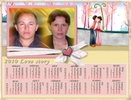
Magic Photo Editor – удобная в использовании программа для редактирования Ваших фотографий. Вы имеете цифровую фотографию и красивое изображение пейзажа и Вы хотите наложить цифровую фотографию на изображение пейзажа, притом мягко смешать их вместе и смешанное изображение должно быть естественным и привлекательным. Эта программа то что Вам нужно, с помощью её Вы можете сделать это легко и быстро.
Возможности включают:
1) 180 разнообразных масок на Ваш выбор.
2) Добавить 100 видов клипартов на ваше фото.
3) 180 мультипликационных изображений, которые сделают Ваши фотографии более интересными.
4) 60 разнообразных обрамлений.
5) Возможность добавить текстовые комментарии на вашу фотографию.
Вы можете легко изменить размер, положение фотографий, добавить клипарты, Cartoon Pictures, обрамление или текст, просто щелкнув и перетащив их.
What's new in this version:
Version 5.5 may include unspecified updates, enhancements, or bug fixes.
Информация о программе
Название: Picget Magic Photo Editor v5.5
Год выпуска: 2009
Платформа: Windows all
Язык интерфейса: Английский
Лекарство: Есть
Размер: 19.3 Mb
Это цитата сообщения Жагуара Оригинальное сообщение
Все рамочки в формате PNG, а это значит, что под них можно вставить любое свое фото )
Урок по работе с PNG шаблонами здесь
Все рамочки кликабельны. Размер разный.


