Это цитата сообщения lj_voilok_ru Оригинальное сообщение
Мастер-класс по валянию обложки с Йорком, рисунок выполнен в технике шерстяной акварели (приваливани
Здравствуйте! Давно уже не писала в любимое сообщество. Что поделать, летняя отпускная пора.) Вот мой новый мастер-класс по шерстяной акварели, будем рисовать вот такого Йорка.
 [192x240]
 1. Для мастер-класса нам понадобится: пупырчатая плёнка, москитная сетка, полотенце, скалка, для основы обложки - тонкая шерсть для валяния белого цвета .
Читать далееЭто цитата сообщения DiZa-74 Оригинальное сообщение
Кисти для фотошоп - Световые
[показать]
ABR | 19.8 MB
Это цитата сообщения Merlin1703 Оригинальное сообщение
Нессколько ссылок на сайты по квиллингу...
http://increations-ru.blogspot.com/
http://stranamasterov.ru/technics
http://quilling-bouquet.blogspot.com/
http://www.giftjap.info/paper_art.php?page=1
Это цитата сообщения Angel_Talia Оригинальное сообщение
Очарование цветов
Официальный сайт автора: =WhiteBook
Это цитата сообщения Tanja_Boitcova Оригинальное сообщение
Уроки фотошоп. Разбираем панель инструментов в иллюстрациях.
Серия сообщений "Уроки Фотошоп для начинающих":
Часть 1 - Панель инструментов Adobe Photoshop Уроки фотошоп
Часть 2 - Разбираемся с режимами наложения (Blending Modes в фотошопе) (Уроки фотошоп)
Часть 3 - Уроки фотошоп. Фото в карандашный рисунок
Часть 4 - Уроки фотошоп. Словарь Photoshop
Часть 5 - Уроки фотошоп. И еще раз о панели инструментов
Часть 6 - Уроки фотошоп. Вырезаем сложные объекты из фона
Часть 7 - Уроки фотошоп. Горячие клавиши Фотошопа
Часть 8 - Уроки фотошоп. Наложение объектов на текстуру
Часть 9 - Уроки фотошоп. Отбеливаем зубки
Часть 10 - Уроки фотошоп. Очень интересный эфект наложения текстуры
Часть 11 - Уроки фотошоп. Кисть огонь
Часть 12 - Уроки фотошоп. Аватар своими руками
Часть 13 - Уроки фотошоп. Замена фона
Часть 14 - Уроки фотошоп. Портрет в пузырьках
Часть 15 - Уроки фотошоп. Блеск глаз
Часть 16 - Уроки фотошоп. Рисуем молнию
Часть 17 - Уроки фотошоп. Отражение 1
Часть 18 - Уроки фотошоп. Отражение 2
Часть 19 - Уроки фотошоп. Меняем цвет глаз и губ
Часть 20 - Уроки фотошоп. Фото в стиле ретро
Часть 21 - Уроки фотошоп. Азы для начинающих
Часть 22 - Уроки фотошоп. Учимся пользоваться инструментом "Перо"
Часть 23 - Уроки фотошоп. Коварное Перо
Часть 24 - Уроки фотошоп. Видеоурок 1. Способ удаления рваного края
Часть 25 - Уроки фотошоп. Видеоурок 2. Применение на реальной фотографии
Часть 26 - Уроки фотошоп. Видеоурок 3. Простой объект, сливающийся с фоном
Часть 27 - Уроки фотошоп. 4. Принцип работы масок
Часть 28 - Уроки фотошоп. 5. Выделение пушистого пера
Часть 29 - Уроки фотошоп. 6. Вырезаем сложные объекты из однородного фона
Часть 30 - Уроки фотошоп. Разбираем панель инструментов в иллюстрациях.
Часть 31 - Уроки фотошоп. Видеоурок 7. Сложные объекты на неоднородном фоне
Часть 32 - Уроки фотошоп. Слои что это и с чем едят. Урок для начинающих.
Часть 33 - Уроки фотошоп. Преобразование фотографии в пунктирные линии.
Это цитата сообщения Tanja_Boitcova Оригинальное сообщение
Уроки фотошоп. Палитра Layers (слои)
Палитра Layers
Ни для кого не секрет, что работа со слоями в Photoshop является ключевой, и именно палитра Layers подверглась многим изменениям, эти модификации часто становились предметом спора, кому-то нововведения нравились, кому-то нет. Данная статья также написана с определенной долей субъективизма, но это не помешает вам сформировать свою точку зрения новые возможности, которые нам предоставила Adobe.
Несмотря на все изменения внесенные в эту палитру, я больше чем уверен, что вы не почувствуете дискомфорта при работе с ней, поскольку основа все же осталась прежней.
Теперь поговорим о том, что пропало:
«Колонка ссылок» - помните для того, чтобы связать слои, например для их комплексного перемещения по изображению, мы ставили иконку скрепки/цепочки возле нужных слоев, теперь эта колонка отсутствует, однако это не значит, что функция начисто пропала, просто она стала доступна другим способом. Теперь нам необходимо выделять нужные слои и жать кнопку Link Layers  , как для связывания слоев так и для снятия связки.
Layer Set - мы больше не найдем название Layer Set, теперь оно носит имя Layer Group, все функции Layer Set были сохранены
Загрузка выделения кликом - если вы привыкли загружать выделение слоя посредством щелчка мыши по тексту, расположенному справа от слоя, при удержании клавиши Ctrl, то теперь вам придется щелкать не по тексту, а по эскизу слоя. Разница небольшая.
Команда Merge Linked - пропала из меню палитры Layers данная команда, ну и ладно, мы то с вами знаем, что для выполнения операции слияния объединенных слоев, потребуется щелкнуть правой кнопкой мыши по любому из связанных слоев и выбрать из появившегося контекстного меню пункт Select Linked Layers и нажать клавиатурное сочетание Ctrl+E (либо выполнить команду Merge layers из меню палитры Layers).
Но не будем о грустном, на мой взгляд достоинств в переработанной палитре все же больше.
Выделение нескольких слоев
Одним из удобнейших изменений стало поддержка возможности выделения сразу нескольких слоев, причем данную операцию можно проводить как в самой палитре, так и с помощью инструмента Move.
КАК ЭТО СДЕЛАТЬ
Есть несколько способов выделить сразу несколько слоев одновременно, какой вам выбрать вопрос сугубо личный, каждый останется при своем мнении, а доступны нам следующие:
С помощью мыши и клавиатуры - чтобы выделить, к примеру первые пять слоев из десяти, вам нужно щелкнуть левой кнопкой мыши по первому слою, а затем удерживая клавишу Shift щелкнуть по пятому, таким образом вы выделите слои с 1 по 5. Если же вам требуется выделить слои выборочно, то щелкайте по нужным слоям удерживая клавишу Ctrl.
С помощью функции автоматического выбора слоя - как вы знаете инструмент Move всегда заведовал перемещением слоев. В его опциях есть такая строка Auto Select Layer, и если установить флажок возле нее, то при щелчке левой кнопкой мыши в документе по нужной области, становился активным слой содержащий указанные вами пикселы.
Если раньше, чтобы выделить нужные слои нам приходилось для поиска использовать эту функцию, отключать видимость других слоев, соединять их, а уже потом только перемещать, то теперь мы можем выделять слои работая напрямую с изображением, они будут выделяться автоматически, и если уж вы захотите, то сможете их соединить (разница состоит в том, что при простом выделении нескольких слоев, после щелчка по любому слою выделение снимается, если вам вдруг опять понадобиться переместить ту же группу слоев ,ее придется выделять снова, а в случае их соединения (кнопка Link layers, не путать с объединением слоев в один командой Merge Layers) этого можно избежать.
Обратите внимание, что при выделении нескольких слоев в документе требуется щелчок левой кнопки мыши при удержании клавиши Shift. Если щелкнуть по выделенному таким способом слою, аналогичной комбинацией - выделение снимается.
Есть еще один способ выделения нескольких слоев посредством мыши. При активной опции Auto Select Layer растяните прямоугольное выделение с помощью левой кнопки мыши, выбранными станут все слои входящие в эту область.
Иногда требуется, запрещение изменения положения слоя на изображении, если в область выделения постоянно попадает такой слой вы можете заблокировать
Это цитата сообщения Tanja_Boitcova Оригинальное сообщение
Уроки фотошоп. Блеск глаз
Что больше всего привлекает нас в человеке?
Конечно, глаза! Ведь они, как говорится, зеркало души.
Из этого Фотошоп урока вы узнаете уникальную технику, с помощью которой глаза на вашем фото просто засияют и заискрятся.
Посмотрите на оригинальную фотографию, особенно отметьте глаза:
Серия сообщений "Уроки Фотошоп для начинающих":
Часть 1 - Панель инструментов Adobe Photoshop Уроки фотошоп
Часть 2 - Разбираемся с режимами наложения (Blending Modes в фотошопе) (Уроки фотошоп)
Часть 3 - Уроки фотошоп. Фото в карандашный рисунок
Часть 4 - Уроки фотошоп. Словарь Photoshop
Часть 5 - Уроки фотошоп. И еще раз о панели инструментов
Часть 6 - Уроки фотошоп. Вырезаем сложные объекты из фона
Часть 7 - Уроки фотошоп. Горячие клавиши Фотошопа
Часть 8 - Уроки фотошоп. Наложение объектов на текстуру
Часть 9 - Уроки фотошоп. Отбеливаем зубки
Часть 10 - Уроки фотошоп. Очень интересный эфект наложения текстуры
Часть 11 - Уроки фотошоп. Кисть огонь
Часть 12 - Уроки фотошоп. Аватар своими руками
Часть 13 - Уроки фотошоп. Замена фона
Часть 14 - Уроки фотошоп. Портрет в пузырьках
Часть 15 - Уроки фотошоп. Блеск глаз
Часть 16 - Уроки фотошоп. Рисуем молнию
Часть 17 - Уроки фотошоп. Отражение 1
Часть 18 - Уроки фотошоп. Отражение 2
Часть 19 - Уроки фотошоп. Меняем цвет глаз и губ
Часть 20 - Уроки фотошоп. Фото в стиле ретро
Часть 21 - Уроки фотошоп. Азы для начинающих
Часть 22 - Уроки фотошоп. Учимся пользоваться инструментом "Перо"
Часть 23 - Уроки фотошоп. Коварное Перо
Часть 24 - Уроки фотошоп. Видеоурок 1. Способ удаления рваного края
Часть 25 - Уроки фотошоп. Видеоурок 2. Применение на реальной фотографии
Часть 26 - Уроки фотошоп. Видеоурок 3. Простой объект, сливающийся с фоном
Часть 27 - Уроки фотошоп. 4. Принцип работы масок
Часть 28 - Уроки фотошоп. 5. Выделение пушистого пера
Часть 29 - Уроки фотошоп. 6. Вырезаем сложные объекты из однородного фона
Часть 30 - Уроки фотошоп. Разбираем панель инструментов в иллюстрациях.
Часть 31 - Уроки фотошоп. Видеоурок 7. Сложные объекты на неоднородном фоне
Часть 32 - Уроки фотошоп. Слои что это и с чем едят. Урок для начинающих.
Часть 33 - Уроки фотошоп. Преобразование фотографии в пунктирные линии.
Это цитата сообщения FlashStudio Оригинальное сообщение
Интересный эффект прозрачности на одежде

Это цитата сообщения Inmira Оригинальное сообщение
Фоны для коллажей.
Такие таинственные фоны. Очень понравились. По-моему - идеальны для коллажей.
Все картинки увеличиваются (кликом по превью), размер 2200-3000 пкс.
(тяжелые - от 3,5 до 7,8 мб)
 [показать]
  [показать]
Дальше>>>
Это цитата сообщения Tanja_Boitcova Оригинальное сообщение
Уроки фотошоп. На краю земли. Коллаж.
НА КРАЮ ЗЕМЛИ.
Это исходники,с которыми нам предстоит работать.
Создаем новый файл (File/ New) или сочетанием клавиш Cntr+N.
Из 1 картинки вырезаем скалу любым удобным для вас способом. Я предпочитаю перо. [показать]
Копируем и переносим [показать] на наш будущий шедевр. Отражаем сначала вертикально, затем горизонтально.
Следующая гора у нас будет наверху. Вырезаем, копируем, трансформируем.
И совмещаем с нижней частью.
Чтобы не было резкого перехода, подтираем границу мягким ластиком. [показать]
Вырезаем замок и помещаем его меж гор. Мягким ластиком большого диаметра подтираем низ замка, чтобы он слился с фоном.
Самым нижним слоем располагаем звездное небо.
Палитра слоев выглядит теперь следующим образом.
Если посмотреть – у нас цветовые гаммы изображений разные и сразу видно, что это кусочки разных картинок. Сейчас мы это исправим.
Выбираем слой с горой, нажимаем Ctrl+B или Изображение/коррекция/цветовой баланс ( Image/ Adjustment /Color Balans) и выставляем следующие параметры
то же самое со слоем замка
меняем нижнюю часть острова Сtrl+M или изображение/коррекция/кривые (Image / Adjustment/ Curves) чтобы добиться большего эффекта
Это цитата сообщения -Эстель- Оригинальное сообщение
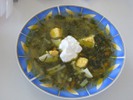
Зеленый борщ
Зеленый борщ
Состав:
1 пучок щавеля
1 пучок шпината (можно заменить молодой крапивой)
2,5 литра мясного бульона
кусочек мяса
3 картошки
1 морковь
1 луковица
укроп
сваренные вкрутую яйца
сметана
Приготовление:
В холодный бульон забросить луковицу, мелко нарезанную морковь и картошку.
Щавель, шпинат и крапиву помыть, мелко нарезать (можно перекрутить через мясорубку) и забросить в кипящий бульон.
Сделать маленький огонь и варить до готовности картошки.
Посолить.
Перед подачей каждому в тарелку накрошить вареное яйцо и положить ложку сметаны.
Мясо класть по желанию.
Едят как горячим, так и холодным.
Постный вариант зеленого борща:
Вместо бульона, суп готовить на чистой воде, можно добавить немного растительного масла.
Это цитата сообщения Alinka_Decor Оригинальное сообщение
Роспись по стеклу в технике "One stroke" МК от Татьяны Кудрявцевой.
Источник: video.mail.ru/inbox/kudriav/4
Это цитата сообщения AnnaDu Оригинальное сообщение
Цветочные уголки. Клип Арт.
[показать] [показать] [показать] [показать] [показать]

Это цитата сообщения Bronza53 Оригинальное сообщение
Картофельные лепешки с курочкой
Картофельные лепешки с курочкой
Автор-Lorchen / Умарова Лариса [700x525]
Это цитата сообщения Bronza53 Оригинальное сообщение
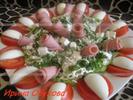
Салат «Фантазия»
Салат «Фантазия»
irina*** / Обухова Ирина -АВТОР
Это цитата сообщения -Эстель- Оригинальное сообщение
Фотографии детишек!
Фото детей :)
 [650x455]
Это цитата сообщения наталия_2734806 Оригинальное сообщение
самса
Самса с мясным фаршем

Самса с картофельно-мясным фаршем

В этом рецепте не совсем обычное тесто для самсы.
Рецептом такого теста поделилась моя коллега.
Ингредиенты для теста:
* 6 столовых ложек маргарина;
* 1 яйцо;
* 1 стакан кефира (или сметаны);
* 4 стакана муки;
* 1 чайная ложечка соды, гашёная уксусом;
* соль, сахар - по вкусу.
__________________________________
Начинка:
* фарш из мяса или печени;
* много лука.
__________________________________
Перед выпечкой самсу смазываю взбитым яйцом.
Очень вкусно!
Вариант начинки:
* фарш из мяса или печени;
* картофель (натереть на крупной тёрке);
* лук.